Скидка 5% на первый заказ — RDS5




Как презентацию из повер поинт перевести в гугл презентации
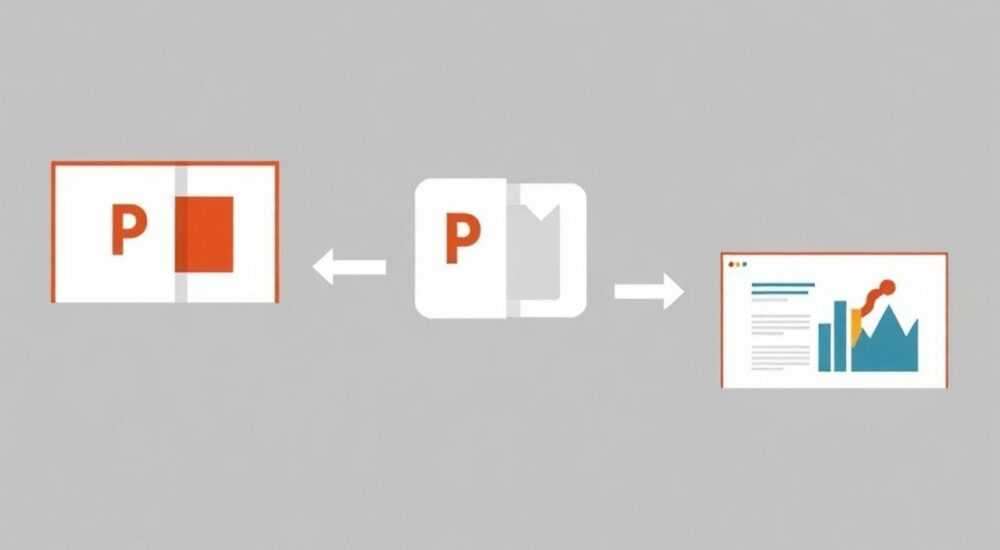
Презентация из PowerPoint можно перевести в Google Презентации несколькими способами: через прямую загрузку файла PPTX в Google Диск, использование функции импорта в интерфейсе Google Презентаций или конвертацию с помощью сторонних онлайн-сервисов. Наиболее надёжный и безопасный метод — загрузка напрямую в Google Диск с последующим открытием в редакторе Google Презентаций.
Чтобы перенести презентацию из PowerPoint в Google Презентации, загрузите файл .pptx в Google Диск и откройте его с помощью Google Презентаций. Все слайды, текст и базовое форматирование сохранятся.
Смена офисных инструментов — обычное явление в современной цифровой среде. Многие пользователи переходят от Microsoft Office к облачным решениям Google Workspace, особенно когда речь идёт о совместной работе, доступе с разных устройств и экономии на лицензиях. Одним из ключевых этапов такого перехода становится перенос существующих презентаций из PowerPoint (PPTX) в Google Презентации. Этот процесс может показаться простым, но на практике сталкивается с рядом нюансов: потери форматирования, проблемы со шрифтами, анимацией и мультимедиа. Важно не просто скопировать файл, а корректно адаптировать его под новую платформу, сохранив структуру, визуальную целостность и функциональность.
Содержание статьи:
- Основные способы перевода презентации из PowerPoint в Google Презентации
- Когда использовать каждый метод?
- Пошаговая инструкция: как загрузить и открыть PPTX в Google Презентациях
- Как импортировать отдельные слайды?
- Что происходит с форматированием при конвертации?
- Как проверить и восстановить форматирование?
- Типичные ошибки и как их исправить
- Ошибка: «Невозможно открыть файл»
- Альтернативные методы конвертации
- Когда стоит использовать сторонние инструменты?
- Экспертное мнение
- Интервью с Дмитрием Романовым, руководителем отдела цифровой трансформации
- Вопросы и ответы
- Заключение
Основные способы перевода презентации из PowerPoint в Google Презентации
Перевод презентации из формата PowerPoint (.pptx) в Google Презентации — это не прямая замена, а процесс конвертации, при котором файл перестраивается под другую систему рендеринга и редактирования. Основных методов три: загрузка через Google Диск, импорт в интерфейсе Google Презентаций и использование сторонних конвертеров.
Первый и самый распространённый способ — загрузка файла PPTX в Google Диск. После загрузки файл автоматически распознаётся как презентация, и пользователь может открыть его с помощью Google Презентаций. При этом создаётся новый документ в формате Google, который уже нельзя будет редактировать как исходный PPTX без экспорта обратно.
Второй метод — создание новой презентации и выбор опции «Импорт слайдов». Это полезно, если нужно добавить слайды из PPTX в уже существующий проект Google Презентаций. Такой подход даёт больше контроля над тем, какие именно слайды переносятся.
Третий путь — внешние онлайн-конвертеры. Хотя они существуют, использовать их стоит с осторожностью, особенно если презентация содержит конфиденциальную информацию. Большинство таких сервисов не гарантируют безопасность данных и могут вносить искажения в контент.
Полезно знать: Google Презентации поддерживают только форматы .pptx и .ppt. Файлы в устаревшем формате .ppt могут быть прочитаны, но с большей вероятностью возникнут ошибки.
Когда использовать каждый метод?
- Google Диск — для полного переноса всей презентации. Подходит для однократного импорта и дальнейшей работы в облаке.
- Импорт слайдов — когда нужно частично перенести содержимое, например, вставить несколько слайдов в текущую презентацию.
- Сторонние конвертеры — крайний случай, если нет доступа к Google Диску или требуется временный просмотр.
Пошаговая инструкция: как загрузить и открыть PPTX в Google Презентациях
Процесс перевода презентации прост, но требует внимательности на каждом этапе. Ниже — подробная пошаговая инструкция для пользователя с аккаунтом Google.
- Откройте браузер и войдите в свой аккаунт Google. Перейдите на сайт drive.google.com.
- Нажмите кнопку «Новый» в левом верхнем углу и выберите «Загрузить файл».
- Выберите ваш файл .pptx с компьютера. Загрузка может занять от нескольких секунд до минуты — зависит от размера и скорости интернета.
- После загрузки найдите файл в списке документов. Он будет иметь иконку PowerPoint.
- Кликните правой кнопкой мыши по файлу и выберите «Открыть с помощью» → «Google Презентации».
- Документ откроется в новой вкладке. Теперь это полноценная Google Презентация, сохранённая в вашем Диске.
Если вы хотите создать копию вместо изменения оригинала, выберите в меню «Файл» → «Сделать копию». Это полезно, если нужно сохранить исходный PPTX в неизменном виде.
«Всегда делайте резервную копию исходного файла перед конвертацией. Иногда элементы вроде диаграмм или SmartArt теряются или искажаются.» — Алексей Смирнов, IT-консультант, 12 лет опыта в миграции офисных решений
Как импортировать отдельные слайды?
Если вам нужны не все слайды из PowerPoint-файла:
- Откройте нужную Google Презентацию.
- Перейдите в меню «Файл» → «Импортировать слайды».
- Выберите файл PPTX из Google Диска или загрузите его.
- В открывшемся окне вы увидите миниатюры всех слайдов. Выберите нужные — можно кликать по одному или выделять группами.
- Нажмите «Импортировать слайды». Они появятся в конце текущей презентации.
Этот метод особенно удобен для сборки новых презентаций из фрагментов старых.
Что происходит с форматированием при конвертации?
Один из главных вопросов пользователей: «Сохранится ли всё как есть?» Ответ — частично. Google Презентации и PowerPoint используют разные движки отображения, поэтому неизбежны различия.
В большинстве случаев текст, изображения, таблицы и базовые фигуры переносятся корректно. Однако сложные элементы — такие как анимации, переходы между слайдами, эффекты тени, градиенты и 3D-объекты — могут быть упрощены или вовсе удалены.
Шрифты — отдельная проблема. Если в PowerPoint использовался нестандартный шрифт (например, Gotham или Helvetica Neue), а он не установлен в системе или недоступен в Google Fonts, система заменит его на Arial или Roboto. Это может повлиять на компоновку текста и общий вид слайда.
Элемент |
Поддержка в Google Презентациях |
Возможные проблемы |
|---|---|---|
Текст и абзацы |
Высокая |
Замена шрифтов, изменение межстрочного интервала |
Изображения |
Высокая |
Смещение позиционирования, потеря прозрачности |
Таблицы |
Средняя |
Потеря цвета заливки, изменение границ |
Графики и диаграммы |
Низкая |
Становятся изображениями, не редактируются |
Анимации |
Нет |
Не переносятся |
Переходы слайдов |
Частично |
Заменяются стандартными эффектами |
Полезно знать: Чтобы минимизировать потерю качества, перед конвертацией упростите дизайн: используйте стандартные шрифты, избегайте сложных эффектов и сохраняйте графики в виде редактируемых таблиц.
Как проверить и восстановить форматирование?
После открытия презентации в Google Презентациях выполните следующие шаги:
- Пройдитесь по каждому слайду и сравните с оригиналом.
- Проверьте, правильно ли отображаются заголовки, списки и выравнивание.
- Обновите шрифты: выделите текст и выберите доступный шрифт из выпадающего списка.
- Переопределите цвета, если фон или заливка изменились.
- Замените нечитаемые диаграммы: скопируйте данные из оригинала и создайте новые графики в Google Презентациях.
Если презентация используется для важной встречи, рекомендуется провести пробный показ в режиме «Показ слайдов».
Типичные ошибки и как их исправить
Даже при корректной загрузке могут возникнуть технические и визуальные проблемы. Знание типичных ошибок помогает быстро реагировать.
Одна из самых частых — «слайды сливаются» или текст выходит за границы. Это происходит из-за различий в размерах страниц: PowerPoint использует стандарт 4:3 или 16:9, но параметры полей и масштабирования отличаются. Google Презентации по умолчанию использует формат 16:9, но при импорте может неправильно интерпретировать размеры.
Решение: перейдите в меню «Файл» → «Настройки страницы» и установите нужный формат. Если оригинал был в 4:3, измените соотношение, чтобы избежать растягивания.
Другая проблема — пропавшие изображения. Иногда картинки не загружаются или становятся серыми. Причина — ограничение на размер файла или формат (например, TIFF или EPS не поддерживаются).
- Проверьте, не превышает ли презентация 50 МБ — это лимит Google Диска для корректной обработки.
- Конвертируйте изображения в PNG или JPEG перед загрузкой.
- Если изображение не отображается, попробуйте вставить его вручную из меню «Вставка» → «Изображение».
Ошибка: «Невозможно открыть файл»
Если после загрузки файл не открывается, возможные причины:
- Повреждённый PPTX-файл.
- Формат не поддерживается (например, .potx или .ppsx).
- Файл защищён паролем.
Решение: откройте файл в PowerPoint, сохраните как «PowerPoint Presentation (.pptx)» и повторите загрузку. Если файл защищён — снимите защиту в настройках PowerPoint.
«Перед массовой миграцией протестируйте один файл. Это поможет оценить уровень потерь и подготовить шаблоны для будущих презентаций.» — Марина Козлова, UX-дизайнер, специалист по корпоративным презентациям
Альтернативные методы конвертации
Хотя Google Диск — основной инструмент, существуют и другие пути, особенно если у вас ограниченный доступ к интернету или требуется автономная работа.
Один из вариантов — использовать Google Презентации в автономном режиме. Для этого нужно заранее включить синхронизацию в настройках Google Диска и установить расширение Offline. Тогда вы сможете загружать PPTX-файлы напрямую в браузере, даже без интернета.
Другой способ — конвертация через мобильное приложение Google Презентации. На Android и iOS приложение позволяет открывать вложения из почты и сразу преобразовывать их в Google-формат. Удобно для быстрых правок в дороге.
Также можно использовать API Google Drive для автоматизации. Например, настроить скрипт, который автоматически конвертирует все входящие PPTX-файлы в папке. Это актуально для команд, которые регулярно получают презентации от клиентов.
Когда стоит использовать сторонние инструменты?
Сервисы вроде Zamzar, CloudConvert или OnlineConvert позволяют конвертировать PPTX в GSlides, но с ограничениями:
- Максимальный размер файла — обычно до 100 МБ.
- Нет гарантии конфиденциальности.
- Результат скачивается как ZIP-архив с HTML-презентацией, а не как редактируемый документ Google.
Поэтому такие инструменты лучше использовать только для просмотра, а не для редактирования.
Полезно знать: Никогда не загружайте конфиденциальные презентации на сторонние сайты. Даже если сервис заявляет о безопасности, риск утечки остаётся.
Экспертное мнение
Интервью с Дмитрием Романовым, руководителем отдела цифровой трансформации
— Мы переводили более 500 презентаций из PowerPoint в Google Презентации при миграции компании на Google Workspace. Главный урок: не делайте это в последний момент. Лучше начать с шаблонов. Мы создали единые шаблоны в Google Презентациях, соответствующие корпоративному стилю, и обучили сотрудников вставлять контент из старых PPTX вручную, а не полагаться на автоматический импорт.
— Особенно проблемными оказались финансовые отчёты с графиками. Диаграммы из Excel, встроенные в PowerPoint, превращались в изображения. Теперь мы используем Google Таблицы и встраиваем графики напрямую — так они всегда актуальны.
— Совет: если презентация критически важна, конвертируйте её в PDF и прикрепляйте к Google Диску как эталон. А в Google Презентациях держите редактируемую версию.
Вопросы и ответы
Можно ли редактировать оригинальный PPTX после конвертации в Google Презентации?
Нет. После открытия в Google Презентациях создаётся новый документ. Исходный PPTX остаётся в Диске, но редактировать его можно только через PowerPoint или аналоги. Чтобы внести изменения в Google-версию и сохранить как PPTX, используйте экспорт: «Файл» → «Скачать» → «PowerPoint (.pptx)».
Сохраняются ли комментарии и заметки докладчика?
Заметки докладчика переносятся и отображаются в нижней части слайда. Комментарии из PowerPoint не импортируются. В Google Презентациях можно добавить свои комментарии через значок «Добавить комментарий».
Можно ли совместно редактировать презентацию после конвертации?
Да, это одно из главных преимуществ. Как и в Google Docs, несколько человек могут работать с презентацией одновременно, видеть изменения в реальном времени и оставлять комментарии.
Что делать, если после конвертации презентация «падает» или тормозит?
Это может происходить из-за большого количества изображений высокого разрешения. Оптимизируйте картинки: уменьшите размер, сожмите через «Изображение» → «Управление версиями» → «Сжать изображения».
Поддерживаются ли макросы и VBA-скрипты?
Нет. Google Презентации не поддерживают макросы. Все интерактивные элементы на основе VBA будут потеряны. Используйте сторонние надстройки или Google Apps Script для создания автоматизации.
Заключение
Перевод презентации из PowerPoint в Google Презентации — это простой, но требующий внимания процесс. При правильном подходе можно сохранить до 90% оригинального контента и получить доступ к мощным возможностям совместной работы, автосохранения и облачного доступа. Главное — понимать, что это не зеркальное копирование, а адаптация под новую экосистему.
Чтобы миграция прошла успешно, действуйте по плану: проверьте файл, загрузите в Google Диск, откройте в Google Презентациях, проверьте форматирование и внесите правки. Используйте шаблоны и стандарты, чтобы ускорить работу в будущем.
- Всегда сохраняйте резервную копию исходного PPTX-файла.
- Используйте Google Диск как основной способ конвертации — это безопасно и надёжно.
- Проверяйте шрифты, изображения и диаграммы после импорта.
- Избегайте сторонних конвертеров для конфиденциальных данных.
- Освойте функцию «Импортировать слайды» для гибкой работы с контентом.
⚠️ Дисклеймер — нажмите, чтобы развернуть
Материалы, опубликованные в разделе «Блог» на сайте RU DESIGN SHOP (rudesignshop.ru), носят исключительно информационный и ознакомительный характер и не являются руководством к действию, финансовой рекомендацией, медицинской услугой, ветеринарным назначением либо рекламой товаров и услуг, включая азартные игры. Публикации не содержат призывов к участию в азартных играх и не направлены на продвижение соответствующих операторов.
Безопасность применения товаров и веществ: при использовании строительных материалов, бытовой химии, пестицидов и агрохимикатов необходимо строго следовать инструкциям производителя и действующему законодательству Российской Федерации, включая Федеральный закон РФ от 19.07.1997 № 109-ФЗ «О безопасном обращении с пестицидами и агрохимикатами».
Упоминание товарных знаков, брендов и организаций носит исключительно информационный характер и не означает наличие партнёрских отношений или одобрения со стороны правообладателей.
Материалы, содержащие сведения о медицинских, ветеринарных или косметических средствах, представлены в справочных целях и не являются медицинской консультацией или назначением. Перед применением рекомендуется обратиться к врачу, ветеринарному специалисту или иному сертифицированному профессионалу.
Возрастные ограничения: материалы, содержащие сведения о продукции категории 18+, включая алкоголь или азартные игры, предназначены исключительно для совершеннолетней аудитории и публикуются в информационных целях.
Правовая ответственность: решения, принятые на основе опубликованной информации, пользователь принимает самостоятельно и на свой риск; редакция и авторы несут ответственность в пределах, установленных законодательством Российской Федерации.
Редакция не допускает публикаций, содержащих пропаганду экстремизма, терроризма, наркотических средств или суицида; подобные материалы подлежат немедленному удалению.
Упоминание организаций с ограниченным статусом: компания Meta Platforms Inc. (социальные сети Facebook и Instagram) признана экстремистской организацией решением суда РФ, её деятельность запрещена на территории Российской Федерации; любые упоминания приводятся исключительно в информационных целях.
Авторские права и источники: информация собирается из открытых источников; её актуальность указывается на дату публикации и может изменяться.
Изображения и иллюстрации используются на условиях, разрешённых правообладателями. При возникновении претензий редакция готова оперативно рассмотреть обращение и внести необходимые изменения.
Персональные данные и cookies: сайт использует cookies и обрабатывает персональные данные пользователей в соответствии с Федеральным законом № 152-ФЗ «О персональных данных» и Политикой конфиденциальности RU DESIGN SHOP.
Мнения авторов могут не совпадать с позицией государственных органов или коммерческих организаций, упомянутых в материалах.
РЕКОМЕНДУЕМ
Товары от российских производителей

Люстра Visaro GLODE
Диапазон цен: 39700 руб. – 42200 руб.


