Скидка 5% на первый заказ — RDS5




Как сделать текст по кругу в inkscape
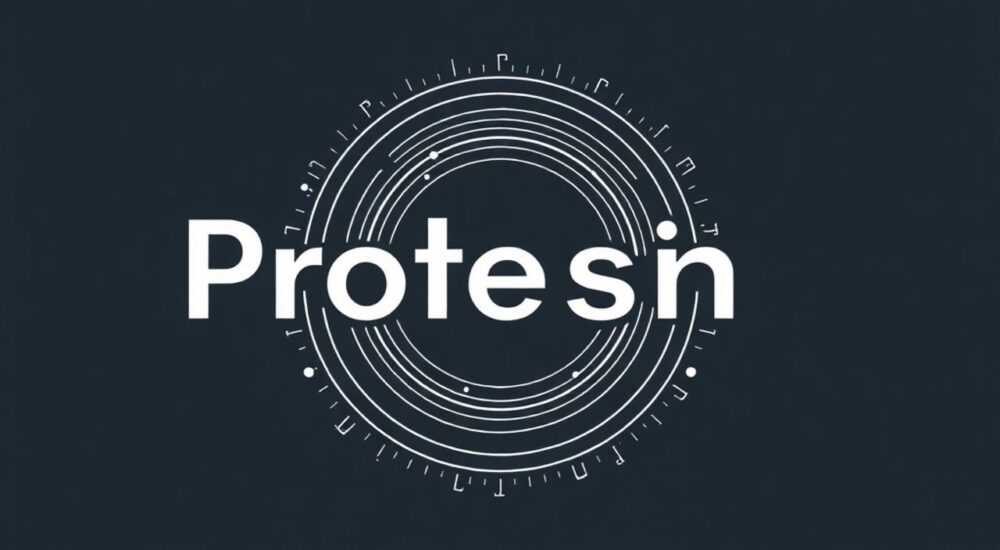
Векторная графика в Inkscape — это мощный инструмент для создания логотипов, иллюстраций и дизайна текста, который требует точности и креативности. Одной из самых востребованных задач среди дизайнеров является размещение текста по кругу — будь то название бренда, слоган или декоративная надпись. Многие пользователи сталкиваются с трудностями: текст искажается, не повторяет форму окружности, выходит за границы или не центрируется. При этом решение существует и оно простое — если знать, как правильно использовать инструменты Inkscape. Главное — не пытаться растягивать текст вручную, а применять функцию «Текст по пути», которая превращает любую кривую в основу для текстового контура.
Чтобы сделать текст по кругу в Inkscape, нарисуйте окружность, введите текст, выберите оба объекта и примените команду «Текст → По пути». Затем отрегулируйте положение текста с помощью маркеров на пути — это обеспечит идеальное расположение без искажений.
Содержание статьи:
- Как сделать текст по кругу в Inkscape: пошаговая инструкция
- Как корректировать положение текста на окружности
- Частые ошибки и как их избежать
- Продвинутые техники: текст на эллипсе, спирали и сложных формах
- Как перевернуть текст внутрь или наружу круга
- Советы для брендирования: логотипы и слоганы по кругу
- Часто задаваемые вопросы
- Заключение
Как сделать текст по кругу в Inkscape: пошаговая инструкция
Первый шаг — создание базовой окружности. Используйте инструмент «Эллипс» (Shift + F5) и, удерживая клавишу Ctrl, нарисуйте идеальный круг. Это важно — без удержания Ctrl вы получите эллипс, и текст будет искажён. После этого перейдите к инструменту «Текст» (F8) и введите нужную фразу. Не забудьте выбрать подходящий шрифт: для кругового текста лучше всего подходят моноширинные или геометрические шрифты, такие как Montserrat, Oswald или Helvetica Neue. Они меньше подвержены визуальным искажениям при изгибе.
Теперь выделите и текст, и окружность — кликните по ним, удерживая Shift. Важно: порядок выделения не имеет значения, но оба объекта должны быть выбраны. Перейдите в меню Текст → По пути (или нажмите Ctrl + Alt + Z). В этот момент текст мгновенно обернётся вокруг окружности. Если вы видите, что текст вышел за пределы или сжался — это нормально. Следующий шаг — его корректировка.
Полезно знать: Если текст не реагирует на команду «По пути», убедитесь, что он не является частью группы или не преобразован в контур. Текст должен оставаться редактируемым текстовым объектом.
Как корректировать положение текста на окружности
После применения «Текст по пути» вы увидите два новых маркера на окружности: один в начале текста (стрелка), другой в конце (квадрат). Эти маркеры позволяют точно позиционировать текст. Чтобы переместить текст по кругу, просто перетащите начальный маркер — он будет скользить по контуру, поворачивая весь текст. Если нужно сдвинуть текст на полкруга, перетащите маркер на противоположную сторону.
Для более точной настройки используйте панель свойств (Ctrl + Shift + P). Там вы найдёте параметры «Смещение по пути» — введите значение в пикселях, чтобы сдвинуть текст вдоль окружности. Положительные значения сдвигают текст по часовой стрелке, отрицательные — против. Также можно изменить «Поворот текста», чтобы выровнять его относительно горизонтали — это особенно полезно, если вы хотите, чтобы верхняя часть надписи была строго параллельна краю холста.
«Лучше всего сначала разместить текст в верхней части круга — это интуитивно воспринимается как «центр» логотипа. Потом уже корректируйте смещение, если нужно сместить надпись вниз для композиции.» — Анна Петрова, ведущий дизайнер брендов, 8 лет опыта в векторной графике
Если текст слишком длинный и не помещается, попробуйте уменьшить размер шрифта или добавить пробелы между буквами через Параметры текста → Интервал букв. В крайнем случае — разбейте текст на две части и разместите их на противоположных сторонах круга.
Частые ошибки и как их избежать
Одна из самых распространённых ошибок — попытка вручную вращать текст с помощью инструмента «Поворот». Это приводит к тому, что текст остаётся прямым, а не изогнутым, и теряет смысл «текста по пути». Другая ошибка — применение команды «Преобразовать в путь» до того, как текст был привязан к окружности. После этого он становится неизменяемым, и вы теряете возможность редактировать слова или менять шрифт.
Также многие забывают, что текст может «перевернуться» на обратную сторону окружности — особенно если начальный маркер перетащить через верхнюю точку. Это не ошибка, а особенность. Если вы хотите, чтобы текст оставался «внутри» круга, а не «снаружи», используйте технику, описанную в следующем разделе.
Полезно знать: Никогда не сохраняйте файл в формате PNG или JPG до финальной настройки. Сохраняйте как .svg — это сохранит редактируемость текста и пути для будущих правок.
Ещё одна проблема — текст «запутывается» при использовании сложных форм. Если вы пытаетесь обернуть текст вокруг звезды или многоугольника, убедитесь, что путь замкнут и не имеет самопересечений. В противном случае Inkscape не сможет корректно отобразить текст.
Продвинутые техники: текст на эллипсе, спирали и сложных формах
Техника «Текст по пути» работает не только с окружностями. Попробуйте нарисовать эллипс — и вы получите текст, обтекающий овальную форму, что идеально подходит для логотипов компаний, связанных с движением, технологиями или спортом. Для спиралей используйте инструмент «Спираль» (Shift + F9). Установите количество витков и радиус, затем примените текст — получится эффект «вращающегося» слогана, как у брендов косметики или астрономических приложений.
Сложные формы, такие как сердца, листья или абстрактные силуэты, также подходят. Нарисуйте контур с помощью инструмента «Кривая Безье» (B), замкните путь и примените текст. Важно: чем сложнее форма, тем больше потребуется корректировок. Используйте режим «Просмотр узлов» (Ctrl + Shift + N), чтобы видеть, где именно текст начинает искажаться, и вручную подвигайте узлы, если нужно.
Форма |
Рекомендации |
Подходящие варианты использования |
|---|---|---|
Окружность |
Идеальный радиус, равномерное распределение |
Логотипы, бейджи, упаковка |
Эллипс |
Смещение по вертикали для компенсации растяжения |
Компании в сфере транспорта, моды |
Спираль |
Уменьшите размер шрифта по мере движения к центру |
Арт-проекты, бренды в стиле «футуризм» |
Звёздочка |
Разбейте текст на сегменты между лучами |
Логотипы для брендов, связанных с энергией |
Как перевернуть текст внутрь или наружу круга
При применении «Текст по пути» по умолчанию текст располагается снаружи окружности. Но часто требуется, чтобы надпись была внутри — например, для кольцевых логотипов, где текст «обрамляет» центральный элемент. Чтобы перевернуть текст внутрь, перетащите начальный маркер через верхнюю точку круга — текст автоматически перевернётся. Если этого не произошло, выберите текст и перейдите в меню Текст → Перевернуть по пути (или нажмите Ctrl + Shift + P).
Альтернативный способ — вручную изменить направление пути. Выделите окружность, перейдите в Путь → Обратный путь. Теперь, когда вы снова примените «Текст по пути», текст автоматически окажется внутри. Этот метод особенно полезен, если вы работаете с несколькими текстовыми слоями и хотите сохранить последовательность.
«Для логотипов с текстом внутри круга всегда используйте светлый текст на тёмном фоне — иначе читаемость упадёт. Добавьте тонкую обводку (1–2 пикселя) для контраста.» — Максим Козлов, UX-дизайнер, автор более 200 логотипов
Советы для брендирования: логотипы и слоганы по кругу
Текст по кругу — это не просто декоративный элемент. Он создаёт ощущение целостности, бесконечности и баланса — ключевых принципов в брендинге. Логотипы компаний в сфере здоровья, экологии, косметики и спорта часто используют эту форму. Например, Apple, Starbucks и Adidas используют замкнутые формы в своих логотипах, хотя не всегда с текстом по кругу — но это лишь вопрос стиля.
При создании логотипа с текстом по окружности соблюдайте три правила:
— Не используйте более 5–7 слов.
— Избегайте сложных шрифтов с засечками — они теряют читаемость.
— Добавьте минимальный отступ между текстом и краем круга — иначе он будет «прилипать» к границе.
Если вы делаете логотип для печати — экспортируйте в PDF с векторными шрифтами. Для веба — используйте SVG, чтобы сохранить масштабируемость. Проверяйте читаемость на мобильных экранах: текст на окружности может стать нечитаемым при малом размере.
Полезно знать: Всегда тестируйте логотип в чёрно-белом варианте — если он остаётся узнаваемым, значит, композиция сильная.
Часто задаваемые вопросы
Почему текст не изгибается, даже после «Текст → По пути»?
Вероятно, вы не выделили оба объекта одновременно. Убедитесь, что и текст, и путь выбраны. Также проверьте, что путь — это не заливка, а именно контур. Если вы нарисовали окружность как заливку, преобразуйте её в путь через Путь → Объект в путь.
Можно ли сделать текст по двум кругам одновременно?
Нет, Inkscape поддерживает только один путь на текст. Но вы можете создать два отдельных текстовых объекта, каждый на своём пути, и объединить их в группу.
Как сделать текст вертикальным по кругу?
Примените «Текст по пути», затем в панели свойств установите «Поворот текста» в 90° или -90°. Для более точной настройки используйте маркеры и вращайте текст вручную, пока он не станет вертикальным.
Почему буквы разного размера на круге?
Это может быть связано с тем, что шрифт не моноширинный. Попробуйте заменить его на Sans-serif с равномерной шириной. Также проверьте, не включён ли «Пропорциональный интервал» — отключите его в параметрах текста.
Можно ли анимировать текст по кругу в Inkscape?
В самом Inkscape анимация не поддерживается, но вы можете экспортировать SVG в Adobe After Effects или Webflow — там можно анимировать перемещение текста по пути.
Заключение
Создание текста по кругу в Inkscape — это не сложная техника, но требующая внимания к деталям. От правильного выбора пути до точной настройки маркеров — каждый шаг влияет на итоговое восприятие. Главное преимущество Inkscape в том, что он сохраняет всю гибкость: вы можете изменить текст, шрифт, размер или форму в любой момент, даже после применения «Текста по пути». Это делает его идеальным инструментом для дизайнеров, которые ценят контроль и качество.
Используйте эту технику не как шаблон, а как основу для креативных решений — от логотипов до этикеток, от бейджей до обложек книг. Текст, обёрнутый в форму, становится частью образа, а не просто надписью.
- Всегда используйте Ctrl при рисовании круга для идеальной симметрии.
- Текст должен оставаться редактируемым — не преобразовывайте его в путь до финальной настройки.
- Настройка смещения и поворота через панель свойств даёт точность, которую нельзя достичь вручную.
- Для брендирования — минимализм, чёткость и контраст важнее декоративности.
- Сохраняйте проект в формате .svg для дальнейшей работы и масштабирования.
⚠️ Дисклеймер — нажмите, чтобы развернуть
Материалы, опубликованные в разделе «Блог» на сайте RU DESIGN SHOP (rudesignshop.ru), носят исключительно информационный и ознакомительный характер и не являются руководством к действию, финансовой рекомендацией, медицинской услугой, ветеринарным назначением либо рекламой товаров и услуг, включая азартные игры. Публикации не содержат призывов к участию в азартных играх и не направлены на продвижение соответствующих операторов.
Безопасность применения товаров и веществ: при использовании строительных материалов, бытовой химии, пестицидов и агрохимикатов необходимо строго следовать инструкциям производителя и действующему законодательству Российской Федерации, включая Федеральный закон РФ от 19.07.1997 № 109-ФЗ «О безопасном обращении с пестицидами и агрохимикатами».
Упоминание товарных знаков, брендов и организаций носит исключительно информационный характер и не означает наличие партнёрских отношений или одобрения со стороны правообладателей.
Материалы, содержащие сведения о медицинских, ветеринарных или косметических средствах, представлены в справочных целях и не являются медицинской консультацией или назначением. Перед применением рекомендуется обратиться к врачу, ветеринарному специалисту или иному сертифицированному профессионалу.
Возрастные ограничения: материалы, содержащие сведения о продукции категории 18+, включая алкоголь или азартные игры, предназначены исключительно для совершеннолетней аудитории и публикуются в информационных целях.
Правовая ответственность: решения, принятые на основе опубликованной информации, пользователь принимает самостоятельно и на свой риск; редакция и авторы несут ответственность в пределах, установленных законодательством Российской Федерации.
Редакция не допускает публикаций, содержащих пропаганду экстремизма, терроризма, наркотических средств или суицида; подобные материалы подлежат немедленному удалению.
Упоминание организаций с ограниченным статусом: компания Meta Platforms Inc. (социальные сети Facebook и Instagram) признана экстремистской организацией решением суда РФ, её деятельность запрещена на территории Российской Федерации; любые упоминания приводятся исключительно в информационных целях.
Авторские права и источники: информация собирается из открытых источников; её актуальность указывается на дату публикации и может изменяться.
Изображения и иллюстрации используются на условиях, разрешённых правообладателями. При возникновении претензий редакция готова оперативно рассмотреть обращение и внести необходимые изменения.
Персональные данные и cookies: сайт использует cookies и обрабатывает персональные данные пользователей в соответствии с Федеральным законом № 152-ФЗ «О персональных данных» и Политикой конфиденциальности RU DESIGN SHOP.
Мнения авторов могут не совпадать с позицией государственных органов или коммерческих организаций, упомянутых в материалах.
РЕКОМЕНДУЕМ
Товары от российских производителей




