Скидка 5% на первый заказ — RDS5




Как проставить размеры в архикаде
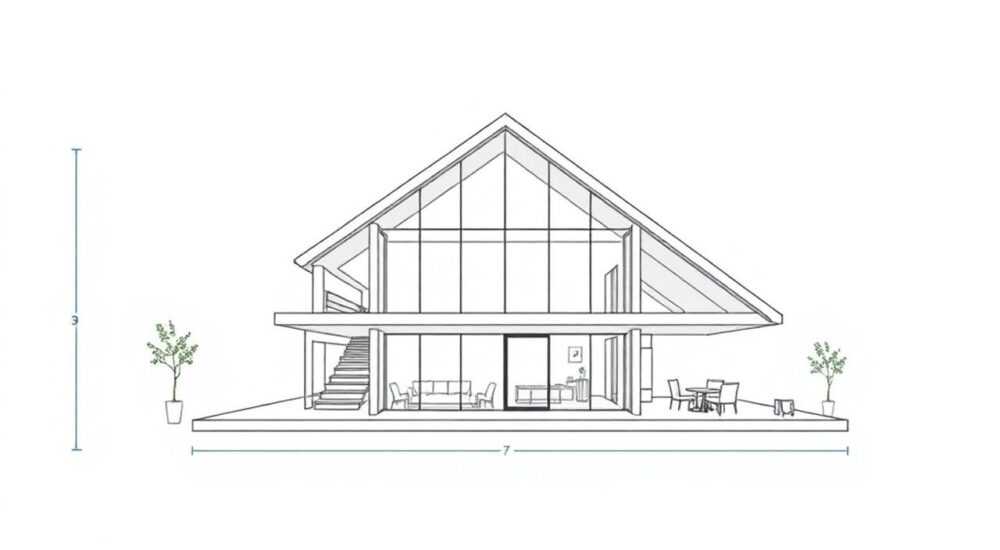
В архитектурном проектировании точность размеров — это не просто деталь, а фундамент всего проекта. В ArchiCAD, как в одном из ведущих BIM-инструментов, неправильно проставленные размеры могут привести к ошибкам в спецификациях, неверным расчетам материалов, задержкам на стройке и даже юридическим спорам. Многие пользователи, даже опытные, сталкиваются с тем, что размеры либо не отображаются, либо не соответствуют реальным параметрам конструкций. Это происходит не из-за сложности программы, а из-за непонимания её логики работы с измерительными инструментами и системами привязок. Правильное проставление размеров в ArchiCAD — это сочетание технических знаний, понимания системы координат и соблюдения стандартов оформления чертежей.
Чтобы правильно проставить размеры в ArchiCAD, используйте инструмент «Размерная цепь» (Dimension Chain) в сочетании с активными привязками к элементам, а не к точкам на экране. Всегда проверяйте, что система привязок включена (Ctrl+Shift+B), и что выбраны корректные типы размеров: линейные, радиальные или угловые — в зависимости от задачи.
Содержание статьи:
Как проставить размеры в ArchiCAD
Проставление размеров в ArchiCAD — это не просто клик по двум точкам. Это системный процесс, требующий понимания взаимодействия между элементами проекта и инструментами измерения. Начните с открытия нужного вида: план этажа, разрез или фасад. Убедитесь, что вы находитесь в режиме «Редактирование» (не в режиме просмотра или 3D). Перейдите в меню «Инструменты» → «Измерения» → «Размерная цепь» или используйте горячую клавишу Ctrl+Shift+D.
После активации инструмента курсор примет форму с двумя стрелками. Наведите его на первый элемент — стену, колонну, окно — и дождитесь, пока ArchiCAD не подсветит его привязку. Привязка должна быть к ключевой точке: к грани, к центру, к углу. Не кликайте в воздух — это приведёт к нестабильным размерам. После первой привязки переместите курсор и зафиксируйте вторую точку. ArchiCAD автоматически создаст линейную размерную цепь. Для добавления дополнительных элементов в цепь просто продолжайте кликать по смежным объектам — программа будет автоматически включать их в цепь.
Если нужно проставить размеры между несвязанными элементами (например, между двумя стенами на разных уровнях), используйте режим «Размерная цепь с ручным указанием точек». В этом случае вы можете задавать точки в пространстве, но это снижает автоматизм и требует большей внимательности.
Полезно знать: Размеры в ArchiCAD — это не графические примитивы, а динамические объекты, привязанные к параметрам элементов. При изменении размера стены размерная цепь обновляется автоматически — если она правильно настроена.
Типы размеров и их применение
ArchiCAD предлагает несколько типов размеров, каждый из которых решает свою задачу. Неправильный выбор типа — одна из главных причин некорректных чертежей.
- Линейные размеры — самые распространённые. Используются для измерения расстояний между параллельными гранями: стенами, перегородками, оконными проёмами. Лучше всего подходят для планов этажей.
- Угловые размеры — применяются для обозначения углов между линиями или элементами. Особенно полезны при проектировании нестандартных форм, например, лестниц или криволинейных фасадов.
- Радиальные размеры — для обозначения радиусов дуг, окружностей, арок. Часто используются в проектировании круглых элементов: колонн, эркеров, куполов.
- Размерные цепи — серия последовательных линейных размеров, объединённых в одну группу. Идеальны для длинных рядов элементов: рядов окон, стеновых панелей, ячеек шкафов.
- Размеры от базовой линии — позволяют отсчитывать расстояния от одной общей линии (например, от оси стены или от уровня пола). Важны при согласовании с проектной документацией по ГОСТ.
Для выбора типа размера используйте панель параметров инструмента (внизу окна) или контекстное меню после выбора инструмента. Не забывайте: тип размера влияет не только на визуальное оформление, но и на то, как он будет вести себя при изменении проекта.
Полезно знать: В ArchiCAD можно создавать собственные шаблоны размеров. Это особенно ценно для бюро, работающих по единым стандартам оформления чертежей.
Настройка параметров размеров
Настройка размеров — это ключ к профессиональной документации. По умолчанию ArchiCAD использует общие параметры, которые часто не соответствуют требованиям заказчика или стандартам. Чтобы их изменить, откройте меню «Параметры» → «Размеры» или нажмите Ctrl+Shift+P в режиме редактирования размеров.
В открывшемся окне вы найдёте несколько вкладок:
Параметр |
Рекомендуемое значение |
Значение по умолчанию |
|---|---|---|
Тип линии |
Сплошная, толщина 0.25 мм |
Сплошная, 0.35 мм |
Цвет |
Чёрный или синий |
Чёрный |
Стрелки |
Закрытые, длина 3 мм |
Открытые, 2 мм |
Текст |
Шрифт Arial, размер 3.5 мм |
Times New Roman, 3 мм |
Отступ от объекта |
5–8 мм |
3 мм |
Округление |
До 1 мм |
До 10 мм |
Обратите внимание на вкладку «Привязки». Здесь можно настроить, к каким точкам элементов будут привязываться размеры: к грани, к центру, к оси. Для архитектурных чертежей чаще всего выбирают «Грань», чтобы размеры соответствовали реальным габаритам конструкций. Для инженерных схем — «Ось».
Не забудьте сохранить настройки как шаблон: нажмите «Сохранить как» и дайте имя, например, «ГОСТ_Архитектура_2026». Это сэкономит часы работы на будущих проектах.
Частые ошибки и как их избежать
Даже опытные пользователи допускают одни и те же ошибки, которые приводят к критическим недочётам в документации.
- Привязка к точкам на экране, а не к элементам. Клик в пустом пространстве создаёт «плавающие» размеры, которые не обновляются при изменении проекта. Решение: всегда дождитесь подсветки привязки — она появляется, когда курсор находится над точкой элемента.
- Использование «Свободного» размера вместо цепи. Свободный размер — это временный инструмент для замеров. Он не предназначен для чертежей. Используйте только «Размерную цепь» для финальной документации.
- Неправильные единицы измерения. Если проект ведётся в миллиметрах, а размеры выводятся в метрах — это катастрофа. Проверьте настройки единиц в «Параметры» → «Единицы измерения».
- Отсутствие контроля видимости. Размеры могут быть включены в одном виде, но отключены в другом. Проверяйте видимость через «Просмотр» → «Параметры вида» → «Размеры».
- Слишком много размеров. Перегруженный чертёж — это неинформативный чертёж. Следуйте принципу «достаточно для сборки»: размеры должны быть только на ключевых элементах, а не на каждом кирпиче.
«Часто клиенты требуют «всё с размерами», но настоящий профессионал знает: больше — не значит лучше. Один чёткий, правильно расставленный размер стоит десяти хаотичных.» — Алексей Морозов, руководитель архитектурного бюро «АрхИнж»
Лучшие практики профессионалов
Профессионалы, работающие с ArchiCAD годами, используют проверенные схемы, которые гарантируют качество и скорость.
- Создавайте шаблоны размеров под каждый тип проекта. Для жилых домов — один шаблон, для офисов — другой, для промышленных объектов — третий. Это ускоряет работу и исключает ошибки.
- Используйте группировку размеров. Выделяйте все размеры на чертеже, нажмите Ctrl+G — они станут одним объектом. Так их легче перемещать, скрывать или изменять стили.
- Всегда проверяйте размеры в 3D-модели. Дважды кликните по размерной цепи — ArchiCAD покажет, к каким элементам она привязана. Если привязка не та — перестройте цепь.
- Не используйте размеры для замены габаритов элементов. Размеры — это документация. Габариты стен, окон, дверей задаются в свойствах элементов. Размеры только отображают их.
- Включите «Показывать размеры при редактировании». Это временная опция, которая помогает при точной настройке. Включается в «Параметры» → «Редактирование».
Полезно знать: В ArchiCAD 27 и выше появилась функция «Автоматическая адаптация размеров» — при изменении элемента система предлагает обновить цепи. Включите её в настройках: «Параметры» → «Размеры» → «Автоматическое обновление».
Экспертное мнение
«Работаю с ArchiCAD более 12 лет, веду проекты от 500 до 15 000 м². Самая частая ошибка — это когда архитекторы ставят размеры до того, как закончили проектирование. Размеры — это финальный этап, а не инструмент для черновых замеров. Я всегда сначала делаю чистую модель, потом включаю размеры только на финальных чертежах. И да — я использую шаблоны размеров, которые отличаются для планов, разрезов и фасадов. На фасаде, например, я никогда не ставлю размеры от пола до потолка — только от уровня чистого пола до верха окна. Это стандарты, которые принимают строительные организации.»
— Елена Козлова, старший архитектор, ООО «ТехноАрх», Москва
Она также рекомендует: «Создайте в ArchiCAD отдельный слой для размеров — «DIM_Финал». Выключайте его на всех чертежах, кроме финальных. Это позволяет легко отключить размеры при промежуточных презентациях, не удаляя их».
Вопросы и ответы
Почему мои размеры не обновляются при изменении стены?
Вероятнее всего, вы привязали размеры не к грани стены, а к её оси или к точке на экране. Проверьте привязку: выделите размерную цепь, откройте свойства и посмотрите, какие элементы указаны в «Привязках». Также убедитесь, что в настройках вида не отключено «Автоматическое обновление размеров».
Можно ли сделать размеры с десятичными знаками?
Да, в настройках размеров (Параметры → Размеры → Единицы) выберите «Миллиметры» и установите количество знаков после запятой — например, 0.1 мм. Это важно для точных инженерных расчётов, например, при проектировании фасадных систем.
Как удалить только один размер из цепи без разрушения всей цепи?
Кликните правой кнопкой по нужному размеру в цепи и выберите «Удалить». ArchiCAD автоматически перестроит оставшуюся цепь. Не используйте Delete — это удалит всю цепь.
Можно ли экспортировать размеры в PDF без потери точности?
Да, но только если вы используете «Печать» → «Экспорт в PDF» через виртуальный принтер ArchiCAD, а не «Сохранить как изображение». Виртуальный принтер сохраняет векторные размеры, что гарантирует масштабируемость и точность при печати.
Как сделать размеры на фасаде, если стены разной толщины?
Используйте размеры от базовой линии (например, от линии оси фасада). В настройках размера выберите «От базовой линии» и укажите, от какой оси считать. Это позволит избежать путаницы при сложных фасадных композициях.
Заключение
Правильное проставление размеров в ArchiCAD — это не техническая процедура, а профессиональная дисциплина. От того, насколько точно и логично вы оформите размеры, зависит не только качество чертежей, но и доверие заказчика, сроки согласований и безопасность строительства. Важно помнить: размеры — это не декор, а язык, на котором архитектор общается со строителями, инженерами и контролирующими органами.
Лучшие практики — это использование шаблонов, привязка к элементам, а не к экрану, и контроль видимости на всех этапах. Не спешите ставить размеры — дождитесь финальной модели. Проверяйте каждую цепь в 3D. И всегда сохраняйте настройки как шаблон — это сэкономит вам сотни часов.
- Используйте только «Размерную цепь» для финальных чертежей, а не «Свободный размер».
- Настройте шаблоны под тип проекта — жилой, коммерческий, промышленный.
- Привязывайтесь к граням элементов, а не к точкам на экране.
- Всегда проверяйте, что размеры обновляются при изменении модели.
- Сохраняйте настройки как шаблон — это основа профессиональной работы.
⚠️ Дисклеймер — нажмите, чтобы развернуть
Материалы, опубликованные в разделе «Блог» на сайте RU DESIGN SHOP (rudesignshop.ru), носят исключительно информационный и ознакомительный характер и не являются руководством к действию, финансовой рекомендацией, медицинской услугой, ветеринарным назначением либо рекламой товаров и услуг, включая азартные игры. Публикации не содержат призывов к участию в азартных играх и не направлены на продвижение соответствующих операторов.
Безопасность применения товаров и веществ: при использовании строительных материалов, бытовой химии, пестицидов и агрохимикатов необходимо строго следовать инструкциям производителя и действующему законодательству Российской Федерации, включая Федеральный закон РФ от 19.07.1997 № 109-ФЗ «О безопасном обращении с пестицидами и агрохимикатами».
Упоминание товарных знаков, брендов и организаций носит исключительно информационный характер и не означает наличие партнёрских отношений или одобрения со стороны правообладателей.
Материалы, содержащие сведения о медицинских, ветеринарных или косметических средствах, представлены в справочных целях и не являются медицинской консультацией или назначением. Перед применением рекомендуется обратиться к врачу, ветеринарному специалисту или иному сертифицированному профессионалу.
Возрастные ограничения: материалы, содержащие сведения о продукции категории 18+, включая алкоголь или азартные игры, предназначены исключительно для совершеннолетней аудитории и публикуются в информационных целях.
Правовая ответственность: решения, принятые на основе опубликованной информации, пользователь принимает самостоятельно и на свой риск; редакция и авторы несут ответственность в пределах, установленных законодательством Российской Федерации.
Редакция не допускает публикаций, содержащих пропаганду экстремизма, терроризма, наркотических средств или суицида; подобные материалы подлежат немедленному удалению.
Упоминание организаций с ограниченным статусом: компания Meta Platforms Inc. (социальные сети Facebook и Instagram) признана экстремистской организацией решением суда РФ, её деятельность запрещена на территории Российской Федерации; любые упоминания приводятся исключительно в информационных целях.
Авторские права и источники: информация собирается из открытых источников; её актуальность указывается на дату публикации и может изменяться.
Изображения и иллюстрации используются на условиях, разрешённых правообладателями. При возникновении претензий редакция готова оперативно рассмотреть обращение и внести необходимые изменения.
Персональные данные и cookies: сайт использует cookies и обрабатывает персональные данные пользователей в соответствии с Федеральным законом № 152-ФЗ «О персональных данных» и Политикой конфиденциальности RU DESIGN SHOP.
Мнения авторов могут не совпадать с позицией государственных органов или коммерческих организаций, упомянутых в материалах.
РЕКОМЕНДУЕМ
Товары от российских производителей

Настенный светильник Ozari Inverse GLODE
Диапазон цен: 36400 руб. – 37900 руб.


