Скидка 5% на первый заказ — RDS5




Как соединить презентации в powerpoint в одну
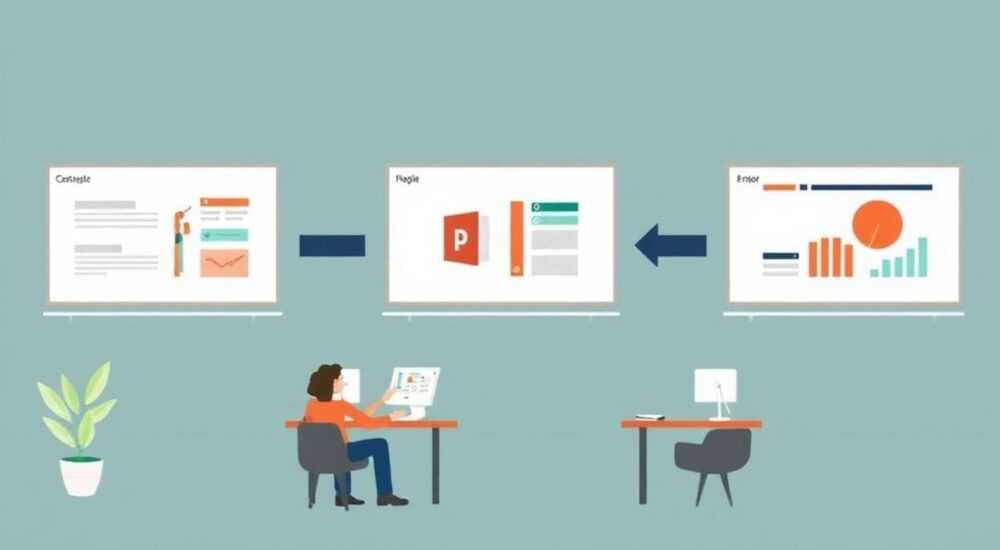
Объединение презентаций в PowerPoint — распространённая задача, с которой сталкиваются как офисные сотрудники, так и преподаватели, маркетологи и студенты. Часто бывает необходимо собрать несколько файлов в один слайд-шоу: например, при подготовке отчёта из фрагментов, созданных разными авторами, или при сборе материалов для защиты проекта. К счастью, Microsoft PowerPoint предлагает несколько способов соединить презентации без потери форматирования, анимаций и мультимедиа. Главное — использовать правильный метод в зависимости от целей: сохранить стили оригинальных слайдов или объединить всё в единый дизайн.
Чтобы быстро объединить презентации в PowerPoint, используйте функцию «Переиспользовать слайды». Она позволяет вставить слайды из других файлов с сохранением исходного форматирования. Для полного контроля над порядком и дизайном применяйте режим «Сортировщик слайдов».
Содержание статьи:
- Методы объединения презентаций в PowerPoint
- Пошаговое руководство: как перейти к нужному инструменту
- Настройка параметров вставки
- Пример использования
- Как сохранить стили и темы оригинальных слайдов
- Управление темами после объединения
- Распространённые ошибки и их решение
- Ошибка 1: Слайды вставляются с неправильным масштабом
- Ошибка 2: Пропадают анимации и переходы
- Ошибка 3: Текстовые поля сдвигаются или обрезаются
- Ошибка 4: Не работают гиперссылки и кнопки
- Автоматизация процесса: когда нужно объединить много файлов
- Использование VBA-макроса
- Сторонние решения
- Экспертное мнение
- Вопросы и ответы
- Заключение
Методы объединения презентаций в PowerPoint
Существует несколько подходов к объединению презентаций в PowerPoint, каждый из которых подходит под определённую задачу. Основные методы включают ручное копирование слайдов, использование встроенной функции «Переиспользовать слайды» и применение сторонних инструментов или макросов. Первый способ — простое копирование через буфер обмена — подходит для небольших файлов, но часто приводит к сбоям в форматировании, особенно если у исходных презентаций разные темы.
Гораздо эффективнее использовать встроенную функцию «Переиспользовать слайды». Она доступна во всех современных версиях PowerPoint (2013, 2016, 2019, 2021, Microsoft 365) и позволяет добавлять слайды из внешнего файла с возможностью выбора: сохранять ли оригинальное оформление или адаптировать под текущую тему. Это особенно важно при работе с корпоративным шаблоном, где требуется единообразие.
Ещё один вариант — объединение через режим «Сортировщик слайдов». Он удобен, когда вы уже открыли все нужные файлы и хотите визуально перетащить слайды из одной презентации в другую. Этот способ даёт полный контроль над порядком слайдов, но требует внимательности: при перетаскивании может сбиться масштаб или потеряны переходы.
Полезно знать: Если вы объединяете более трёх презентаций, рекомендуется сначала создать пустой мастер-файл, чтобы избежать путаницы с активными окнами.
Для массовой обработки существуют VBA-макросы и сторонние плагины, такие как Kutools for PowerPoint. Они позволяют автоматически склеивать десятки файлов за один запуск. Однако такой подход требует базовых знаний программирования или установки дополнительного ПО, что не всегда уместно в корпоративной среде с ограниченными правами доступа.
Пошаговое руководство: как перейти к нужному инструменту
Чтобы правильно объединить презентации, следуйте пошаговому алгоритму, который минимизирует риск ошибок и сохраняет качество контента.
- Откройте основную презентацию, в которую будете вставлять слайды. Убедитесь, что она использует нужную тему и размер слайдов (например, 16:9).
- Перейдите на вкладку «Вставка» в верхнем меню.
- Найдите группу команд «Слайды» и нажмите кнопку «Переиспользовать слайды».
- В правой части экрана появится боковая панель. Нажмите «Обзор — Перейти к презентации», чтобы выбрать файл.
- Выберите нужный .pptx-файл и откройте его. Слайды из этого файла появятся в панели предварительного просмотра.
- Щёлкните по нужному слайду, чтобы вставить его в текущую презентацию.
Настройка параметров вставки
После добавления первого слайда обратите внимание на флажок внизу панели: «Сохранить исходное оформление». Его состояние критически важно:
- Если флажок включён — слайд сохранит свою тему, шрифты, цвета и макет.
- Если флажок выключен — слайд адаптируется под стиль текущей презентации.
Пример использования
Представьте, что вы собираете годовой отчёт. Финансовый блок создан в одном файле с синей темой, маркетинговый — в зелёной, а стратегический план — в корпоративной палитре. Чтобы всё выглядело согласованно, выключите «Сохранить исходное оформление» и вставьте все слайды в единую презентацию с корпоративным шаблоном.
«Всегда проверяйте настройку «Сохранить исходное оформление» перед вставкой каждого нового файла. Иногда PowerPoint сбрасывает этот параметр при открытии нового источника.» — Анна Петрова, ведущий бизнес-аналитик, 8 лет работы с презентациями
Как сохранить стили и темы оригинальных слайдов
Иногда требуется не унифицировать, а именно сохранить уникальность каждого блока. Например, если вы демонстрируете кейсы от разных команд, каждая из которых использовала свой фирменный стиль. В таких случаях ключевым становится управление темами.
PowerPoint хранит темы в виде набора цветов, шрифтов и эффектов. При вставке слайда с включённым флажком «Сохранить исходное оформление» система автоматически импортирует тему источника, но только для этих слайдов. Последующие слайды будут использовать ту же тему, пока вы не измените её вручную.
Управление темами после объединения
Чтобы контролировать оформление:
- Перейдите на вкладку «Дизайн».
- В группе «Темы» вы увидите список всех загруженных тем, включая те, что были импортированы из других файлов.
- Вы можете применить любую из них к выделенным слайдам.
Сценарий |
Рекомендация |
|---|---|
Нужно единое оформление |
Отключить «Сохранить исходное оформление», применить одну тему ко всем слайдам |
Хочется сохранить индивидуальность блоков |
Включить «Сохранить исходное оформление», использовать разделители между секциями |
Слайды теряют анимацию |
Проверить, не отключены ли макросы; вставить через «Переиспользовать слайды», а не копировать |
Полезно знать: Если после вставки слайды выглядят «размыто» или текст смещён, возможно, разница в соотношении сторон. Убедитесь, что все презентации используют одинаковый макет (16:9 или 4:3).
Распространённые ошибки и их решение
Даже при использовании правильных инструментов пользователи сталкиваются с типичными проблемами. Знание этих ошибок помогает сэкономить время и избежать разочарования.
Ошибка 1: Слайды вставляются с неправильным масштабом
Это происходит, когда исходная и целевая презентации имеют разные размеры слайдов. Решение — заранее согласовать формат. Перейдите в «Дизайн» → «Размер слайда» и выберите единый стандарт для всех файлов.
Ошибка 2: Пропадают анимации и переходы
Иногда при копировании через буфер обмена PowerPoint «теряет» сложные анимации. Всегда используйте функцию «Переиспользовать слайды» — она гарантирует полную передачу всех эффектов.
Ошибка 3: Текстовые поля сдвигаются или обрезаются
Причина — различия в шрифтах. Если на компьютере нет шрифта из исходной презентации, PowerPoint заменяет его стандартным, что может повлиять на расположение текста. Решение: устанавливайте недостающие шрифты или сообщите авторам использовать веб-безопасные шрифты (Arial, Calibri, Times New Roman).
Ошибка 4: Не работают гиперссылки и кнопки
Гиперссылки внутри одного файла остаются рабочими, но ссылки на внешние слайды или файлы могут сломаться. После объединения проверьте все интерактивные элементы в режиме демонстрации.
«Перед финальной проверкой сохраните объединённую презентацию под новым именем. Это защитит вас от случайной перезаписи оригиналов.» — Дмитрий Соколов, IT-тренер, Microsoft Certified Trainer
Автоматизация процесса: когда нужно объединить много файлов
Если вы регулярно работаете с большим количеством презентаций (например, ежеквартальные отчёты от 10 филиалов), ручное объединение становится неэффективным. В таких случаях на помощь приходят макросы и скрипты.
Использование VBA-макроса
PowerPoint поддерживает Visual Basic for Applications. Ниже — пример простого макроса, который объединяет все .pptx-файлы из папки:
Sub MergePresentations()
 Dim presentationPath As String
 Dim targetPresentation As Presentation
 Set targetPresentation = Presentations.Add

 presentationPath = Dir("C:Отчёты*.pptx")

 Do While presentationPath ""
 targetPresentation.Slides.InsertFromFile "C:Отчёты" & presentationPath, targetPresentation.Slides.Count + 1
 presentationPath = Dir
 Loop
End Sub
Чтобы запустить макрос:
- Нажмите Alt + F11, чтобы открыть редактор VBA.
- Вставьте код в модуль.
- Измените путь к папке.
- Запустите макрос.
Сторонние решения
Плагины вроде Kutools for PowerPoint предлагают кнопку «Объединить презентации» с настройками: порядок, сохранение стилей, удаление дубликатов. Они интуитивны, но платны. Бесплатные аналоги, такие как OfficeOne Tools, также доступны, но требуют осторожности при установке.
Полезно знать: Макросы могут быть заблокированы политикой безопасности. В корпоративной сети запросите у ИТ-отдела разрешение на выполнение макросов.
Экспертное мнение
«Когда я консультирую крупные компании по вопросам подготовки презентаций, первое, что я проверяю — это процесс сборки финального файла. Многие до сих пор копируют слайды вручную, что приводит к ошибкам в 70% случаев. Автоматизация и использование «Переиспользовать слайды» — это must-have для профессионалов.» — Елена Козлова, директор по коммуникациям, 12 лет опыта в корпоративных презентациях
По её словам, лучшие практики включают создание чек-листа перед объединением: проверка шрифтов, соотношения сторон, наличия анимаций и тестирование гиперссылок. Также она рекомендует использовать облачные решения: хранить все файлы в OneDrive или SharePoint и объединять их через PowerPoint Online, особенно если команда работает удалённо.
Вопросы и ответы
Можно ли объединить презентации без установки PowerPoint?
Да, через PowerPoint Online (в браузере). Все функции, включая «Переиспользовать слайды», доступны, но требуют учётной записи Microsoft и интернета. Альтернатива — онлайн-сервисы вроде Smallpdf или iLovePDF, но они могут не сохранить анимации.
Что делать, если после объединения слайды идут не в том порядке?
Перейдите в режим «Сортировщик слайдов» (вкладка «Вид» → «Сортировщик слайдов»). Там можно перетаскивать слайды для изменения порядка. Также можно вставлять слайды не в конец, а после определённого номера.
Потеряются ли комментарии и заметки при объединении?
Нет, заметки докладчика и комментарии сохраняются при использовании «Переиспользовать слайды». Однако при копировании через буфер обмена они могут не перенестись.
Как объединить две презентации с разными шаблонами, но оставить логотип на каждом слайде?
Добавьте логотип как фоновый объект: перейдите в «Вид» → «Образец слайдов», вставьте изображение в нижний угол образца и закройте режим. Так логотип появится на всех слайдах, независимо от темы.
Заключение
Объединение презентаций в PowerPoint — это не просто техническая операция, а важный этап подготовки качественного слайд-шоу. Использование правильного метода позволяет сохранить оформление, анимации и структуру, избегая частых ошибок. Ключевой инструмент — функция «Переиспользовать слайды» — обеспечивает гибкость и контроль над процессом. Для массовых задач стоит рассмотреть автоматизацию через макросы или специализированные плагины.
Главное — планировать процесс заранее: согласовать форматы, проверить совместимость шрифтов и тем, а также провести финальную проверку в режиме демонстрации. Это гарантирует, что объединённая презентация будет выглядеть профессионально и работать без сбоев.
- Используйте «Переиспользовать слайды» вместо копирования через буфер обмена.
- Контролируйте настройку «Сохранить исходное оформление» в зависимости от задачи.
- Проверяйте соотношение сторон и наличие шрифтов перед объединением.
- Для массовой обработки применяйте VBA-макросы или сторонние плагины.
- Всегда тестируйте финальную презентацию перед показом.
⚠️ Дисклеймер — нажмите, чтобы развернуть
Материалы, опубликованные в разделе «Блог» на сайте RU DESIGN SHOP (rudesignshop.ru), носят исключительно информационный и ознакомительный характер и не являются руководством к действию, финансовой рекомендацией, медицинской услугой, ветеринарным назначением либо рекламой товаров и услуг, включая азартные игры. Публикации не содержат призывов к участию в азартных играх и не направлены на продвижение соответствующих операторов.
Безопасность применения товаров и веществ: при использовании строительных материалов, бытовой химии, пестицидов и агрохимикатов необходимо строго следовать инструкциям производителя и действующему законодательству Российской Федерации, включая Федеральный закон РФ от 19.07.1997 № 109-ФЗ «О безопасном обращении с пестицидами и агрохимикатами».
Упоминание товарных знаков, брендов и организаций носит исключительно информационный характер и не означает наличие партнёрских отношений или одобрения со стороны правообладателей.
Материалы, содержащие сведения о медицинских, ветеринарных или косметических средствах, представлены в справочных целях и не являются медицинской консультацией или назначением. Перед применением рекомендуется обратиться к врачу, ветеринарному специалисту или иному сертифицированному профессионалу.
Возрастные ограничения: материалы, содержащие сведения о продукции категории 18+, включая алкоголь или азартные игры, предназначены исключительно для совершеннолетней аудитории и публикуются в информационных целях.
Правовая ответственность: решения, принятые на основе опубликованной информации, пользователь принимает самостоятельно и на свой риск; редакция и авторы несут ответственность в пределах, установленных законодательством Российской Федерации.
Редакция не допускает публикаций, содержащих пропаганду экстремизма, терроризма, наркотических средств или суицида; подобные материалы подлежат немедленному удалению.
Упоминание организаций с ограниченным статусом: компания Meta Platforms Inc. (социальные сети Facebook и Instagram) признана экстремистской организацией решением суда РФ, её деятельность запрещена на территории Российской Федерации; любые упоминания приводятся исключительно в информационных целях.
Авторские права и источники: информация собирается из открытых источников; её актуальность указывается на дату публикации и может изменяться.
Изображения и иллюстрации используются на условиях, разрешённых правообладателями. При возникновении претензий редакция готова оперативно рассмотреть обращение и внести необходимые изменения.
Персональные данные и cookies: сайт использует cookies и обрабатывает персональные данные пользователей в соответствии с Федеральным законом № 152-ФЗ «О персональных данных» и Политикой конфиденциальности RU DESIGN SHOP.
Мнения авторов могут не совпадать с позицией государственных органов или коммерческих организаций, упомянутых в материалах.
РЕКОМЕНДУЕМ
Товары от российских производителей

Люстра Claster Сloude GLODE
96624 руб.


