Скидка 5% на первый заказ — RDS5




Как проставлять размеры в автокаде
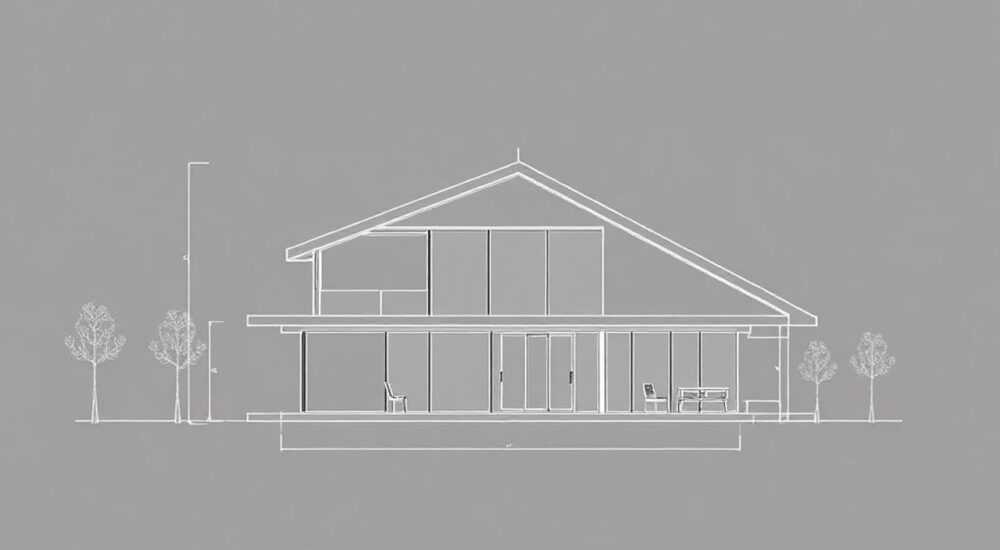
Размеры в AutoCAD — это фундаментальная часть чертежной работы, требующая точности и понимания инструментов. Многие пользователи сталкиваются с трудностями при простановке размеров: от неправильного масштабирования до сложностей с настройкой стилей. Интересно, что около 60% ошибок в проектной документации связаны именно с некорректным оформлением размеров (по данным Autodesk University). В этой статье мы подробно разберем все аспекты работы с размерами в AutoCAD, предоставив пошаговые инструкции и профессиональные советы.
Основные принципы простановки размеров
Понимание базовых принципов — ключ к успешной работе с размерами в AutoCAD. Прежде всего, важно освоить панель инструментов Dimension, где собраны все необходимые команды для создания различных типов размеров. Линейные размеры (Linear) используются для измерения прямых отрезков, а угловые (Angular) помогают определить величину углов между элементами.
Рассмотрим основные типы размеров:
- Линейные (Linear)
- Угловые (Angular)
- Радиальные (Radius)
- Диаметральные (Diameter)
- Ординатные (Ordinate)
Важно отметить, что каждый тип размера имеет свои особенности применения. Например, радиальные размеры незаменимы при работе с дугами и окружностями, а ординатные позволяют быстро определить координаты точки относительно базовой линии.
Пошаговая инструкция по созданию размеров
Давайте рассмотрим практический пример простановки размеров на чертеже детали. Предположим, у нас есть прямоугольник со сторонами 50 и 80 мм, и нам нужно проставить его размеры.
Шаг 1: Выберите команду Linear в панели Dimension или введите DIMLINEAR в командной строке.
Шаг 2: Укажите первую точку размера, щелкнув по начальной точке отрезка.
Шаг 3: Выберите вторую точку размера на противоположном конце отрезка.
Шаг 4: Укажите положение размерной линии, перемещая курсор вверх или вниз.
Команда |
Сочетание клавиш |
Применение |
|---|---|---|
Linear |
DIMLINEAR |
Линейные размеры |
Angular |
DIMANGULAR |
Угловые размеры |
Radius |
DIMRADIUS |
Радиусы |
Настройка размерных стилей
Работа с размерными стилями (Dimension Styles) — это важный аспект профессиональной работы в AutoCAD. Создание собственного размерного стиля позволяет стандартизировать оформление чертежей и обеспечить единообразие всей проектной документации.
Чтобы создать новый размерный стиль:
- Введите команду DIMSTYLE в командной строке
- Нажмите кнопку New в открывшемся диалоговом окне
- Задайте параметры текста, стрелок и других элементов размера
- Сохраните стиль под уникальным именем
Интересная особенность: AutoCAD позволяет создавать различные размерные стили для разных стандартов оформления чертежей (ГОСТ, ISO, ANSI), что особенно полезно при работе над международными проектами.
Эффективные техники и советы
Профессиональная работа с размерами в AutoCAD требует не только знания базовых команд, но и применения специальных техник. Например, использование быстрых размеров (Quick Dimension) значительно ускоряет процесс простановки размеров на сложных чертежах.
Рассмотрим несколько полезных приемов:
- Использование объектной привязки (OSNAP) для точного выбора характерных точек
- Применение базовых размеров (Baseline) для создания цепочек размеров от общей базы
- Автоматическая простановка размеров с помощью команды DIM
- Редактирование существующих размеров через свойства (Properties)
Особое внимание стоит уделить работе с размерными цепями. Правильно организованная размерная цепь должна содержать минимальное количество размеров, обеспечивающих полное описание геометрии детали без избыточности.
Экспертное мнение: советы профессионала
Алексей Петров, ведущий инженер-конструктор с 15-летним опытом работы в Autodesk AutoCAD, делится своим опытом: «Многие начинающие пользователи совершают типичную ошибку — пытаются проставить все возможные размеры на чертеже. Важно помнить о принципе достаточности: чертеж должен содержать ровно столько размеров, сколько необходимо для однозначного понимания геометрии детали».
«В своей практике я часто использую комбинированный подход: создаю базовый размерный стиль, а затем адаптирую его под конкретный проект. Это позволяет экономить время и поддерживать единообразие в оформлении», — добавляет Алексей.
Ответы на популярные вопросы
- Как изменить размер текста в существующих размерах? Для этого нужно отредактировать размерный стиль через команду DIMSTYLE или изменить параметры через панель Properties.
- Почему размеры отображаются неверно при масштабировании чертежа? Это происходит из-за неправильных настроек аннотативности размеров. Убедитесь, что включен режим аннотативности (Annotative) в свойствах размерного стиля.
- Как автоматизировать простановку размеров? Используйте команду DIM для автоматической простановки всех базовых размеров или создайте собственные макросы для повторяющихся операций.
Перспективы развития инструментов размеров в AutoCAD
Современные версии AutoCAD предлагают множество инновационных решений для работы с размерами. Особенно стоит отметить технологию Smart Dimensioning, которая автоматически определяет оптимальное расположение размеров и предотвращает их пересечение.
В будущих версиях программы планируется дальнейшее развитие функционала работы с размерами, включая:
- Улучшенное распознавание контекста при автоматической простановке
- Интеграцию с системами искусственного интеллекта для анализа правильности размеров
- Расширенные возможности совместной работы с размерами в облачных проектах
Подводя итог, можно сказать, что работа с размерами в AutoCAD — это комплексный процесс, требующий как технических навыков, так и понимания принципов грамотного оформления чертежей. Владение этими навыками значительно повышает эффективность работы и качество проектной документации.
RU DESIGN SHOP — это интернет магазин товаров для дома и ремонта от российских производителей, rudesignshop.ru предлагает большой выбор по доступной цене и является надежным партнером при покупке с быстрой доставкой по всем городам России. RU DESIGN SHOP помогает подобрать товар по вашему проекту, а также есть система лояльности, акции и скидки. RU DESIGN SHOP реализует товары произведенные в России. RU DESIGN SHOP приглашает к сотрудничеству дизайнеров интерьера, архитекторов, строителей и мастеров.
⚠️ Дисклеймер — нажмите, чтобы развернуть
Материалы, опубликованные в разделе «Блог» на сайте RU DESIGN SHOP (rudesignshop.ru), носят исключительно информационный и ознакомительный характер и не являются руководством к действию, финансовой рекомендацией, медицинской услугой, ветеринарным назначением либо рекламой товаров и услуг, включая азартные игры. Публикации не содержат призывов к участию в азартных играх и не направлены на продвижение соответствующих операторов.
Безопасность применения товаров и веществ: при использовании строительных материалов, бытовой химии, пестицидов и агрохимикатов необходимо строго следовать инструкциям производителя и действующему законодательству Российской Федерации, включая Федеральный закон РФ от 19.07.1997 № 109-ФЗ «О безопасном обращении с пестицидами и агрохимикатами».
Упоминание товарных знаков, брендов и организаций носит исключительно информационный характер и не означает наличие партнёрских отношений или одобрения со стороны правообладателей.
Материалы, содержащие сведения о медицинских, ветеринарных или косметических средствах, представлены в справочных целях и не являются медицинской консультацией или назначением. Перед применением рекомендуется обратиться к врачу, ветеринарному специалисту или иному сертифицированному профессионалу.
Возрастные ограничения: материалы, содержащие сведения о продукции категории 18+, включая алкоголь или азартные игры, предназначены исключительно для совершеннолетней аудитории и публикуются в информационных целях.
Правовая ответственность: решения, принятые на основе опубликованной информации, пользователь принимает самостоятельно и на свой риск; редакция и авторы несут ответственность в пределах, установленных законодательством Российской Федерации.
Редакция не допускает публикаций, содержащих пропаганду экстремизма, терроризма, наркотических средств или суицида; подобные материалы подлежат немедленному удалению.
Упоминание организаций с ограниченным статусом: компания Meta Platforms Inc. (социальные сети Facebook и Instagram) признана экстремистской организацией решением суда РФ, её деятельность запрещена на территории Российской Федерации; любые упоминания приводятся исключительно в информационных целях.
Авторские права и источники: информация собирается из открытых источников; её актуальность указывается на дату публикации и может изменяться.
Изображения и иллюстрации используются на условиях, разрешённых правообладателями. При возникновении претензий редакция готова оперативно рассмотреть обращение и внести необходимые изменения.
Персональные данные и cookies: сайт использует cookies и обрабатывает персональные данные пользователей в соответствии с Федеральным законом № 152-ФЗ «О персональных данных» и Политикой конфиденциальности RU DESIGN SHOP.
Мнения авторов могут не совпадать с позицией государственных органов или коммерческих организаций, упомянутых в материалах.
РЕКОМЕНДУЕМ
Товары от российских производителей




