Скидка 5% на первый заказ — RDS5




Как в фотошопе наложить картинку на другую
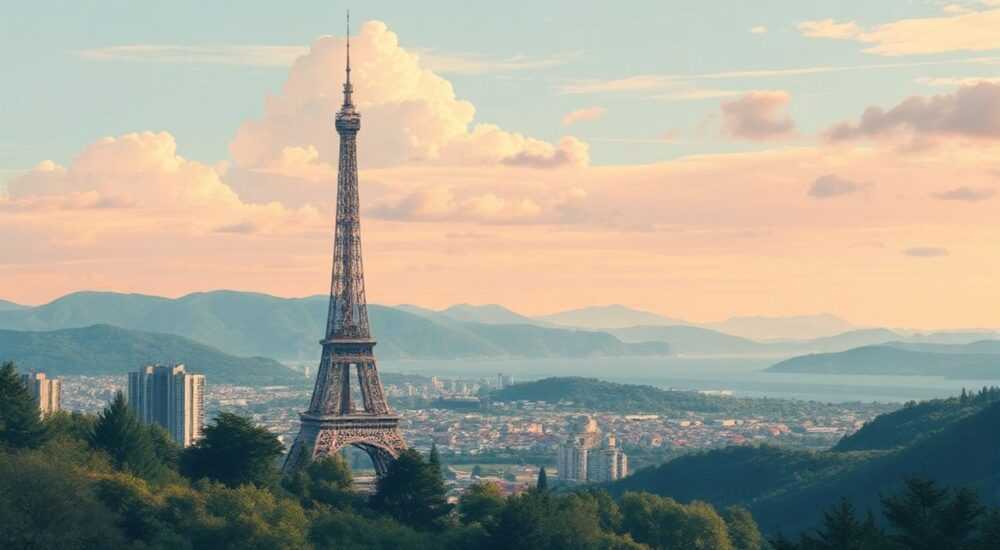
Наложение одной картинки на другую в Photoshop — базовая, но крайне важная операция для дизайнеров, фотографов и контент-мейкеров. Эта техника лежит в основе создания коллажей, рекламных баннеров, мокапов и сложных композиций. Основной принцип заключается в использовании слоёв: вы размещаете изображения на отдельных уровнях, управляете прозрачностью, масками и режимами наложения, чтобы добиться нужного визуального эффекта.
Чтобы наложить картинку на другую в Photoshop, добавьте оба изображения как отдельные слои, скорректируйте размер и положение верхнего слоя с помощью инструмента «Свободное трансформирование» (Ctrl+T), а затем при необходимости настройте прозрачность или режим наложения. Главное — работать с многослойной структурой, чтобы сохранить редактируемость.
Содержание статьи:
- Основы работы со слоями в Photoshop
- Пошаговое наложение изображений
- Как вставить изображение через меню
- Режимы наложения: как усилить эффект
- Практический пример: создание винтажного фото
- Прозрачность и маски: точный контроль над видимостью
- Градиентная маска для мягкого перехода
- Типичные ошибки и как их избежать
- Проверочный чек-лист перед завершением
- Экспертное мнение
- Вопросы и ответы
- Заключение
Основы работы со слоями в Photoshop
Photoshop строится на концепции слоёв — это как прозрачные пластины, наложенные друг на друга. Каждый слой может содержать изображение, текст, фигуру или эффект. Когда вы открываете или вставляете новое изображение, оно появляется на отдельном уровне в панели «Слои», что позволяет перемещать, скрывать или изменять его независимо от других элементов.
Панель «Слои» (Layers) находится справа по умолчанию. Здесь вы можете:
- Переключать видимость слоя, нажимая на глазик слева;
- Менять порядок слоёв, перетаскивая их вверх или вниз;
- Регулировать непрозрачность (Opacity) и заполняемость (Fill);
- Добавлять корректирующие слои и маски без потери качества.
Если вы работаете с двумя изображениями, важно понимать, что нижний слой будет фоном, а верхний — тем, что вы «накладываете». При этом нижнее изображение остаётся неизменным, если только вы не используете команду «Объединить слои» (Ctrl+E), что делает изменения постоянными.
Полезно знать: Всегда держите оригинальные слои нетронутыми. Работайте с копиями (Ctrl+J), чтобы можно было откатиться назад при ошибке.
Пошаговое наложение изображений
Процесс наложения картинки на другую прост, но требует внимания к деталям. Ниже — подробная инструкция для новичков и тех, кто хочет освежить знания.
- Откройте оба изображения в Photoshop. Используйте «Файл → Открыть» или просто перетащите файлы в рабочую область.
- Выберите инструмент «Перемещение» (V). Он активен по умолчанию и позволяет перетаскивать слои между документами.
- Перетащите верхнее изображение на нижнее. Нажмите на верхнюю картинку, зажмите левую кнопку мыши и перетащите её в окно второго файла. Отпустите — изображение станет новым слоем.
- Измените размер и положение. Нажмите Ctrl+T (или Cmd+T на Mac), чтобы вызвать свободное трансформирование. Тяните за углы, удерживая Shift, чтобы сохранить пропорции. Щёлкните галочку в верхней панели или нажмите Enter, чтобы применить.
- Настройте прозрачность. В панели «Слои» найдите ползунок «Непрозрачность» и установите нужное значение, например 70%, чтобы верхнее изображение частично просвечивало сквозь нижнее.
Если вам нужно вставить изображение из буфера обмена, используйте «Правка → Вставить» (Ctrl+V). Photoshop автоматически создаст новый слой.
«Всегда используйте Smart Objects при работе с внешними изображениями. Это позволяет масштабировать без потерь качества.» — Марина К., графический дизайнер
Как вставить изображение через меню
Альтернативный способ — использование команды «Файл → Поместить встроенный» (File → Place Embedded). Этот метод особенно удобен, когда вы хотите вставить изображение как объект с возможностью последующего редактирования.
- Выберите «Файл → Поместить встроенный» и укажите нужный файл.
- Photoshop вставит его как Smart Object с рамкой трансформации.
- Отрегулируйте размер, поворот и положение, затем нажмите Enter.
Преимущество этого способа — возможность двойным щелчком открыть исходное изображение в новом окне и внести правки, которые автоматически обновятся в основном документе.
Полезно знать: Smart Objects защищают от пикселизации при масштабировании, но увеличивают размер файла. Используйте их в проектах, где важна гибкость.
Режимы наложения: как усилить эффект
Простое наложение — это только начало. Чтобы изображения органично слились, используйте режимы наложения (Blending Modes). Они определяют, как пиксели верхнего слоя взаимодействуют с нижним.
Режимы находятся в верхней части панели «Слои» в выпадающем списке рядом с Opacity. Вот самые полезные:
Режим наложения |
Эффект |
Когда использовать |
|---|---|---|
Умножение (Multiply) |
Темные участки верхнего слоя усиливают тень на нижнем |
Для наложения теней, текстур, тёмных элементов |
Экран (Screen) |
Светлые области становятся ярче, тёмные исчезают |
Для свечения, световых эффектов, накладывания фона |
Перекрытие (Overlay) |
Сочетает Умножение и Экран, усиливает контраст |
Для насыщенности цвета и глубины изображения |
Мягкий свет (Soft Light) |
Более мягкая версия Overlay, подчёркивает детали |
Для художественной коррекции, имитации освещения |
Разница (Difference) |
Инвертирует цвета, создаёт эффект негатива |
Для творческих экспериментов, анимации |
Например, если вы накладываете текстуру старой бумаги на фотографию, режим «Умножение» сделает белый фон прозрачным, а серые пятна — естественно впишутся в композицию.
Практический пример: создание винтажного фото
- Поместите портрет на нижний слой.
- Добавьте поверх текстуру старой фотобумаги.
- Измените режим наложения на «Умножение» и установите непрозрачность 40–60%.
- Добавьте корректирующий слой «Цветовой тон/Насыщенность» и уменьшите насыщенность до -30.
Готово — фото приобретёт винтажный вид без потери качества.
«Не бойтесь экспериментировать с режимами. Иногда случайный выбор даёт удивительные результаты.» — Дмитрий С., арт-директор
Прозрачность и маски: точный контроль над видимостью
Иногда нужно, чтобы часть изображения была видна, а часть — нет. Для этого используются маски слоёв. В отличие от стирания пикселей, маска обратима и не разрушает данные.
Чтобы добавить маску:
- Выделите нужный слой в панели «Слои».
- Нажмите на значок прямоугольника с внутренним кружком внизу панели — «Добавить маску слоя».
- Появится белая миниатюра рядом со слоем: белое — видимо, чёрное — скрыто.
Теперь выберите кисть (B), установите чёрный цвет и рисуйте по маске — участки изображения будут исчезать. Белой кистью можно восстанавливать.
Градиентная маска для мягкого перехода
Хотите, чтобы изображение плавно исчезало по краям? Используйте градиентную маску.
- Добавьте маску к слою.
- Выберите инструмент «Градиент» (G).
- Убедитесь, что на переднем плане — чёрный, на заднем — белый.
- Проведите линию по маске: от начала исчезновения до конца.
Например, если вы накладываете небо на пейзаж, такой приём поможет плавно смешать горизонт.
Полезно знать: Маски работают с любыми слоями — изображениями, текстом, фигурами. Это основа профессионального монтажа.
Типичные ошибки и как их избежать
Даже опытные пользователи допускают ошибки при наложении изображений. Вот самые распространённые — и способы их решения.
- Размытие при масштабировании. Происходит, если растягивать обычный слой. Решение: Конвертируйте слой в Smart Object (правый клик → «Преобразовать в смарт-объект») перед трансформацией.
- Несоответствие разрешения. Изображения с разным DPI могут выглядеть неестественно. Решение: Приведите оба файла к одинаковому разрешению (Image → Image Size).
- Жёсткие края при наложении. Особенно заметно при вырезании объектов. Решение: Используйте маску с мягким краем (размытая кисть) или добавьте «Размытие по Гауссу» к маске.
- Перегрузка слоями. Множество невидимых или лишних уровней замедляют работу. Решение: Регулярно группируйте (Ctrl+G) и удаляйте ненужные слои.
Проверочный чек-лист перед завершением
- Проверены ли все слои на наличие масок и коррекций?
- Сохранена ли пропорциональность при масштабировании?
- Подобран ли подходящий режим наложения?
- Не заблокирован ли слой (значок замка в панели)?
- Сохранён ли PSD-файл с слоями для будущих правок?
«Если изображение выглядит “плоско”, попробуйте добавить тень или блик. Даже 5% контраста меняют всё.» — Елена Т., ретушер
Экспертное мнение
Качественное наложение изображений — это не только техника, но и чувство композиции. Важно, чтобы элементы визуально принадлежали одной сцене: по свету, цвету, перспективе.
Работайте с цветокоррекцией. После наложения используйте корректирующие слои: «Кривые», «Цветовой баланс», «Выборочная коррекция цветов». Это помогает объединить разные по стилю изображения.
Используйте тени и блики. Даже если объект идеально вырезан, ему не хватает объёма. Создайте новый слой под объектом, нарисуйте тень мягкой кистью и размойте её.
Не игнорируйте разрешение. Для печати — 300 DPI, для веба — 72 DPI. Несоответствие вызывает проблемы при выводе.
Автоматизация — ваш союзник. Если вы часто выполняете одни и те же действия, создайте экшен (Action): «Окно → Действия», запишите процесс и примените его к другим файлам.
Вопросы и ответы
Можно ли наложить картинку без потери качества?
Да, если использовать Smart Objects и избегать многократного масштабирования. Также важно работать с исходниками высокого разрешения и не конвертировать слои в растр без необходимости.
Почему после наложения изображение становится белым или чёрным?
Скорее всего, вы изменили режим наложения (например, на «Разница» или «Вычитание»). Вернитесь к режиму «Нормальный» и проверьте непрозрачность слоя.
Как наложить картинку только на часть другой?
Используйте маску слоя. Выделите нужную область инструментом «Лассо» или «Волшебная палочка», затем добавьте маску — невыделенные части станут прозрачными.
Можно ли наложить несколько изображений сразу?
Да, каждый новый элемент добавляется как отдельный слой. Управляйте порядком, прозрачностью и режимами наложения для каждого по отдельности.
Почему не работает перетаскивание между файлами?
Убедитесь, что оба документа открыты и отображаются в одном рабочем пространстве. Также проверьте, не включён ли режим «Статичного положения» в настройках инструмента «Перемещение».
Заключение
Наложение изображений в Photoshop — фундаментальный навык, который открывает доступ к сложному дизайну, ретуши и цифровому искусству. Владение слоями, режимами наложения и масками позволяет создавать профессиональные композиции, будь то рекламный баннер, книжная обложка или личный проект.
Главное — помнить: Photoshop создан для экспериментов. Не бойтесь пробовать разные режимы, настройки и техники. Каждая ошибка — шаг к мастерству.
- Всегда работайте со слоями, а не с объединёнными изображениями.
- Используйте Smart Objects для сохранения качества при масштабировании.
- Освойте режимы наложения — они кардинально меняют визуальное восприятие.
- Маски — ключ к точному и безопасному редактированию.
- Сохраняйте PSD-файл с слоями для будущих правок.
⚠️ Дисклеймер — нажмите, чтобы развернуть
Материалы, опубликованные в разделе «Блог» на сайте RU DESIGN SHOP (rudesignshop.ru), носят исключительно информационный и ознакомительный характер и не являются руководством к действию, финансовой рекомендацией, медицинской услугой, ветеринарным назначением либо рекламой товаров и услуг, включая азартные игры. Публикации не содержат призывов к участию в азартных играх и не направлены на продвижение соответствующих операторов.
Безопасность применения товаров и веществ: при использовании строительных материалов, бытовой химии, пестицидов и агрохимикатов необходимо строго следовать инструкциям производителя и действующему законодательству Российской Федерации, включая Федеральный закон РФ от 19.07.1997 № 109-ФЗ «О безопасном обращении с пестицидами и агрохимикатами».
Упоминание товарных знаков, брендов и организаций носит исключительно информационный характер и не означает наличие партнёрских отношений или одобрения со стороны правообладателей.
Материалы, содержащие сведения о медицинских, ветеринарных или косметических средствах, представлены в справочных целях и не являются медицинской консультацией или назначением. Перед применением рекомендуется обратиться к врачу, ветеринарному специалисту или иному сертифицированному профессионалу.
Возрастные ограничения: материалы, содержащие сведения о продукции категории 18+, включая алкоголь или азартные игры, предназначены исключительно для совершеннолетней аудитории и публикуются в информационных целях.
Правовая ответственность: решения, принятые на основе опубликованной информации, пользователь принимает самостоятельно и на свой риск; редакция и авторы несут ответственность в пределах, установленных законодательством Российской Федерации.
Редакция не допускает публикаций, содержащих пропаганду экстремизма, терроризма, наркотических средств или суицида; подобные материалы подлежат немедленному удалению.
Упоминание организаций с ограниченным статусом: компания Meta Platforms Inc. (социальные сети Facebook и Instagram) признана экстремистской организацией решением суда РФ, её деятельность запрещена на территории Российской Федерации; любые упоминания приводятся исключительно в информационных целях.
Авторские права и источники: информация собирается из открытых источников; её актуальность указывается на дату публикации и может изменяться.
Изображения и иллюстрации используются на условиях, разрешённых правообладателями. При возникновении претензий редакция готова оперативно рассмотреть обращение и внести необходимые изменения.
Персональные данные и cookies: сайт использует cookies и обрабатывает персональные данные пользователей в соответствии с Федеральным законом № 152-ФЗ «О персональных данных» и Политикой конфиденциальности RU DESIGN SHOP.
Мнения авторов могут не совпадать с позицией государственных органов или коммерческих организаций, упомянутых в материалах.
РЕКОМЕНДУЕМ
Товары от российских производителей

Настенный светильник Rigino GLODE
80190 руб.


