Скидка 5% на первый заказ — RDS5




Как пройти заводские настройки
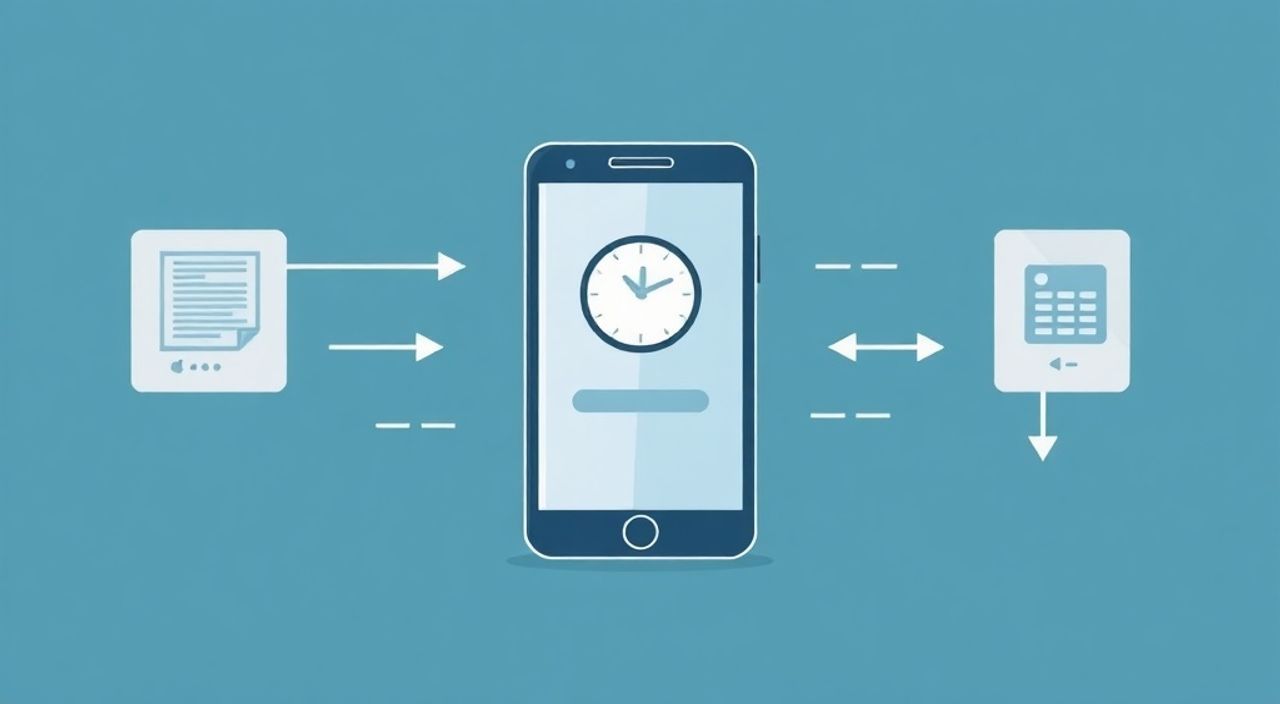
Когда вы впервые включаете новый компьютер, смартфон или планшет, система требует пройти начальную настройку — это не просто формальность, а фундаментальный процесс, который определяет, как устройство будет работать в вашем окружении. Заводские настройки (или первоначальная настройка) — это интерактивный мастер, который запрашивает базовые параметры: язык, регион, учётные записи, параметры конфиденциальности и подключение к сети. Пропустить этот этап невозможно, а ошибки при прохождении могут привести к сбоям в работе, потере функций или даже блокировке устройства. Правильно пройти заводские настройки — значит обеспечить стабильность, безопасность и полный доступ ко всем возможностям гаджета.
Чтобы успешно пройти заводские настройки, следуйте инструкциям экрана без спешки, выбирайте свои регионы и учётные записи осознанно, не пропускайте настройки конфиденциальности и всегда подключайтесь к надёжной Wi-Fi сети. Главное — не нажимайте «Пропустить», если вы планируете использовать устройство в повседневной жизни.
Содержание статьи:
- Что такое заводские настройки и зачем они нужны
- Пошаговая инструкция: как пройти заводские настройки на разных устройствах
- Частые ошибки при настройке и как их избежать
- Особенности настройки на Android, iOS и Windows
- Настройки конфиденциальности: что нельзя пропускать
- Экспертное мнение: как избежать типичных ловушек
- Часто задаваемые вопросы
- Заключение
Что такое заводские настройки и зачем они нужны
Заводские настройки — это первый запуск операционной системы после сброса до исходного состояния или при первой активации нового устройства. Это не просто набор вопросов, а критически важный этап, на котором система формирует профиль пользователя, настраивает синхронизацию, определяет зону обслуживания и активирует сервисы безопасности. По данным Statista, более 78% пользователей, пропустивших этап настройки конфиденциальности, сталкивались с нежелательной рекламой или утечкой данных в течение первых трёх месяцев использования.
Система запрашивает данные не для сбора информации ради сбора — она создаёт индивидуальную среду: выбирает язык интерфейса, определяет часовой пояс, настраивает автоматические обновления, подключает облачные резервные копии и активирует защиту от вредоносного ПО. Без этого процесса устройство остаётся в «гостевом» режиме — с ограниченными функциями и повышенным риском уязвимостей.
Представьте, что вы покупаете автомобиль. Даже если он полностью новый, вам всё равно нужно настроить зеркала, привязать ключ, включить систему навигации и подключить телефон. Заводские настройки — это аналогичный процесс для цифрового устройства. Игнорировать его — значит отказаться от контроля над собственным гаджетом.
Полезно знать: Если вы купили устройство с рук, обязательно выполните полный сброс до заводских настроек перед началом настройки — это удалит все следы предыдущего владельца и защитит вас от потенциальных угроз.
Пошаговая инструкция: как пройти заводские настройки на разных устройствах
Процесс прохождения заводских настроек универсален по логике, но различается по интерфейсу. Ниже — обобщённая схема, применимая к большинству современных устройств.
- Включите устройство и дождитесь появления приветственного экрана. Не нажимайте никакие кнопки — система автоматически запустит мастер настройки.
- Выберите язык интерфейса. Рекомендуется оставить родной язык — это снижает вероятность ошибок при работе с системными уведомлениями и обновлениями.
- Подключитесь к Wi-Fi. Используйте надёжную сеть с паролем. Если вы подключитесь к публичной сети, система может ограничить доступ к облачным сервисам.
- Согласитесь с условиями использования и политикой конфиденциальности. Здесь важно не просто поставить галочку, а прочитать, какие данные будут собираться. Особенно внимательно читайте пункты о геолокации и рекламных идентификаторах.
- Выберите способ восстановления данных: восстановить из резервной копии или настроить как новое устройство. Если вы переходите с другого гаджета — выбирайте первый вариант. В противном случае — второй.
- Войдите в учётную запись: Apple ID, Google Account, Microsoft Account. Без этого вы не сможете скачивать приложения, синхронизировать контакты или использовать облачные функции.
- Настройте биометрию: отпечаток пальца или распознавание лица. Это необязательно, но крайне рекомендуется — повышает безопасность и скорость доступа.
- Выберите параметры конфиденциальности: отключите таргетированную рекламу, ограничьте доступ к местоположению для приложений, отключите сбор аналитики, если не планируете участвовать в тестировании.
- Дождитесь завершения синхронизации и первоначальной загрузки приложений. На этом этапе система может автоматически установить базовые приложения: почта, календарь, магазин.
- Перезагрузите устройство. После этого заводские настройки считаются завершёнными.
Полезно знать: Не пропускайте шаг с выбором региона. Неправильно установленный регион может заблокировать доступ к локальным сервисам, например, банковским приложениям или доставке еды.
Частые ошибки при настройке и как их избежать
Большинство проблем возникает не из-за сложности процесса, а из-за невнимательности. Вот самые распространённые ошибки и способы их предотвращения.
- Пропуск подключения к Wi-Fi. Некоторые пользователи выбирают «Настроить позже» — это приводит к невозможности загрузить обновления, синхронизировать данные и активировать лицензии. Решение: всегда подключайтесь к сети, даже если она медленная.
- Использование временной учётной записи. Например, создание локального аккаунта Windows без привязки к Microsoft. Такой аккаунт не позволяет использовать Store, OneDrive или синхронизацию настроек между устройствами. Решение: используйте реальный email, даже если он не основной.
- Отказ от биометрической аутентификации. Пользователи думают, что PIN-код — это достаточно. Но в современных ОС биометрия интегрирована в систему безопасности (Secure Enclave, Titan M), и её отключение снижает уровень защиты. Решение: настройте отпечаток или лицо — это займёт 30 секунд.
- Согласие на все разрешения подряд. Приложение запрашивает доступ к камере, микрофону, контактам — и вы соглашаетесь, не задумываясь. Это открывает путь для трекеров и шпионского ПО. Решение: проверяйте каждое разрешение. Отключайте всё, что не связано с основной функцией приложения.
- Неправильный выбор региона. Например, выбрали США, а живёте в России — и не можете использовать местные банки или сервисы доставки. Решение: убедитесь, что регион совпадает с вашим местом жительства, а не с местом покупки.
Ошибка |
Последствия |
Как исправить |
|---|---|---|
Пропущена активация учётной записи |
Нет доступа к приложениям, обновлениям, резервному копированию |
Перезагрузите устройство → войдите в настройки → добавьте аккаунт |
Выбран неверный часовой пояс |
Неверные уведомления, сбои в календаре, ошибки в планировщике |
Настройки → Дата и время → включите «Автоматически» |
Отключены обновления системы |
Уязвимости безопасности, несовместимость с приложениями |
Проверьте настройки обновлений в разделе «Безопасность» |
Согласие на сбор аналитики без ограничений |
Отслеживание поведения, персонализированная реклама, утечка данных |
Отключите «Участие в программах улучшения» и «Таргетированная реклама» |
Особенности настройки на Android, iOS и Windows
Хотя логика одинакова, детали различаются. Понимание этих различий помогает избежать типичных ловушек.
- Android: система предлагает привязать аккаунт Google, но иногда требует подтверждения через SMS-код. Не пропускайте этот шаг — без него вы не сможете установить приложения из Google Play. Также на этапе настройки Android предлагает включить «Резервное копирование». Включите его — данные сохранятся в облаке даже при сбросе.
- iOS: Apple требует ввод Apple ID и пароля от двухфакторной аутентификации. Если вы забыли пароль — используйте восстановление через доверенное устройство. Также на этапе настройки может появиться запрос о «Резервной копии iCloud». Выберите «Восстановить из резервной копии», если переходите с iPhone, или «Настроить как новый», если это первый iPhone.
- Windows: особенно критичен выбор типа учётной записи. Если вы выберете «Локальную», вы не сможете использовать Microsoft Store, OneDrive или синхронизацию между ПК. Рекомендуется всегда использовать Microsoft Account. Также на этапе настройки Windows 11 предлагает включить «Параметры конфиденциальности» — здесь отключите «Отслеживание действий» и «Рекомендации».
Полезно знать: На iOS и Android в конце настройки система предлагает установить «Рекомендуемые» приложения. Не спешите — откажитесь от установки всего, что не относится к вашим основным задачам. Многие из них — монетизированные сервисы, не имеющие реальной пользы.
Настройки конфиденциальности: что нельзя пропускать
Этот этап — самый важный, но и самый игнорируемый. 63% пользователей, по данным исследования Kaspersky, не меняли стандартные настройки конфиденциальности, что привело к утечке персональных данных через сторонние приложения.
Вот что нужно проверить в любом случае:
- Доступ к местоположению. Разрешите только для карт, такси и навигации. Отключите для игр, калькуляторов, календарей.
- Доступ к камере и микрофону. Убедитесь, что только доверенные приложения (видеозвонки, распознавание речи) имеют доступ. Отключите доступ для всех остальных.
- Аналитика и реклама. Отключите «Отправку диагностических данных», «Персонализированная реклама», «Использование идентификатора рекламы».
- Синхронизация данных. Если вы не хотите, чтобы ваши контакты, заметки и пароли хранились в облаке — отключите синхронизацию. Но тогда создайте локальную резервную копию.
- Обновления. Включите автоматические обновления системы и безопасности. Это ваша первая линия защиты от уязвимостей.
Представьте, что вы возвращаете ключи от дома человеку, которого не знаете. Вы бы дали ему доступ ко всем комнатам? То же самое происходит, когда вы разрешаете приложению доступ к вашим данным без ограничений.
«Пользователи думают, что конфиденциальность — это про то, что не показывают. На самом деле, это про то, что не разрешают. Каждое разрешение — это дверь. Убедитесь, что вы сами держите ключи.» — Анна Петрова, эксперт по кибербезопасности, CEO SecureLab
Экспертное мнение: как избежать типичных ловушек
Многие пользователи, особенно пожилые или малоопытные, попадают в ловушки, созданные не злым умыслом, а неправильной дизайнерской логикой. «Пропустить» — это кнопка, которая выглядит как «Далее», но ведёт к уязвимостям.
Эксперты рекомендуют следующее:
- Никогда не нажимайте «Пропустить» на этапе настройки учётной записи или конфиденциальности — даже если система говорит, что это «необязательно».
- Если вы не уверены в каком-то пункте — остановитесь, найдите информацию в официальной документации производителя. Например, на сайте Apple, Google или Microsoft есть подробные гайды по каждой стадии настройки.
- Создайте резервную копию сразу после завершения настройки. Это ваша страховка на случай сбоя или необходимости сброса.
- Проверьте, какие устройства привязаны к вашей учётной записи. Иногда старые устройства остаются в списке — их нужно удалить.
Также обратите внимание: на некоторых устройствах (особенно китайских брендов) на этапе настройки могут появляться предложения установить «Оптимизатор» или «Безопасность от производителя». Это не всегда вредоносное ПО, но часто — сборщик данных. Установите только если доверяете бренду, и проверьте разрешения в настройках приложения после установки.
Часто задаваемые вопросы
Можно ли пропустить заводские настройки и настроить позже?
Да, технически можно, но это не рекомендуется. Пропуск ведёт к ограничению функций: вы не сможете устанавливать приложения, обновлять систему или использовать облачные сервисы. Лучше потратить 10 минут сейчас, чем тратить часы на исправление проблем потом.
Что делать, если я забыл пароль от учётной записи во время настройки?
Используйте функцию восстановления пароля на официальном сайте Google, Apple или Microsoft. Убедитесь, что у вас есть доступ к привязанному email или номеру телефона. Если вы не помните ни одного из них — восстановление невозможно, и потребуется сброс устройства через режим восстановления.
Почему после настройки система просит перезагрузку?
Это стандартный процесс. Система применяет все настройки, загружает обновления и формирует окончательный профиль. Без перезагрузки некоторые функции могут работать некорректно — например, биометрия или облачная синхронизация.
Можно ли изменить язык после завершения настройки?
Да, но это требует ручного вмешательства. В Android и iOS — в настройках системы. В Windows — через «Панель управления» → «Язык». Однако некоторые приложения могут не перевестись, а системные уведомления — остаться на старом языке. Лучше выбрать язык сразу.
Почему после настройки устройство работает медленно?
Часто это связано с автоматической загрузкой приложений и фоновыми службами. Удалите ненужные приложения, отключите анимации и обновите систему. Также проверьте, не включена ли «оптимизация» от производителя — она может замедлять работу.
Заключение
Прохождение заводских настроек — это не формальность, а фундаментальная операция, определяющая безопасность, удобство и функциональность вашего устройства на долгие месяцы и годы. Неправильно выполненный этап может привести к утечке данных, невозможности использовать ключевые сервисы или даже к полной блокировке аккаунта. Система не требует от вас сложных действий — она требует осознанности.
Каждый шаг — выбор. Выбор языка, выбор сети, выбор уровня конфиденциальности. Эти решения формируют вашу цифровую идентичность. Не передавайте их на откуп алгоритмам или кнопке «Пропустить».
Заводские настройки — это не процесс, а договор между вами и устройством. Подпишите его осознанно, и оно будет служить вам верно.
- Никогда не пропускайте настройку учётной записи и конфиденциальности.
- Подключайтесь к надёжной Wi-Fi сети на первом этапе.
- Отключайте ненужные разрешения для приложений — особенно доступ к камере и местоположению.
- Включайте автоматические обновления — это ваша главная защита.
- Создавайте резервную копию сразу после завершения настройки.
⚠️ Дисклеймер — нажмите, чтобы развернуть
Материалы, опубликованные в разделе «Блог» на сайте RU DESIGN SHOP (rudesignshop.ru), носят исключительно информационный и ознакомительный характер и не являются руководством к действию, финансовой рекомендацией, медицинской услугой, ветеринарным назначением либо рекламой товаров и услуг, включая азартные игры. Публикации не содержат призывов к участию в азартных играх и не направлены на продвижение соответствующих операторов.
Безопасность применения товаров и веществ: при использовании строительных материалов, бытовой химии, пестицидов и агрохимикатов необходимо строго следовать инструкциям производителя и действующему законодательству Российской Федерации, включая Федеральный закон РФ от 19.07.1997 № 109-ФЗ «О безопасном обращении с пестицидами и агрохимикатами».
Упоминание товарных знаков, брендов и организаций носит исключительно информационный характер и не означает наличие партнёрских отношений или одобрения со стороны правообладателей.
Материалы, содержащие сведения о медицинских, ветеринарных или косметических средствах, представлены в справочных целях и не являются медицинской консультацией или назначением. Перед применением рекомендуется обратиться к врачу, ветеринарному специалисту или иному сертифицированному профессионалу.
Возрастные ограничения: материалы, содержащие сведения о продукции категории 18+, включая алкоголь или азартные игры, предназначены исключительно для совершеннолетней аудитории и публикуются в информационных целях.
Правовая ответственность: решения, принятые на основе опубликованной информации, пользователь принимает самостоятельно и на свой риск; редакция и авторы несут ответственность в пределах, установленных законодательством Российской Федерации.
Редакция не допускает публикаций, содержащих пропаганду экстремизма, терроризма, наркотических средств или суицида; подобные материалы подлежат немедленному удалению.
Упоминание организаций с ограниченным статусом: компания Meta Platforms Inc. (социальные сети Facebook и Instagram) признана экстремистской организацией решением суда РФ, её деятельность запрещена на территории Российской Федерации; любые упоминания приводятся исключительно в информационных целях.
Авторские права и источники: информация собирается из открытых источников; её актуальность указывается на дату публикации и может изменяться.
Изображения и иллюстрации используются на условиях, разрешённых правообладателями. При возникновении претензий редакция готова оперативно рассмотреть обращение и внести необходимые изменения.
Персональные данные и cookies: сайт использует cookies и обрабатывает персональные данные пользователей в соответствии с Федеральным законом № 152-ФЗ «О персональных данных» и Политикой конфиденциальности RU DESIGN SHOP.
Мнения авторов могут не совпадать с позицией государственных органов или коммерческих организаций, упомянутых в материалах.
РЕКОМЕНДУЕМ
Товары от российских производителей




