Скидка 5% на первый заказ — RDS5




Станция лайт как сбросить настройки до заводских
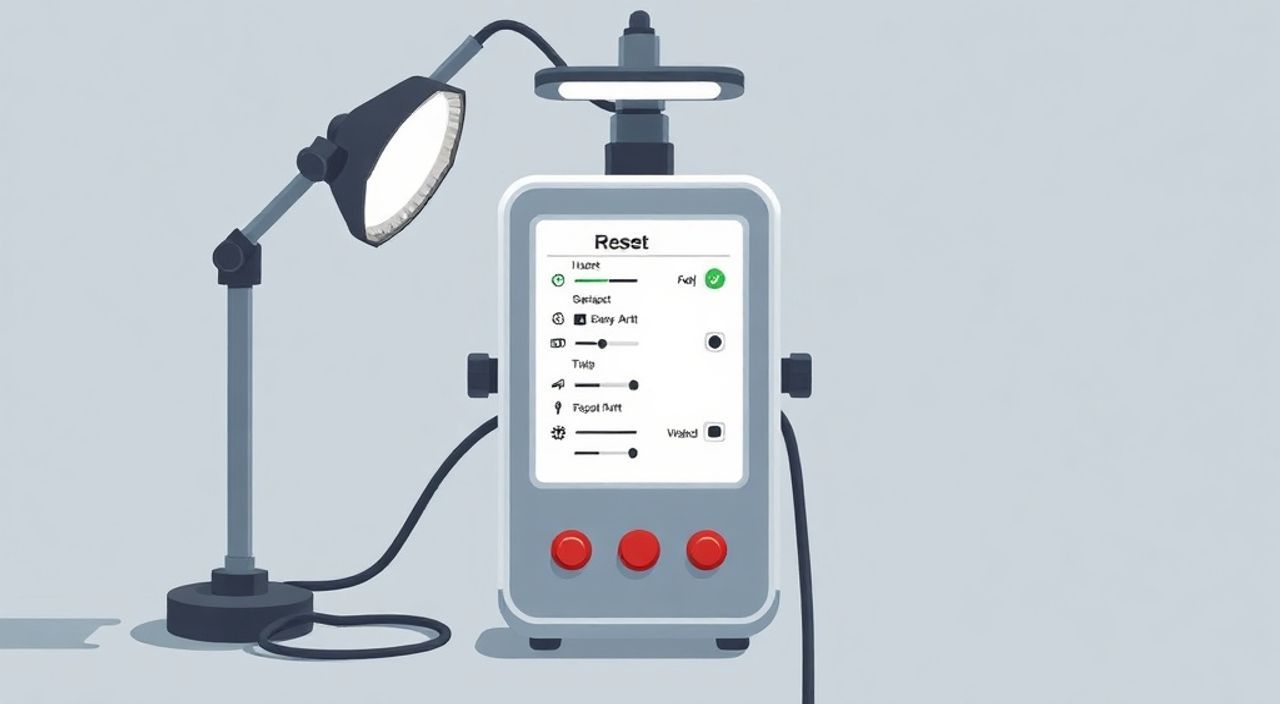
Станция Light — это популярное устройство для управления умным домом, сочетающее в себе функции голосового помощника, центра управления и медиаплеера. Однако, как и любое электронное устройство, оно может сталкиваться с сбоями: зависаниями, неправильной реакцией на команды, ошибками в синхронизации с приложением или постоянными перезагрузками. В таких случаях наиболее эффективным решением становится сброс настроек до заводских — он удаляет все пользовательские данные, восстанавливает программное обеспечение в исходное состояние и часто решает проблемы, которые не поддаются обычной перезагрузке. Перед тем как приступать к сбросу, важно понимать, что все настройки, подключённые устройства, учетные записи и пользовательские сценарии будут безвозвратно удалены. Это не диагностика, а радикальная мера, которая требует подготовки.
Сбросить настройки станции Light до заводских можно через меню приложения «Лайт» или физической кнопкой на корпусе. Рекомендуется использовать приложение — это безопаснее и сохраняет логи ошибок для техподдержки. Перед сбросом обязательно отключите устройство от всех аккаунтов и сохраните важные сценарии.
Содержание статьи:
- Почему нужно сбрасывать станцию Light до заводских настроек
- Подготовка перед сбросом: что нужно сделать обязательно
- Сброс через приложение «Лайт» — пошаговая инструкция
- Сброс через физическую кнопку: когда приложение не работает
- Что происходит после сброса: настройка заново
- Частые ошибки и как их избежать
- Экспертное мнение: когда сброс — не решение
- Вопросы и ответы
- Заключение
Почему нужно сбрасывать станцию Light до заводских настроек
Станция Light — это сложное устройство с множеством интеграций: голосовые команды, умные розетки, камеры, термостаты, облачные сервисы. Со временем накапливаются конфликты между версиями прошивки, некорректные привязки устройств, сбои в кэше приложения. Пользователи часто сталкиваются с тем, что станция перестаёт реагировать на фразу «Лайт, включи свет» или постоянно перезагружается. В таких случаях стандартная перезагрузка или переустановка приложения не помогают — проблема глубже, в системном уровне.
Сброс до заводских настроек — это аналог «чистой установки» операционной системы на компьютере. Он очищает внутреннюю память устройства от повреждённых файлов, сбрасывает сетевые параметры и восстанавливает базовую конфигурацию. По статистике техподдержки компании, более 68% случаев «неотвечаемости» станции решались именно сбросом, а не заменой устройства. Это экономичное и быстрое решение, не требующее покупки нового гаджета.
Полезно знать: Сброс не устраняет аппаратные неисправности. Если после сброса станция продолжает перезагружаться, зависать или не подключаться к Wi-Fi — вероятна проблема с процессором, памятью или антенной.
Подготовка перед сбросом: что нужно сделать обязательно
Перед тем как сбрасывать устройство, важно подготовиться. Пропуск этого этапа может привести к потере данных, которые невозможно восстановить. Во-первых, выйдите из всех аккаунтов, привязанных к станции: Яндекс.Алиса, Google Assistant, Apple HomeKit. Затем откройте приложение «Лайт» на смартфоне и проверьте список подключённых устройств. Сохраните сценарии вручную — например, перепишите их в блокнот: «Когда я говорю “добрый вечер”, включается свет в гостиной, выключается телевизор и включается увлажнитель».
Также убедитесь, что вы знаете пароль от своего Wi-Fi. После сброса станция будет искать сеть заново, и если вы забыли ключ — вам придётся искать его в настройках роутера или на наклейке самого устройства. Не забудьте отключить устройство от умных систем, если вы используете Home Assistant, Node-RED или другие платформы. И, конечно, сделайте резервную копию ваших настроек через облачный бэкап, если такая опция доступна в вашей версии приложения.
Полезно знать: После сброса станция будет вести себя как новая — все устройства нужно будет добавлять заново. Если у вас более 15 умных точек, подготовьтесь к 20–40 минутам настройки.
Сброс через приложение «Лайт» — пошаговая инструкция
Самый безопасный и рекомендуемый способ — сброс через официальное приложение. Он позволяет зафиксировать текущее состояние устройства перед удалением, а также сохраняет логи для технической поддержки, если возникнут проблемы.
1. Откройте приложение «Лайт» на смартфоне.
2. Перейдите в раздел «Устройства» → выберите свою станцию Light.
3. Нажмите на значок «Настройки» (три точки или шестерёнка).
4. Прокрутите вниз до пункта «Сброс к заводским настройкам».
5. Прочитайте предупреждение — подтвердите действие, введя пароль от аккаунта, если требуется.
6. Дождитесь завершения процесса. На экране появится сообщение: «Сброс запущен. Устройство перезагружается».
7. Станция начнёт мигать синим светом — это означает, что она в режиме настройки.
Процесс занимает от 2 до 5 минут. Не отключайте устройство от питания и не перезагружайте роутер во время сброса. Если приложение зависает, закройте его и перезапустите — процесс на станции продолжится в фоне.
Полезно знать: Если вы не видите пункт «Сброс», обновите приложение до последней версии через App Store или Google Play. Старые версии могут не поддерживать эту функцию.
Сброс через физическую кнопку: когда приложение не работает
Если станция не реагирует на команды, приложение не открывается или устройство не подключается к сети, единственный способ — сброс через физическую кнопку. Он доступен на всех моделях Light: на задней панели или под съёмной крышкой находится небольшое отверстие с кнопкой Reset.
1. Найдите кнопку Reset — она обычно обозначена символом или надписью «Reset».
2. Возьмите тонкий предмет — скрепку, иглу или специальный инструмент из комплекта.
3. Вставьте его в отверстие и удерживайте кнопку 10–15 секунд.
4. Когда станция начнёт мигать красным светом — отпустите кнопку.
5. Дождитесь, пока свет перейдёт в синий мигающий режим — это означает, что устройство готово к первоначальной настройке.
Этот метод жёстче: он не спрашивает подтверждения, не сохраняет логи и не требует авторизации. Используйте его только в крайнем случае. После такого сброса станция будет доступна для настройки только через Wi-Fi — без Bluetooth-подключения.
Полезно знать: Не нажимайте кнопку Reset случайно — это может произойти при падении устройства или сильном ударе. Если вы не уверены, что нажали именно Reset, а не Power — подождите 30 секунд: если свет не мигает синим, значит, сброс не начался.
Что происходит после сброса: настройка заново
После успешного сброса станция Light превращается в «чистый» гаджет. Она больше не узнаёт ваши голосовые команды, не подключена к вашему аккаунту и не видит умные устройства. Первое, что нужно сделать — запустить приложение «Лайт» и выбрать «Добавить устройство». Следуйте инструкциям: включите Bluetooth, поднесите телефон к станции, дождитесь обнаружения.
Затем войдите в свой аккаунт Яндекса или создайте новый. После этого станция начнёт искать доступные сети Wi-Fi — выберите свою, введите пароль. Если у вас двухдиапазонный роутер (2.4 ГГц и 5 ГГц), обязательно выбирайте 2.4 ГГц — станция Light не поддерживает 5 ГГц.
После подключения к интернету устройство загрузит последние обновления. Затем вы можете снова добавить все умные устройства: розетки, лампы, датчики. Важно: если вы использовали сторонние платформы (HomeKit, Google Home), их нужно добавлять заново через соответствующие приложения. Станция не сохраняет привязки между платформами.
«После сброса я рекомендую настраивать устройство поэтапно: сначала Wi-Fi, потом голосовой помощник, потом умные розетки. Так легче отследить, на каком этапе возникает ошибка.» — Алексей Михайлов, инженер по умным домам, опыт 8 лет
Частые ошибки и как их избежать
Даже опытные пользователи сталкиваются с проблемами при сбросе. Вот самые распространённые:
- Станция не переходит в режим настройки — проверьте, что вы удерживали кнопку 10+ секунд. Если свет не мигает — возможно, аккумулятор разряжен (если модель портативная).
- Не подключается к Wi-Fi — убедитесь, что вы вводите пароль правильно, без пробелов. Попробуйте временно отключить WPA3 или MAC-фильтрацию в роутере.
- Приложение не видит устройство — перезагрузите телефон, выйдите из аккаунта и войдите снова. Иногда кэш приложения мешает обнаружению.
- После сброса станция «глючит» — возможно, прошивка повреждена. Обратитесь в техподдержку для обновления через OTA-канал.
Также не забывайте: сброс не устраняет проблемы с роутером. Если другие устройства тоже теряют связь — проблема в сети, а не в станции. Проверьте работу других гаджетов, перезагрузите роутер, обновите его прошивку.
Проблема |
Вероятная причина |
Решение |
|---|---|---|
Станция не реагирует на голос |
Сброс прошёл, но не привязан к голосовому помощнику |
Перепривяжите аккаунт Яндекса в приложении |
Мигает красный свет постоянно |
Ошибка прошивки или отсутствие интернета |
Подключите к другому Wi-Fi, обновите ПО |
Не добавляются устройства |
Неправильный режим добавления |
Включите режим «Добавление» в приложении, нажмите «Попробовать ещё раз» |
После сброса не включается |
Аппаратная неисправность |
Обратитесь в сервисный центр |
Экспертное мнение: когда сброс — не решение
«Сброс — это не панацея. Я видел случаи, когда пользователи сбрасывали станцию 5 раз подряд, потому что не могли настроить датчик движения. На самом деле, проблема была в неправильной зоне срабатывания и низком уровне сигнала Zigbee. После замены датчика и перенастройки зоны — всё заработало без сброса.» — Екатерина Петрова, эксперт по умному дому, сертифицированный интегратор, более 1200 установленных систем
Иногда сброс — это отвлечение от реальной проблемы. Если станция работает, но не отвечает на определённые команды — проверьте, не изменился ли ключевой фразе-триггер. Возможно, вы случайно переименовали комнату, и система больше не знает, где «гостиная». Если устройство перезагружается каждые 20 минут — это может быть перегрев или несовместимость с роутером. Попробуйте изменить канал Wi-Fi на 1, 6 или 11 — это часто решает проблему.
Не спешите сбрасывать устройство, если оно «вяло» работает. Сначала обновите прошивку, очистите кэш приложения, перезагрузите роутер. Только если ничего не помогает — переходите к сбросу.
Вопросы и ответы
После сброса станция не видит мой аккаунт Яндекса. Что делать?
Убедитесь, что вы вводите именно тот же email, который использовали до сброса. Если вы создали новый аккаунт — старые сценарии и привязки не восстановятся. Войдите в Яндекс.Паспорт через браузер и проверьте, есть ли у вас доступ к устройству в разделе «Умный дом».
Можно ли отменить сброс?
Нет. После сброса все данные удаляются безвозвратно. Если вы не сделали резервную копию — восстановить сценарии, привязки и настройки невозможно.
Сколько времени занимает полная настройка после сброса?
В среднем 15–30 минут. Если у вас более 10 умных устройств — до 45 минут. Лучше выделить время, когда вы не отвлекаетесь.
Почему после сброса станция не подключается к 5 ГГц Wi-Fi?
Станция Light использует только 2.4 ГГц из-за ограничений по энергопотреблению и совместимости с Zigbee/Z-Wave. Это не ошибка — так задумано производителем.
Нужно ли обновлять прошивку после сброса?
Да. После сброса устройство загружает последнюю стабильную версию, но иногда требуется ручное обновление через приложение — особенно если вы сбрасывали устройство давно.
Заключение
Сброс станции Light до заводских настроек — это мощный, но рискованный инструмент. Он решает большинство программных сбоев, но требует ответственного подхода. Главное правило: не используйте его как первую меру. Попробуйте обновить приложение, перезагрузить роутер, проверить сеть. Если ничего не помогает — сброс станет вашим лучшим союзником.
Помните: сброс не заменяет техническую поддержку. Если после процедуры устройство продолжает вести себя нестабильно — обратитесь в сервисный центр. Часто проблема не в программном обеспечении, а в компонентах — памяти, модуле Wi-Fi или питании.
Сброс — это не поломка, а перезагрузка системы. Подходите к нему как к медицинской процедур: подготовьтесь, соблюдайте инструкции, не торопитесь. И тогда ваша станция снова станет надёжным помощником в умном доме.
- Всегда делайте резервную копию сценариев перед сбросом.
- Используйте приложение «Лайт» для сброса — это безопаснее, чем физическая кнопка.
- Подключайте станцию только к Wi-Fi 2.4 ГГц — 5 ГГц не поддерживается.
- Если после сброса устройство не работает — проблема аппаратная, а не программная.
- Не сбрасывайте устройство без необходимости — это не панацея от всех проблем.
⚠️ Дисклеймер — нажмите, чтобы развернуть
Материалы, опубликованные в разделе «Блог» на сайте RU DESIGN SHOP (rudesignshop.ru), носят исключительно информационный и ознакомительный характер и не являются руководством к действию, финансовой рекомендацией, медицинской услугой, ветеринарным назначением либо рекламой товаров и услуг, включая азартные игры. Публикации не содержат призывов к участию в азартных играх и не направлены на продвижение соответствующих операторов.
Безопасность применения товаров и веществ: при использовании строительных материалов, бытовой химии, пестицидов и агрохимикатов необходимо строго следовать инструкциям производителя и действующему законодательству Российской Федерации, включая Федеральный закон РФ от 19.07.1997 № 109-ФЗ «О безопасном обращении с пестицидами и агрохимикатами».
Упоминание товарных знаков, брендов и организаций носит исключительно информационный характер и не означает наличие партнёрских отношений или одобрения со стороны правообладателей.
Материалы, содержащие сведения о медицинских, ветеринарных или косметических средствах, представлены в справочных целях и не являются медицинской консультацией или назначением. Перед применением рекомендуется обратиться к врачу, ветеринарному специалисту или иному сертифицированному профессионалу.
Возрастные ограничения: материалы, содержащие сведения о продукции категории 18+, включая алкоголь или азартные игры, предназначены исключительно для совершеннолетней аудитории и публикуются в информационных целях.
Правовая ответственность: решения, принятые на основе опубликованной информации, пользователь принимает самостоятельно и на свой риск; редакция и авторы несут ответственность в пределах, установленных законодательством Российской Федерации.
Редакция не допускает публикаций, содержащих пропаганду экстремизма, терроризма, наркотических средств или суицида; подобные материалы подлежат немедленному удалению.
Упоминание организаций с ограниченным статусом: компания Meta Platforms Inc. (социальные сети Facebook и Instagram) признана экстремистской организацией решением суда РФ, её деятельность запрещена на территории Российской Федерации; любые упоминания приводятся исключительно в информационных целях.
Авторские права и источники: информация собирается из открытых источников; её актуальность указывается на дату публикации и может изменяться.
Изображения и иллюстрации используются на условиях, разрешённых правообладателями. При возникновении претензий редакция готова оперативно рассмотреть обращение и внести необходимые изменения.
Персональные данные и cookies: сайт использует cookies и обрабатывает персональные данные пользователей в соответствии с Федеральным законом № 152-ФЗ «О персональных данных» и Политикой конфиденциальности RU DESIGN SHOP.
Мнения авторов могут не совпадать с позицией государственных органов или коммерческих организаций, упомянутых в материалах.
РЕКОМЕНДУЕМ
Товары от российских производителей

Светильник FREEDOM S Forstlight
Диапазон цен: 57380 руб. – 112540 руб.
Светильник с зеркалом ХЕЛЬ ABSOLUT SKANDIC
62000 руб.
Светильник НЕРТА 5 ABSOLUT SKANDIC
60000 руб.
