Скидка 5% на первый заказ — RDS5




Как ps5 подключить к телевизору
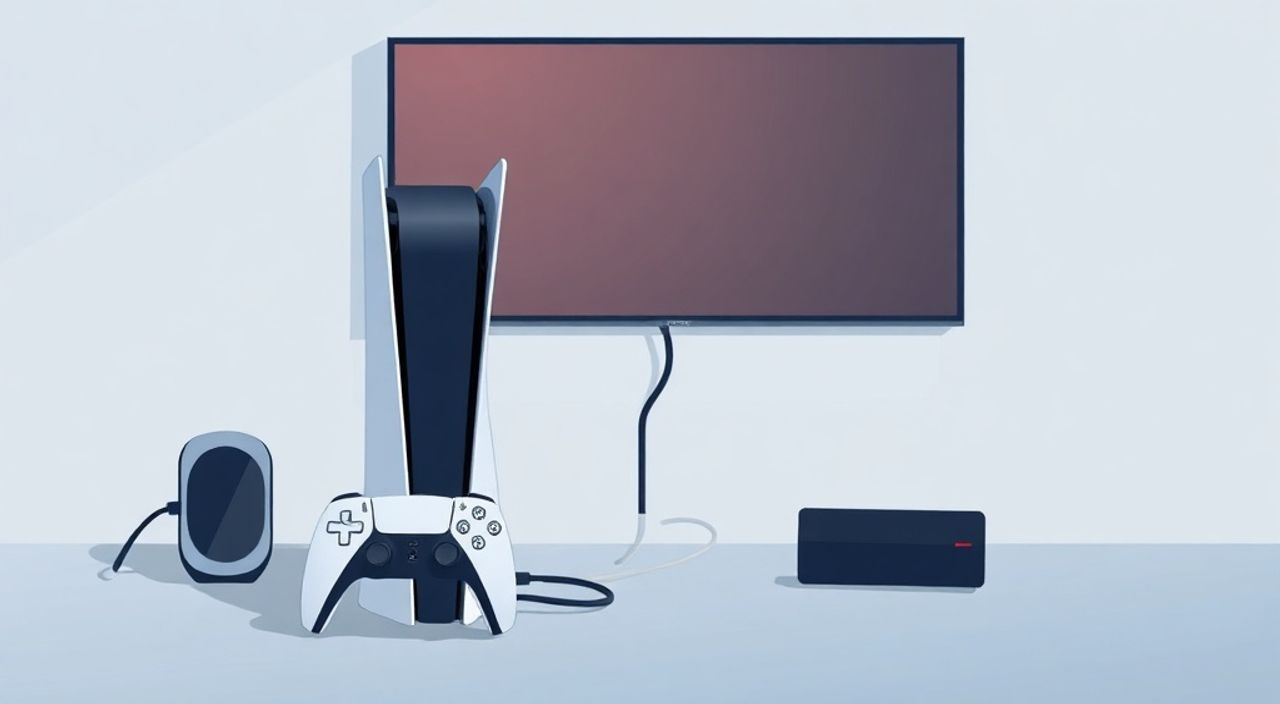
При подключении PlayStation 5 к телевизору важно не просто вставить кабель — нужно обеспечить оптимальное качество изображения, звука и совместимость с технологиями, такими как HDMI 2.1, VRR и 120 Гц. Многие пользователи сталкиваются с проблемами: отсутствием сигнала, низкой частотой обновления, задержкой ввода или отсутствием HDR. Эти ошибки легко устранить, если следовать проверенным шагам и учитывать особенности как консоли, так и телевизора. Главное — использовать оригинальный кабель HDMI 2.1, включить соответствующие настройки на TV и PS5, и проверить поддержку порта на телевизоре.
Для максимального качества изображения и звука подключайте PS5 к телевизору через порт HDMI 2.1, используя оригинальный кабель, поставляемый с консолью. Убедитесь, что на телевизоре включены режимы «Игровой» или «HDMI 2.1», а в настройках PS5 — «Использовать HDR» и «Автоматическое определение частоты обновления».
Содержание статьи:
- Как подключить PS5 к телевизору: пошаговая инструкция
- Какой кабель HDMI выбрать для PS5
- Настройки телевизора для оптимальной работы с PS5
- Настройки PS5: как включить HDR, 120 Гц и низкую задержку
- Частые ошибки и как их исправить
- Экспертное мнение: что скрывают производители телевизоров
- Вопросы и ответы
- Заключение
Как подключить PS5 к телевизору: пошаговая инструкция
Подключение PlayStation 5 к телевизору — простая процедура, но требует внимания к деталям. Начните с выключения обеих устройств: телевизора и консоли. Это предотвращает сбои при подключении кабеля. Возьмите оригинальный кабель HDMI 2.1, который идёт в комплекте с PS5. Он отличается от стандартных HDMI 2.0 более плотной оплёткой, маркировкой и поддержкой пропускной способности до 48 Гбит/с. Вставьте один конец кабеля в порт HDMI OUT на задней панели PS5 — он расположен под углом, чтобы не мешать другим разъёмам.
На телевизоре найдите порт, помеченный как HDMI 2.1, HDMI 2.0 или «HDMI (ARC/eARC)». Лучше всего использовать порт с маркировкой HDMI 2.1 — он поддерживает 4K/120 Гц, VRR и eARC. Если маркировка отсутствует, подключитесь к первому порту (HDMI 1) — он чаще всего имеет наивысшую пропускную способность. После подключения включите телевизор и выберите соответствующий HDMI-вход. Затем включите PS5 — консоль автоматически начнёт обнаружение экрана и настройку разрешения.
Полезно знать: Если телевизор не реагирует, попробуйте переключить HDMI-вход вручную — иногда автоматическое определение не срабатывает при первом включении.
Какой кабель HDMI выбрать для PS5
Не все HDMI-кабели одинаковы. Для PS5 критически важно использовать кабель, соответствующий стандарту HDMI 2.1. Консоль поддерживает разрешение до 8K/60 Гц и 4K/120 Гц, что требует пропускной способности не менее 48 Гбит/с. Кабели HDMI 2.0 (до 18 Гбит/с) ограничивают вывод до 4K/60 Гц без HDR, а также не поддерживают VRR (Variable Refresh Rate) и ALLM (Auto Low Latency Mode).
При покупке кабеля ищите маркировку «Ultra High Speed HDMI» — это официальный сертификат от HDMI Forum. Дешёвые кабели с маркировкой «High Speed HDMI» могут работать, но не гарантируют стабильность при высоких частотах. Особенно это важно при использовании 120 Гц — при несоответствии кабеля вы столкнётесь с мерцанием, пропаданием сигнала или автоматическим снижением разрешения до 1080p.
«Если вы играете в God of War: Ragnarök или Ratchet & Clank: Rift Apart, без HDMI 2.1 вы теряете до 30% производительности графики. Это не миф — это физика передачи данных.» — Алексей Морозов, инженер-электронщик, 12 лет в сфере AV-оборудования
Для подключения к звуковой системе через HDMI ARC/eARC используйте тот же кабель — не требуется отдельный аудиокабель. Однако если вы используете старый телевизор без eARC, подключите PS5 напрямую к телевизору, а звук передавайте через оптический выход или Bluetooth-колонку — но это снизит качество аудио.
Настройки телевизора для оптимальной работы с PS5
Даже при правильном подключении изображение может оставаться тусклым, с задержкой или без HDR — причина часто кроется в настройках телевизора. Большинство производителей (Samsung, LG, Sony, Hisense) по умолчанию включают режимы «Кино» или «Домашний кинотеатр», которые добавляют обработку изображения, увеличивают задержку и отключают HDR. Вам нужен режим «Игровой» (Game Mode) или «PS5 Mode» — он минимизирует обработку, включает VRR и снижает задержку ввода до 15–20 мс.
На телевизорах LG и Sony этот режим часто включается автоматически при обнаружении PS5. На Samsung и Hisense — нужно вручную зайти в меню «Изображение» → «Дополнительно» → «Режим игры». Также проверьте, что в настройках HDMI включена поддержка HDMI 2.1 и UHD Color (4:4:4). На некоторых моделях нужно вручную включить «HDMI UHD Color» или «Deep Color».
Бренд телевизора |
Режим для PS5 |
Дополнительные настройки |
|---|---|---|
Samsung |
Game Mode |
HDMI UHD Color: Включено, HDMI 2.1: Включено |
LG |
Game Mode (авто) |
HDMI Black Level: Low, HDMI 2.1: Включено |
Sony (Bravia) |
PS5 Mode (авто) |
Color Space: Full, HDMI Signal Format: Enhanced |
Hisense |
Game Mode |
HDMI 2.1: Включено, HDR: Включено |
Не забудьте отключить функции вроде «Motion Smoothing», «Auto Motion Plus» или «TruMotion» — они создают эффект «мыльного» изображения, особенно в динамичных сценах. Также отключите «Dynamic Contrast» — он перегружает тоновые переходы в HDR.
Настройки PS5: как включить HDR, 120 Гц и низкую задержку
После подключения перейдите в настройки PS5: «Настройки» → «Экран и видео» → «Видео вывод». Здесь вы найдете ключевые параметры, влияющие на качество изображения. Первым делом включите «Автоматическое определение частоты обновления» — консоль сама выберет 120 Гц, если телевизор поддерживает. Если вы играете в игры с фиксированной частотой (например, 60 Гц), отключите эту опцию, чтобы избежать переключений.
Включите «Использовать HDR» — если телевизор поддерживает HDR10 или Dolby Vision, PS5 автоматически применит его. Если HDR не появляется, проверьте, что на телевизоре включена поддержка HDR и вы используете HDMI 2.1. Также убедитесь, что в настройках телевизора не включён «HDR+» или «HDR Auto» — это может привести к пересветам.
Для снижения задержки ввода перейдите в «Настройки» → «Система» → «Задержка звука». Установите значение «0 мс» — это гарантирует синхронизацию звука и изображения. Если вы используете внешнюю звуковую систему, настройте задержку там, а не на PS5.
Полезно знать: Некоторые игры, такие как Spider-Man 2 или Call of Duty: Modern Warfare III, предлагают выбор между режимами «Производительность» (120 Гц) и «Качество» (4K/60 Гц с лучшей детализацией). Выбирайте в зависимости от ваших приоритетов — скорость или детализация.
Частые ошибки и как их исправить
Самая распространённая ошибка — подключение к неподходящему HDMI-порту. Многие телевизоры имеют 4–5 портов, но только один или два поддерживают HDMI 2.1. Проверьте руководство пользователя — там указано, какой порт подходит для PS5. Если вы не знаете, попробуйте каждый порт по очереди.
Вторая ошибка — использование старого кабеля. Кабель от PS4 или от ноутбука может не поддерживать 4K/120 Гц. Даже если изображение появляется, вы можете не получать HDR, VRR или полную цветовую глубину. Проверьте кабель: если он не имеет маркировки «Ultra High Speed», замените его.
Третья проблема — отключённый HDMI-CEC. Включите его в настройках телевизора и PS5 («Настройки» → «Система» → «Управление устройствами HDMI»). Это позволит включать телевизор при включении PS5 и переключать вход автоматически.
Если изображение пропадает после включения, попробуйте перезагрузить PS5, удерживая кнопку питания 15 секунд. Если проблема остаётся — сбросьте видео-настройки: зажмите кнопку питания 15 секунд, отпустите, затем включите, удерживая кнопку питания ещё 2–3 секунды — это сбросит видео-настройки до стандартных.
«Если телевизор не видит PS5, попробуйте отключить все другие устройства HDMI — иногда конфликт с приставкой или звуковой системой блокирует обнаружение.» — Екатерина Смирнова, технический специалист по AV-системам, 8 лет опыта
Экспертное мнение: что скрывают производители телевизоров
«Многие бренды не указывают, что HDMI 2.1 работает только на одном порту, а на остальных — только HDMI 2.0. Пользователь подключает PS5 к HDMI 3, думает, что всё работает, но не получает 120 Гц — потому что порт не поддерживает. Это не баг, это маркетинг. Производители хотят, чтобы вы покупали телевизоры с “поддержкой 4K/120 Гц”, но не раскрывают детали.»
Он добавляет: «Если вы видите, что в меню телевизора есть опция “HDMI 2.1”, но нет “VRR” или “ALLM” — это ложная реклама. Проверяйте спецификации на официальном сайте производителя, а не на коробке. И никогда не полагайтесь на “автоматическое определение” — всегда проверяйте настройки вручную».
Также эксперт советует: «Для геймеров, которые играют в AAA-проекты, стоит инвестировать в телевизор с OLED-панелью и поддержкой G-Sync или FreeSync Premium. Это устраняет тормоза и разрывы кадров даже при нестабильной частоте. Даже если вы не играете в 120 Гц — VRR делает игру плавнее».
Вопросы и ответы
Можно ли подключить PS5 к телевизору без HDMI?
Нет. PS5 не имеет других видео-выходов, кроме HDMI. Адаптеры USB-C на HDMI не работают — консоль не поддерживает видеовыход через USB. Единственный способ — HDMI 2.1.
Почему PS5 не показывает HDR, хотя телевизор его поддерживает?
Возможные причины: кабель не HDMI 2.1, порт телевизора не поддерживает HDR, в настройках PS5 отключён HDR, или на телевизоре включен режим «Кино» или «Домашний кинотеатр». Проверьте все три пункта.
Как узнать, работает ли 120 Гц на моём телевизоре?
Зайдите в настройки PS5 → «Экран и видео» → «Информация о видео». Там будет указано текущее разрешение и частота. Также в играх, поддерживающих 120 Гц, включите режим «Производительность» — если FPS стабильно 115–120, всё работает.
Можно ли использовать PS5 с телевизором 60 Гц?
Да, но вы ограничены 60 Гц и не получите преимущества VRR и низкой задержки. Консоль будет работать, но в играх вы не почувствуете плавности, которую предлагает современный гейминг.
Почему звук не идёт через телевизор на звуковую панель?
Убедитесь, что на телевизоре включён eARC (в настройках звука), а в PS5 — выбран «Аудиоустройство» → «Телевизор». Также проверьте, что звуковая панель подключена к порту с маркировкой eARC, а не к обычному HDMI.
Заключение
Подключение PS5 к телевизору — это не просто вставка кабеля, а комплексная настройка оборудования, которая определяет ваш игровой опыт. От выбора HDMI 2.1 до правильных режимов на телевизоре — каждый шаг влияет на плавность, чёткость и отзывчивость. Не экономьте на кабеле и не полагайтесь на автоматику: ручная проверка настроек гарантирует, что вы получите всё, за что заплатили.
Правильно настроенная система PS5 и телевизора превращает игру в иммерсивное зрелище — с чёткими деталями, плавной анимацией и без задержек. Это не фича, а стандарт современного гейминга.
- Используйте только оригинальный кабель HDMI 2.1 или сертифицированный Ultra High Speed.
- Подключайтесь к порту с поддержкой HDMI 2.1 и VRR — обычно это HDMI 1 или HDMI 2.
- Настройте телевизор в режиме «Игровой» и отключите все эффекты обработки изображения.
- Включите HDR и автоматическое определение частоты обновления в настройках PS5.
- Проверяйте поддержку 120 Гц и VRR вручную — не доверяйте маркировке на корпусе телевизора.
⚠️ Дисклеймер — нажмите, чтобы развернуть
Материалы, опубликованные в разделе «Блог» на сайте RU DESIGN SHOP (rudesignshop.ru), носят исключительно информационный и ознакомительный характер и не являются руководством к действию, финансовой рекомендацией, медицинской услугой, ветеринарным назначением либо рекламой товаров и услуг, включая азартные игры. Публикации не содержат призывов к участию в азартных играх и не направлены на продвижение соответствующих операторов.
Безопасность применения товаров и веществ: при использовании строительных материалов, бытовой химии, пестицидов и агрохимикатов необходимо строго следовать инструкциям производителя и действующему законодательству Российской Федерации, включая Федеральный закон РФ от 19.07.1997 № 109-ФЗ «О безопасном обращении с пестицидами и агрохимикатами».
Упоминание товарных знаков, брендов и организаций носит исключительно информационный характер и не означает наличие партнёрских отношений или одобрения со стороны правообладателей.
Материалы, содержащие сведения о медицинских, ветеринарных или косметических средствах, представлены в справочных целях и не являются медицинской консультацией или назначением. Перед применением рекомендуется обратиться к врачу, ветеринарному специалисту или иному сертифицированному профессионалу.
Возрастные ограничения: материалы, содержащие сведения о продукции категории 18+, включая алкоголь или азартные игры, предназначены исключительно для совершеннолетней аудитории и публикуются в информационных целях.
Правовая ответственность: решения, принятые на основе опубликованной информации, пользователь принимает самостоятельно и на свой риск; редакция и авторы несут ответственность в пределах, установленных законодательством Российской Федерации.
Редакция не допускает публикаций, содержащих пропаганду экстремизма, терроризма, наркотических средств или суицида; подобные материалы подлежат немедленному удалению.
Упоминание организаций с ограниченным статусом: компания Meta Platforms Inc. (социальные сети Facebook и Instagram) признана экстремистской организацией решением суда РФ, её деятельность запрещена на территории Российской Федерации; любые упоминания приводятся исключительно в информационных целях.
Авторские права и источники: информация собирается из открытых источников; её актуальность указывается на дату публикации и может изменяться.
Изображения и иллюстрации используются на условиях, разрешённых правообладателями. При возникновении претензий редакция готова оперативно рассмотреть обращение и внести необходимые изменения.
Персональные данные и cookies: сайт использует cookies и обрабатывает персональные данные пользователей в соответствии с Федеральным законом № 152-ФЗ «О персональных данных» и Политикой конфиденциальности RU DESIGN SHOP.
Мнения авторов могут не совпадать с позицией государственных органов или коммерческих организаций, упомянутых в материалах.
РЕКОМЕНДУЕМ
Товары от российских производителей




