Скидка 5% на первый заказ — RDS5




Как подключить телевизор от вай фай роутера
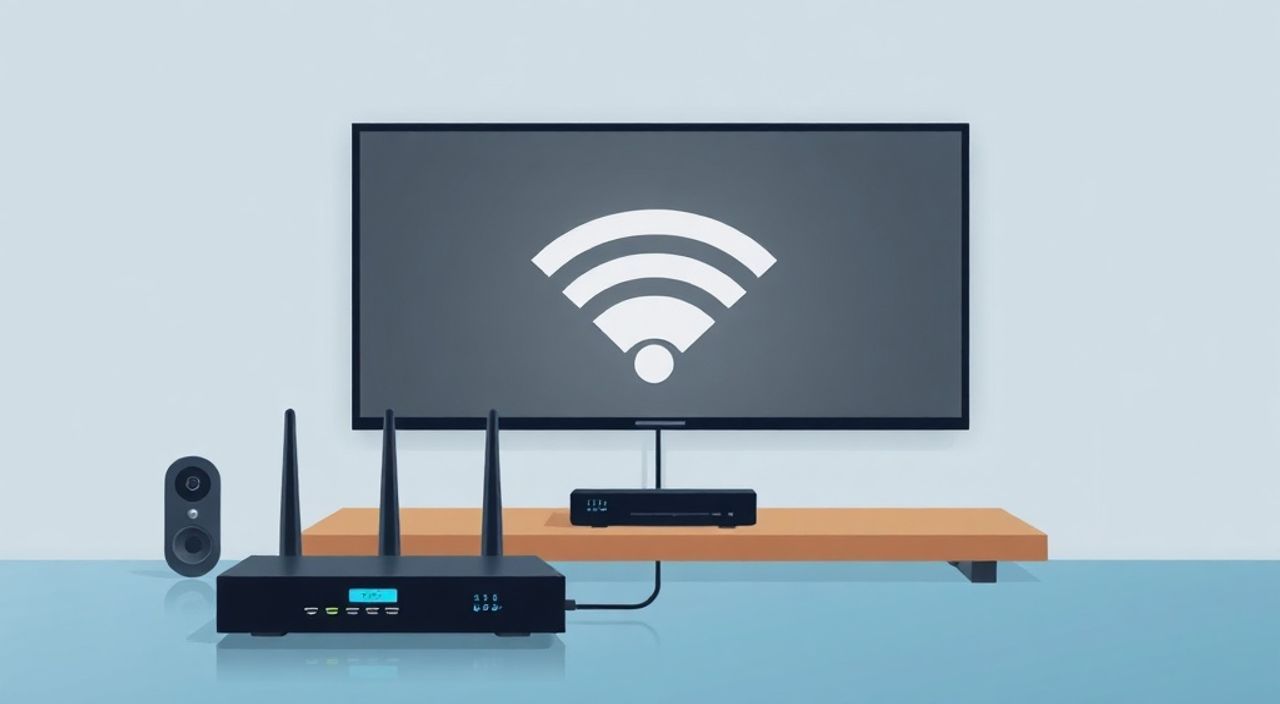
Телевизоры сегодня — это не просто устройства для просмотра передач. Современные Smart TV — это полноценные мультимедийные центры, способные подключаться к интернету, транслировать контент из стриминговых сервисов, управляться через голосовые команды и синхронизироваться со смартфонами. Но как быть, если проводной интернет недоступен, а кабель от роутера до телевизора тянуть некуда? Ответ прост: подключить телевизор к вай-фаю. Это не только возможно — это стандартная функция большинства моделей, выпущенных за последние пять лет. Главное — правильно настроить соединение, избежать типичных ошибок и выбрать оптимальный способ передачи сигнала.
Подключить телевизор к вай-фаю можно через меню настроек устройства, используя имя сети и пароль от вашего роутера. Для стабильного потокового видео рекомендуется использовать 5 ГГц-сеть, если телевизор и роутер её поддерживают, и размещать роутер как можно ближе к телевизору — это минимизирует задержки и буферизацию.
Содержание статьи:
- Почему стоит подключать телевизор к вай-фаю
- Как проверить, поддерживает ли ваш телевизор Wi-Fi
- Пошаговое подключение телевизора к Wi-Fi
- Частые ошибки и как их устранить
- Wi-Fi против Ethernet: что выбрать
- Как усилить сигнал Wi-Fi для телевизора
- Экспертное мнение: что говорят специалисты
- Часто задаваемые вопросы
- Заключение
Почему стоит подключать телевизор к вай-фаю
Подключение телевизора к Wi-Fi открывает доступ к десяткам сервисов: Netflix, YouTube, IVI, Okko, Disney+, Яндекс.Кинопоиск и другим. Без проводного подключения вы не сможете обновлять прошивку, скачивать приложения или использовать функции экранного зеркалирования с телефона. Согласно исследованиям Statista, более 87% владельцев Smart TV в России используют интернет-сервисы ежедневно — это не роскошь, а базовая функция.
Кроме того, Wi-Fi позволяет избежать хаоса проводов, особенно если телевизор расположен в углу комнаты, на стене или в зале, где прокладка кабеля затруднена. Современные роутеры обеспечивают стабильную передачу данных даже на расстоянии до 15 метров при отсутствии серьёзных препятствий. Если вы используете 4K-контент, стабильный Wi-Fi — единственный способ смотреть фильмы без буферизации и артефактов.
Полезно знать: Даже если ваш телевизор не имеет встроенной Wi-Fi-антенны, вы можете добавить поддержку через USB-адаптер — но только если модель поддерживает внешние устройства.
Как проверить, поддерживает ли ваш телевизор Wi-Fi
Не все телевизоры умеют подключаться к беспроводной сети. Особенно это касается моделей старше 2018 года или бюджетных вариантов без «умных» функций. Чтобы проверить поддержку Wi-Fi:
1. Найдите в меню телевизора раздел «Сеть» или «Настройки сети».
2. Если есть пункт «Беспроводное подключение» или «Wi-Fi», значит, ваше устройство поддерживает подключение.
3. Проверьте наличие значка Wi-Fi на корпусе — он часто расположен рядом с портами HDMI или USB.
4. Зайдите в инструкцию к телевизору — ищите термины «Wi-Fi 802.11ac», «Dual-band», «802.11n».
Если в меню нет никаких упоминаний о сети — возможно, ваш телевизор является «цифровым» (только для ТВ-антенны) или «простым» Smart TV без интернета. В таком случае, единственный способ подключить его к интернету — через внешний медиаплеер: Apple TV, Amazon Fire Stick, Roku или Xiaomi Mi Box.
Полезно знать: Телевизоры с Android TV, Tizen, webOS или Roku OS почти всегда имеют встроенный Wi-Fi. Проверьте модель на сайте производителя — в технических характеристиках должно быть указано «Wi-Fi 802.11 a/b/g/n/ac».
Пошаговое подключение телевизора к Wi-Fi
Подключение происходит через стандартное меню настроек. Ниже — пошаговая инструкция для большинства моделей:
- Включите телевизор и нажмите кнопку «Меню» или «Домой» на пульте.
- Перейдите в раздел «Настройки» → «Сеть» или «Интернет».
- Выберите «Беспроводное подключение» или «Wi-Fi».
- Дождитесь сканирования доступных сетей — список появится через 10–20 секунд.
- Выберите имя вашей сети (SSID) — оно совпадает с названием, указанном на роутере.
- Введите пароль от Wi-Fi — он обычно напечатан на наклейке роутера или задан вами при настройке.
- Нажмите «Подключиться» и дождитесь подтверждения.
- После успешного подключения система предложит проверить интернет-соединение — согласитесь.
Если пароль не принимается, убедитесь, что вы не вводите его с ошибками. Используйте клавиши на пульте для переключения между цифрами, буквами и символами. Некоторые модели поддерживают ввод пароля через смартфон — через официальное приложение производителя (например, Samsung SmartThings или LG ThinQ).
Полезно знать: Если телевизор не видит вашу сеть — возможно, роутер работает только на 5 ГГц, а телевизор поддерживает только 2,4 ГГц. Включите двойной диапазон в настройках роутера.
Частые ошибки и как их устранить
Даже при правильных действиях возникают проблемы. Вот самые распространённые:
- Телевизор не видит Wi-Fi сеть — проверьте, включён ли Wi-Fi на роутере, не скрыта ли сеть (SSID broadcast), и не работает ли роутер только на 5 ГГц. Включите двойной диапазон.
- Подключение прерывается — возможно, слишком слабый сигнал. Переместите роутер ближе, уберите металлические предметы или микроволновку между устройствами.
- Ошибка «Неверный пароль» — убедитесь, что вы не вводите пароль от другого устройства, проверьте регистр букв (заглавные/строчные) и отключите «Caps Lock» на пульте.
- Интернет есть, но видео буферизируется — проверьте скорость интернета (минимум 15 Мбит/с для Full HD, 25 Мбит/с для 4K). Используйте сервисы вроде speedtest.net через браузер на смартфоне в той же комнате.
- Телевизор не обновляется — возможно, закончилось место на внутренней памяти. Удалите ненужные приложения или выполните сброс к заводским настройкам.
Также не забывайте: некоторые роутеры имеют функцию «клиент-изоляция» или «AP-изоляция» — она блокирует обмен данными между устройствами в одной сети. Отключите её в настройках роутера, если телевизор не видит другие устройства в локальной сети (например, для AirPlay или DLNA).
Wi-Fi против Ethernet: что выбрать
Многие пользователи задаются вопросом: а не лучше ли подключить телевизор через кабель? Давайте сравним.
Критерий |
Wi-Fi |
Ethernet (кабель) |
|---|---|---|
Скорость передачи |
До 1 Гбит/с (при Wi-Fi 6) |
До 10 Гбит/с (Cat6/7) |
Стабильность |
Зависит от помех и расстояния |
Практически идеальная |
Установка |
Простая — без сверления |
Требует прокладки кабеля |
Поддержка 4K/HDR |
Да, при хорошем сигнале |
Да, без компромиссов |
Потребление энергии |
Немного выше |
Немного ниже |
Рекомендуется для |
Умеренного использования, потокового видео |
Профессионального просмотра, гейминга, 8K |
Если вы смотрите фильмы в 4K, играете в онлайн-игры или используете сервисы с высоким битрейтом — Ethernet предпочтительнее. Но если вы не готовы тянуть кабель по всему дому, а роутер находится в комнате или рядом, Wi-Fi — отличное решение. Для большинства домашних пользователей разница незаметна.
«Практически все современные Smart TV с Wi-Fi 5 и выше обеспечивают стабильный поток 4K без буферизации при скорости выше 20 Мбит/с. Главное — не допускать перегрузки сети другими устройствами.» — Алексей Кузнецов, инженер-сетевик, 12 лет опыта в домашних сетях
Как усилить сигнал Wi-Fi для телевизора
Слабый сигнал — главная причина прерывистого видео. Вот как его улучшить:
- Переместите роутер — поставьте его на возвышенность, подальше от металлических предметов, микроволновок и аквариумов. Оптимальное расположение — в центре дома, на уровне глаз.
- Используйте 5 ГГц — если телевизор и роутер поддерживают, подключайтесь к этой сети. Она быстрее и менее загружена, чем 2,4 ГГц.
- Обновите прошивку роутера — производители выпускают обновления для стабильности и совместимости.
- Установите Wi-Fi-репитер — если телевизор далеко от роутера, добавьте репитер (например, TP-Link RE650) в промежуточной точке.
- Используйте Mesh-систему — если у вас большой дом, замените роутер на Mesh-набор (Google Nest Wifi, ASUS ZenWiFi). Он создаёт единое покрытие без зон «мертвого» сигнала.
- Смените канал Wi-Fi — в настройках роутера выберите «Авто» или вручную укажите канал 36, 40, 44, 48 (для 5 ГГц) — они менее загружены.
Также проверьте, не использует ли кто-то вашу сеть без разрешения. В настройках роутера посмотрите список подключённых устройств — если там неизвестные MAC-адреса, смените пароль и включите шифрование WPA3.
Экспертное мнение: что говорят специалисты
«Я рекомендую клиентам всегда подключать телевизор к Wi-Fi через 5 ГГц, даже если скорость кажется ниже — потому что в 2,4 ГГц работают все умные лампочки, холодильники и детские камеры. В результате телевизор получает помехи и буферизацию. Чистый канал — это ключ к качеству.» — Екатерина Морозова, системный администратор, эксперт по домашним сетям, сертифицированный Cisco
Екатерина также отмечает, что многие пользователи не знают, что Wi-Fi-адаптер в телевизоре — не так мощный, как в ноутбуке. Поэтому даже при хорошем сигнале на смартфоне телевизор может «тормозить». Решение: использовать статический IP-адрес для телевизора в настройках роутера — это исключает переназначение адреса и снижает задержки при подключении к стриминговым сервисам.
Также она советует: если вы используете IPTV или сервисы вроде Триколор ТВ, убедитесь, что в настройках телевизора включён UPnP — это позволяет автоматически пробрасывать порты для потоковой передачи.
Часто задаваемые вопросы
Можно ли подключить старый телевизор к Wi-Fi без Smart TV?
Да, через медиаплеер — Amazon Fire TV Stick, Chromecast с Google TV или Roku Express. Подключаете к HDMI, включаете Wi-Fi через приложение на телефоне — и всё работает.
Почему телевизор подключается, но не грузит YouTube?
Возможно, устаревшая прошивка. Обновите её через меню «Поддержка» → «Обновление ПО». Также проверьте, не заблокирован ли сервис в настройках родительского контроля.
Нужно ли отключать Wi-Fi на телефоне, когда смотрю телевизор?
Нет. Современные роутеры распределяют трафик между устройствами. Но если вы одновременно загружаете файлы или играете в онлайн-игру — это может снизить качество потока.
Можно ли подключить телевизор к Wi-Fi через USB-адаптер?
Только если производитель поддерживает внешние адаптеры. Проверьте список совместимых устройств на сайте производителя. Например, LG и Samsung иногда предлагают специальные USB-модули.
Почему после обновления роутера телевизор перестал подключаться?
Вероятно, изменилось имя сети или пароль. Попробуйте удалить сеть из списка сохранённых в телевизоре и подключиться заново.
Заключение
Подключение телевизора к Wi-Fi — это не сложная техническая задача, а важный шаг к полноценному цифровому дому. С современными Smart TV это делается за 5 минут: выбираете сеть, вводите пароль — и получаете доступ к тысячам фильмов, сериалов и приложений. Главное — не игнорировать качество сигнала. Даже если роутер стоит в соседней комнате, правильная настройка канала и отключение помех обеспечат стабильный поток 4K без буферизации.
Если вы смотрите телевизор регулярно, особенно в высоком разрешении — не экономьте на качестве сети. Простое перемещение роутера, обновление прошивки или включение 5 ГГц могут кардинально улучшить опыт просмотра. А если ваш телевизор слишком старый — не пытайтесь его «воскресить»: инвестируйте в недорогой медиаплеер — это дешевле и надёжнее, чем ремонт.
Подключение телевизора к Wi-Fi — это не опция, а необходимость для современного просмотра. Выберите правильную сеть, убедитесь в стабильности сигнала и избегайте типичных ошибок — и ваша домашняя развлекательная система будет работать без сбоев.
- Подключайте телевизор к 5 ГГц Wi-Fi для лучшего качества потока.
- Если сеть не видна — проверьте, не скрыта ли она и не работает ли роутер только на одном диапазоне.
- Для старых телевизоров используйте внешние медиаплееры — это надёжнее, чем адаптеры.
- Обновляйте прошивку телевизора и роутера — это решает 60% проблем с подключением.
- Избегайте помех: микроволновки, металлические конструкции и соседние сети снижают качество сигнала.
⚠️ Дисклеймер — нажмите, чтобы развернуть
Материалы, опубликованные в разделе «Блог» на сайте RU DESIGN SHOP (rudesignshop.ru), носят исключительно информационный и ознакомительный характер и не являются руководством к действию, финансовой рекомендацией, медицинской услугой, ветеринарным назначением либо рекламой товаров и услуг, включая азартные игры. Публикации не содержат призывов к участию в азартных играх и не направлены на продвижение соответствующих операторов.
Безопасность применения товаров и веществ: при использовании строительных материалов, бытовой химии, пестицидов и агрохимикатов необходимо строго следовать инструкциям производителя и действующему законодательству Российской Федерации, включая Федеральный закон РФ от 19.07.1997 № 109-ФЗ «О безопасном обращении с пестицидами и агрохимикатами».
Упоминание товарных знаков, брендов и организаций носит исключительно информационный характер и не означает наличие партнёрских отношений или одобрения со стороны правообладателей.
Материалы, содержащие сведения о медицинских, ветеринарных или косметических средствах, представлены в справочных целях и не являются медицинской консультацией или назначением. Перед применением рекомендуется обратиться к врачу, ветеринарному специалисту или иному сертифицированному профессионалу.
Возрастные ограничения: материалы, содержащие сведения о продукции категории 18+, включая алкоголь или азартные игры, предназначены исключительно для совершеннолетней аудитории и публикуются в информационных целях.
Правовая ответственность: решения, принятые на основе опубликованной информации, пользователь принимает самостоятельно и на свой риск; редакция и авторы несут ответственность в пределах, установленных законодательством Российской Федерации.
Редакция не допускает публикаций, содержащих пропаганду экстремизма, терроризма, наркотических средств или суицида; подобные материалы подлежат немедленному удалению.
Упоминание организаций с ограниченным статусом: компания Meta Platforms Inc. (социальные сети Facebook и Instagram) признана экстремистской организацией решением суда РФ, её деятельность запрещена на территории Российской Федерации; любые упоминания приводятся исключительно в информационных целях.
Авторские права и источники: информация собирается из открытых источников; её актуальность указывается на дату публикации и может изменяться.
Изображения и иллюстрации используются на условиях, разрешённых правообладателями. При возникновении претензий редакция готова оперативно рассмотреть обращение и внести необходимые изменения.
Персональные данные и cookies: сайт использует cookies и обрабатывает персональные данные пользователей в соответствии с Федеральным законом № 152-ФЗ «О персональных данных» и Политикой конфиденциальности RU DESIGN SHOP.
Мнения авторов могут не совпадать с позицией государственных органов или коммерческих организаций, упомянутых в материалах.
РЕКОМЕНДУЕМ
Товары от российских производителей

Настенный светильник SUBRA-C SN024
3550 руб.


