Скидка 5% на первый заказ — RDS5




Как работает повер поинт
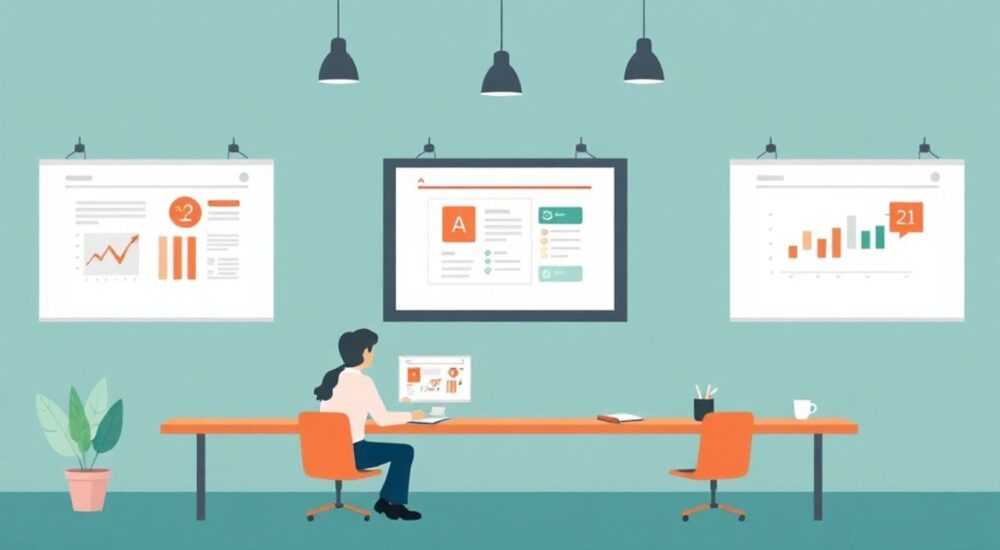
Программа Microsoft PowerPoint — это мощный инструмент для создания презентаций, который используется миллиардами людей по всему миру. Он входит в состав офисного пакета Microsoft Office и позволяет визуализировать информацию с помощью слайдов, содержащих текст, изображения, диаграммы, видео и анимацию. С его помощью можно подготовить выступление на конференции, школьный доклад, бизнес-презентацию или обучающий курс.
PowerPoint работает как редактор слайдов, где каждый слайд представляет собой отдельную страницу с контентом. Главное — структурировать информацию, использовать шаблоны и эффекты умеренно, чтобы не перегружать аудиторию.
Содержание статьи:
- Интерфейс PowerPoint: что нужно знать новичку
- Основные горячие клавиши
- Как создавать и редактировать слайды
- Шаги создания слайда с диаграммой
- Дизайн и оформление презентации
- Создание фирменного стиля
- Анимация и переходы: зачем они нужны
- Правила использования анимации
- Полезные инструменты и функции PowerPoint
- Инструменты для подготовки к выступлению
- Экспертное мнение
- Вопросы и ответы
- Заключение
Интерфейс PowerPoint: что нужно знать новичку
После запуска PowerPoint пользователь видит стартовое окно с выбором шаблона. Можно начать с чистого слайда, выбрать один из предложенных дизайнов или загрузить презентацию из облачного хранилища. Основной рабочий интерфейс состоит из нескольких ключевых элементов: лента с инструментами, область просмотра слайдов слева, центральная зона редактирования и боковая панель заметок.
Лента (вкладки сверху) включает такие разделы, как «Главная», «Вставка», «Дизайн», «Переходы», «Анимация» и другие. Каждая вкладка содержит группы команд, соответствующих определённым задачам. Например, на вкладке «Главная» находятся инструменты для работы с текстом, добавления новых слайдов и форматирования.
Слева отображается миниатюрная версия всех слайдов. Это позволяет быстро переходить между ними, менять порядок или копировать. Внизу — режимы просмотра: обычный, сортировщик слайдов, заметки и показ слайдов. Режим «Сортировщик слайдов» особенно полезен при планировании структуры презентации.
Полезно знать: Если вы случайно закрыли панель слайдов слева, нажмите Ctrl+Shift+Tab, чтобы вернуть её обратно.
Основные горячие клавиши
- Ctrl + N — создать новую презентацию;
- Ctrl + M — добавить новый слайд;
- F5 — начать показ с первого слайда;
- Shift + F5 — начать показ с текущего слайда;
- Ctrl + Z — отменить последнее действие;
- Ctrl + S — сохранить презентацию.
Ознакомление с интерфейсом — первый шаг к эффективной работе. Чем чаще вы используете программу, тем быстрее запомните расположение нужных функций.
Как создавать и редактировать слайды
Каждая презентация состоит из одного или нескольких слайдов. Чтобы добавить новый слайд, нажмите кнопку «Новый слайд» на вкладке «Главная» или используйте сочетание Ctrl+M. При этом можно выбрать макет: заголовок и текст, только заголовок, изображение с подписью, сравнение, разделитель и другие.
Макет определяет, какие элементы будут размещены на слайде и где. Например, макет «Заголовок и содержание» включает крупный заголовок сверху и место для текста или объектов ниже. Это помогает поддерживать единый стиль и ускоряет процесс создания.
Редактирование слайдов начинается с ввода текста. Достаточно щёлкнуть по текстовому полю и начать печатать. Для форматирования используются стандартные инструменты: изменение шрифта, размера, цвета, выравнивание, списки. Текст должен быть читаемым — рекомендуется использовать не более двух шрифтов на всю презентацию.
«Текст на слайдах — это не доклад. Он должен дополнять вашу речь, а не заменять её. Оптимально — 6 строк по 6 слов.» — Алексей Миронов, специалист по коммуникациям, 12 лет опыта
Добавлять объекты можно через вкладку «Вставка». Сюда входят:
- Изображения (с компьютера или из интернета);
- Фигуры (стрелки, блоки, иконки);
- Графики и диаграммы (для визуализации данных);
- Таблицы;
- Видео и аудио файлы;
- Гиперссылки и кнопки навигации.
Каждый объект можно перемещать, изменять размер, поворачивать и форматировать. Например, к изображению можно применить рамку, тень или эффект прозрачности. Диаграммы автоматически обновляются при изменении данных в связанной таблице Excel.
Шаги создания слайда с диаграммой
- Выберите слайд, куда нужно вставить диаграмму.
- Перейдите на вкладку «Вставка» → «Диаграмма».
- Выберите тип диаграммы (гистограмма, круговая, линейчатая и др.).
- Откроется таблица Excel — введите свои данные.
- Закройте таблицу. Диаграмма появится на слайде.
- Настройте цвета, подписи и легенду через вкладку «Конструктор диаграмм».
Дизайн и оформление презентации
Дизайн играет ключевую роль в восприятии презентации. Даже самая сильная идея может быть проигнорирована, если слайды выглядят хаотично или перегружены информацией. PowerPoint предлагает два уровня управления дизайном: темы и мастера слайдов.
Тема — это набор цветов, шрифтов и эффектов, применяемых ко всей презентации. Выбрать тему можно на вкладке «Дизайн». Есть встроенные варианты: «Официальный», «Геометрия», «Синергия» и другие. Тема влияет на фон, цвет текста, стили графиков и кнопок.
Полезно знать: Вы можете создать собственную тему: настройте цвета и шрифты, затем сохраните их через «Дизайн» → «Цвета» → «Создать новые цвета темы».
Мастер слайдов — это шаблон для всех слайдов. Он позволяет задать единый формат: логотип компании в углу, номер слайда, стандартный заголовок. Чтобы открыть мастер, перейдите во вкладку «Вид» → «Образец слайдов». Здесь можно изменить фон, добавить водяные знаки или предопределённые поля.
Элемент дизайна |
Рекомендации |
|---|---|
Цветовая гамма |
Используйте не более 3–4 цветов. Один основной, один акцентный, остальные — дополнительные. |
Шрифты |
Заголовки — 28–44 pt, основной текст — 18–24 pt. Sans-serif (например, Calibri, Arial) лучше читаются на экране. |
Фон |
Лучше использовать однотонный или слегка текстурированный фон. Избегайте ярких узоров, которые мешают чтению. |
Контраст |
Тёмный текст на светлом фоне — самый читаемый вариант. Проверьте видимость на проекторе. |
Создание фирменного стиля
Если вы готовите презентацию для компании, важно соблюдать корпоративный стиль. Это включает:
- Использование фирменных цветов и логотипа;
- Единые шрифты для заголовков и текста;
- Стандартное расположение элементов (например, номер слайда всегда внизу справа).
Такая согласованность повышает доверие к выступающему и делает презентацию профессиональной.
Анимация и переходы: зачем они нужны
Анимация — это движение объектов на слайде. Она помогает направить внимание аудитории, раскрыть информацию поэтапно и сделать презентацию живее. Однако чрезмерное использование анимации создаёт эффект «карусели» и отвлекает.
PowerPoint предлагает три категории анимации:
- Появление — объект появляется на слайде (появление, затухание, вход снизу);
- Выделение — объект временно меняется (подчёркивание, масштабирование);
- Выход — объект исчезает (исчезновение, выход вверх).
Чтобы добавить анимацию, выделите объект, перейдите на вкладку «Анимация» и выберите эффект. Затем можно настроить порядок, длительность и триггеры. Например, анимация может запускаться по щелчку или автоматически после предыдущей.
Переходы — это эффекты смены слайдов. Они могут быть простыми («Без перехода», «Выцветание») или сложными («Куб», «Рассечение»). Лучше использовать мягкие переходы, такие как «Выцветание» или «Сдвиг», особенно в деловых презентациях.
«Анимация должна служить смыслу, а не украшать. Используйте её, чтобы раскрыть сложную схему по частям или подчеркнуть ключевой момент.» — Екатерина Лебедева, UX-дизайнер, эксперт по визуальным коммуникациям
Правила использования анимации
- Не более одной анимации на объект.
- Используйте один стиль анимации на всю презентацию.
- Настройте время так, чтобы эффекты не торопили вас.
- Избегайте звуковых эффектов, если только это не требуется по сценарию.
- Протестируйте показ на реальном оборудовании перед выступлением.
Полезные инструменты и функции PowerPoint
За годы развития PowerPoint стал не просто редактором слайдов, а полноценной платформой для создания интерактивных материалов. Современные версии включают облачные функции, совместную работу и интеллектуальные помощники.
Одна из важнейших функций — совместное редактирование. Если презентация сохранена в OneDrive или SharePoint, несколько человек могут работать над ней одновременно. Каждый участник видит изменения в реальном времени, а правки отмечаются цветом.
PowerPoint также интегрирован с искусственным интеллектом. Например, функция Designer анализирует содержимое слайда и предлагает улучшенные макеты. Если вы вставили фотографию, Designer может предложить композицию с текстом, рамкой и эффектами.
Ещё одна полезная опция — Заметки докладчика. Их можно писать под каждым слайдом и видеть в режиме «Показ слайдов» на втором экране. Это помогает не сбиться с мысли, не зачитывая текст с проектора.
Инструменты для подготовки к выступлению
- Репетиция с таймером — позволяет потренироваться и рассчитать общее время выступления (вкладка «Слайд-шоу» → «Репетировать показ»).
- Тренажёр оратора — в новых версиях PowerPoint есть функция, которая анализирует вашу речь: скорость, паузы, использование слов-паразитов.
- Экспорт в видео — можно сохранить презентацию как видеофайл с записанными переходами и анимацией, чтобы отправить коллегам.
Полезно знать: Чтобы экспортировать презентацию в видео, перейдите в «Файл» → «Экспорт» → «Создать видео». Выберите качество и включите запись анимации.
Экспертное мнение
«Сегодня PowerPoint — это не просто слайды. Это инструмент сторителлинга. Успешная презентация строится как история: завязка, развитие, кульминация, развязка. Используйте визуальные метафоры, эмоциональные образы, но помните: главный герой — не вы, а идея.» — Дмитрий Фролов, тренер по публичным выступлениям, автор книги «Говори, чтобы слышали»
По словам эксперта, ключ к успеху — в балансе между визуальной и устной информацией. Слайды должны поддерживать речь, а не дублировать её. Также важно адаптировать презентацию под аудиторию: технический отчёт для инженеров будет отличаться от презентации продукта для клиентов.
Вопросы и ответы
Можно ли использовать PowerPoint бесплатно?
Да, существует бесплатная веб-версия PowerPoint Online, доступная через браузер по адресу office.com. Она включает основные функции редактирования и совместной работы. Полная версия требует подписки Microsoft 365 или покупки пакета Office.
Как сделать презентацию доступной для людей с нарушениями зрения?
Используйте контрастные цвета, крупный шрифт, добавляйте альтернативный текст (alt-text) к изображениям. Альтернативный текст описывает картинку для скринридеров. Добавляется через клик по изображению → «Формат» → «Дополнительные параметры» → «Описание».
Что делать, если презентация слишком большая и медленно открывается?
Уменьшите размер файлов изображений (через «Формат» → «Сжать изображения»), удалите неиспользуемые слайды, избегайте встраивания видео — лучше ссылаться на YouTube или OneDrive.
Как защитить презентацию от изменений?
Перейдите в «Файл» → «Сведения» → «Защитить презентацию» → «Ограничить редактирование». Можно установить пароль или сохранить как PDF, если нужно только просмотреть.
Поддерживает ли PowerPoint анимированные GIF и 3D-модели?
Да, с версии 2019 PowerPoint поддерживает вставку GIF-изображений и 3D-объектов. 3D-модели можно вращать в реальном времени во время показа.
Заключение
PowerPoint — это не просто программа для слайдов, а комплексный инструмент визуальных коммуникаций. Он позволяет структурировать мысли, доносить сложные идеи простым языком и влиять на аудиторию. Главное — понимать, что технологии служат содержанию, а не заменяют его.
Успешная презентация начинается с чёткой цели, продуманной структуры и уважения к аудитории. Используйте возможности PowerPoint осознанно: дизайн, анимацию и мультимедиа — как средства усиления, а не как самоцель.
- Освойте интерфейс и базовые горячие клавиши для эффективной работы.
- Следуйте принципу «меньше текста — больше смысла» на слайдах.
- Используйте темы и мастер-слайды для единого стиля.
- Применяйте анимацию и переходы умеренно и по смыслу.
- Тестируйте презентацию заранее и адаптируйте под аудиторию.
⚠️ Дисклеймер — нажмите, чтобы развернуть
Материалы, опубликованные в разделе «Блог» на сайте RU DESIGN SHOP (rudesignshop.ru), носят исключительно информационный и ознакомительный характер и не являются руководством к действию, финансовой рекомендацией, медицинской услугой, ветеринарным назначением либо рекламой товаров и услуг, включая азартные игры. Публикации не содержат призывов к участию в азартных играх и не направлены на продвижение соответствующих операторов.
Безопасность применения товаров и веществ: при использовании строительных материалов, бытовой химии, пестицидов и агрохимикатов необходимо строго следовать инструкциям производителя и действующему законодательству Российской Федерации, включая Федеральный закон РФ от 19.07.1997 № 109-ФЗ «О безопасном обращении с пестицидами и агрохимикатами».
Упоминание товарных знаков, брендов и организаций носит исключительно информационный характер и не означает наличие партнёрских отношений или одобрения со стороны правообладателей.
Материалы, содержащие сведения о медицинских, ветеринарных или косметических средствах, представлены в справочных целях и не являются медицинской консультацией или назначением. Перед применением рекомендуется обратиться к врачу, ветеринарному специалисту или иному сертифицированному профессионалу.
Возрастные ограничения: материалы, содержащие сведения о продукции категории 18+, включая алкоголь или азартные игры, предназначены исключительно для совершеннолетней аудитории и публикуются в информационных целях.
Правовая ответственность: решения, принятые на основе опубликованной информации, пользователь принимает самостоятельно и на свой риск; редакция и авторы несут ответственность в пределах, установленных законодательством Российской Федерации.
Редакция не допускает публикаций, содержащих пропаганду экстремизма, терроризма, наркотических средств или суицида; подобные материалы подлежат немедленному удалению.
Упоминание организаций с ограниченным статусом: компания Meta Platforms Inc. (социальные сети Facebook и Instagram) признана экстремистской организацией решением суда РФ, её деятельность запрещена на территории Российской Федерации; любые упоминания приводятся исключительно в информационных целях.
Авторские права и источники: информация собирается из открытых источников; её актуальность указывается на дату публикации и может изменяться.
Изображения и иллюстрации используются на условиях, разрешённых правообладателями. При возникновении претензий редакция готова оперативно рассмотреть обращение и внести необходимые изменения.
Персональные данные и cookies: сайт использует cookies и обрабатывает персональные данные пользователей в соответствии с Федеральным законом № 152-ФЗ «О персональных данных» и Политикой конфиденциальности RU DESIGN SHOP.
Мнения авторов могут не совпадать с позицией государственных органов или коммерческих организаций, упомянутых в материалах.
РЕКОМЕНДУЕМ
Товары от российских производителей
-5%
Светильник Bite glass Forstlight
Диапазон цен: 13100 руб. – 16380 руб.
-6%