Скидка 5% на первый заказ — RDS5




Как вставлять картинку в презентацию powerpoint
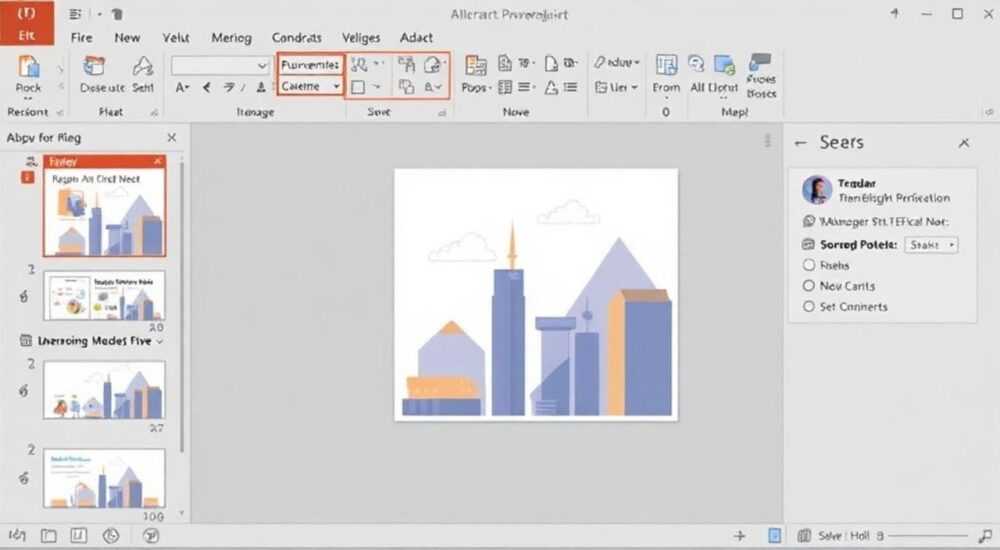
Вставка изображений в презентацию PowerPoint — один из ключевых навыков при создании визуально привлекательных и информативных слайдов. Это позволяет сделать подачу материала более наглядной, удерживать внимание аудитории и усиливать воздействие на зрителей. Основная рекомендация: используйте встроенные инструменты PowerPoint для добавления изображений с компьютера, облачных хранилищ или напрямую из интернета, предварительно оптимизируя их размер и формат для быстрой загрузки и качественного отображения.
Чтобы вставить картинку в PowerPoint, перейдите на нужный слайд, выберите вкладку «Вставка» и кликните по кнопке «Рисунки». Добавляйте файлы с устройства или ищите изображения через функцию «Онлайн-изображения». Важно заранее подготовить графику — оптимизировать разрешение и формат.
Содержание статьи:
- Вставка изображения с компьютера
- Пошаговый алгоритм вставки
- Добавление онлайн-изображений
- Как безопасно использовать онлайн-картинки
- Форматы и совместимость: какие типы поддерживаются
- Редактирование и настройка изображений в слайдах
- Применение стилей и эффектов
- Типичные ошибки и как их избежать
- Экспертное мнение
- Интервью с Екатериной Михайловой, ведущим специалистом по корпоративным презентациям
- Вопросы и ответы
- Заключение
Вставка изображения с компьютера
Самый распространённый способ добавления графики — использование локальных файлов. Чтобы вставить картинку с жёсткого диска, USB-накопителя или другого устройства хранения, откройте презентацию и перейдите на нужный слайд. Затем перейдите во вкладку «Вставка» на верхней панели инструментов и найдите группу «Иллюстрации». Там расположена кнопка «Рисунки» (в русскоязычной версии) или «Pictures» (в английской).
Нажав на неё, вы увидите контекстное окно проводника Windows, где можно выбрать одно или несколько изображений. Поддерживаются множественные выборы — просто зажмите клавишу Ctrl и кликайте по нужным файлам. После подтверждения выбора изображения появятся на текущем слайде в виде объектов, которые можно перемещать, изменять размер и форматировать.
PowerPoint автоматически сохраняет копию файла внутри презентации. Это означает, что даже если исходный файл будет удалён с компьютера, изображение останется доступным в слайде. Однако это также увеличивает общий размер файла презентации, особенно если используются высококачественные фотографии.
Пошаговый алгоритм вставки
- Откройте PowerPoint и выберите слайд, на который нужно добавить изображение.
- Перейдите на вкладку «Вставка» в верхнем меню.
- Нажмите кнопку «Рисунки» и выберите «Этот компьютер» (или аналогичный вариант).
- Найдите нужный файл в проводнике, выделите его и нажмите «Вставить».
- Настройте положение и размер изображения на слайде.
Полезно знать: Если вы работаете с несколькими изображениями, лучше предварительно скопируйте их в одну папку, чтобы не тратить время на поиск по дискам.
Добавление онлайн-изображений
PowerPoint предоставляет возможность вставлять изображения прямо из интернета без необходимости их предварительного скачивания. Эта функция особенно полезна при работе с актуальными иллюстрациями, когда нет времени на поиск и сохранение файлов. Для этого также используется вкладка «Вставка», но вместо «Рисунки» выбирается пункт «Онлайн-изображения».
После нажатия откроется боковая панель поиска, где можно ввести ключевые слова на русском или английском языке. По умолчанию PowerPoint использует Bing Image Search, но также подключает стоковые сервисы, такие как Shutterstock и iStock (при наличии подписки). Результаты отображаются в виде миниатюр, и вы можете быстро просматривать и выбирать подходящие варианты.
Важно понимать, что не все найденные изображения свободны для использования. Некоторые требуют лицензии или платного доступа. Поэтому перед вставкой проверяйте условия использования каждого изображения. Бесплатные варианты помечаются как «Бесплатно для коммерческого использования» или имеют соответствующий фильтр.
Как безопасно использовать онлайн-картинки
- Используйте фильтр по лицензии: выбирайте только изображения с отметкой о свободном использовании.
- Не вставляйте фото с водяными знаками — они могут быть защищены авторским правом.
- Для деловых презентаций лучше использовать платные стоки — качество выше, а юридические риски минимальны.
- Если сомневаетесь в легальности, скачайте изображение с сайта с явной лицензией Creative Commons или Unsplash.
«При работе с онлайн-изображениями всегда проверяйте источник и условия использования. Лучше потратить 5 минут на проверку, чем столкнуться с претензиями позже.» — Анна Петрова, юрист по интеллектуальной собственности, 8 лет опыта
Форматы и совместимость: какие типы поддерживаются
PowerPoint поддерживает широкий спектр графических форматов, но не все из них одинаково эффективны. Понимание различий поможет вам выбирать оптимальные типы файлов в зависимости от задачи. Ниже приведена таблица с основными форматами и их особенностями.
Формат |
Подходит для |
Прозрачность |
Качество |
Размер файла |
|---|---|---|---|---|
JPEG (.jpg) |
Фотографии, реалистичные изображения |
Нет |
Высокое (сжатие с потерями) |
Средний |
PNG (.png) |
Логотипы, иконки, графика с прозрачностью |
Да |
Высокое (без потерь) |
Высокий |
GIF (.gif) |
Анимированные изображения |
Частичная |
Низкое (ограниченная палитра) |
Низкий |
BMP (.bmp) |
Устаревший формат, редко используется |
Нет |
Высокое |
Очень высокий |
SVG (.svg) |
Векторная графика (только в новых версиях PowerPoint) |
Да |
Масштабируется без потерь |
Низкий |
Наиболее универсальным и часто используемым является JPEG — он отлично подходит для фотографий и имеет хороший баланс между качеством и размером. PNG стоит выбирать, когда нужна прозрачность фона, например, для логотипов. SVG — современный выбор для диаграмм и иконок, так как масштабируется без потерь.
Полезно знать: В PowerPoint 2016 и более ранних версиях поддержка SVG ограничена. Убедитесь, что у вас установлена актуальная версия Office, чтобы использовать векторную графику.
Редактирование и настройка изображений в слайдах
После вставки картинки её можно не только перемещать, но и активно редактировать. При клике на изображение появляется контекстная вкладка «Формат», где собраны все необходимые инструменты. Среди них: обрезка, изменение цвета, применение эффектов, наложение стилей и коррекция яркости.
Обрезка — одна из самых востребованных функций. Она позволяет убрать лишние части изображения, акцентируя внимание на главном. Обрезать можно как по сторонам, так и по форме: например, сделать круглую или шестиугольную рамку. Для этого выберите «Обрезать по фигуре» и укажите нужную форму.
Также доступны инструменты цветокоррекции. Можно изменить яркость, контрастность, насыщенность или даже заменить цветовую гамму (например, сделать чёрно-белое фото). Особенно полезно это при адаптации изображений под фирменный стиль презентации.
Применение стилей и эффектов
- Стили изображений — готовые шаблоны оформления: тени, отражения, рамки, скругления.
- Эффекты — позволяют добавить объём, свечение, размытие или 3D-поворот.
- Художественные эффекты — имитируют живопись, карандаш, акварель и другие техники.
«Используйте эффекты умеренно. Чрезмерное оформление отвлекает от содержания. Достаточно одного-двух акцентов на слайде.» — Дмитрий Ковалёв, дизайнер презентаций, 12 лет опыта
Типичные ошибки и как их избежать
Новички часто допускают ряд ошибок при работе с изображениями в PowerPoint. Эти проблемы могут повлиять на внешний вид презентации, её производительность и восприятие аудиторией. Ниже — список наиболее распространённых ошибок и способы их решения.
- Слишком большие файлы. Использование высокоразрешённых фото без сжатия может увеличить размер презентации до нескольких гигабайт. Решение: сжимайте изображения через «Формат → Сжать изображения» и выбирайте разрешение «Экран (150 ppi)».
- Несоответствие пропорций. Растягивание картинки искажает её. Решение: удерживайте Shift при изменении размера, чтобы сохранить пропорции.
- Низкое качество после масштабирования. Увеличение маленького изображения делает его размытым. Решение: используйте исходники с достаточным разрешением (минимум 1024×768 px для слайда).
- Автоматическое обновление ссылок. Если вы вставляете изображение как ссылку (не внедряете), оно может исчезнуть при переносе файла. Решение: всегда вставляйте изображения как встроенные объекты.
Полезно знать: Чтобы проверить, встроено ли изображение, кликните правой кнопкой мыши → «Сохранить как рисунок». Если файл сохраняется — значит, оно встроено.
Экспертное мнение
Интервью с Екатериной Михайловой, ведущим специалистом по корпоративным презентациям
- Какой совет вы дадите тем, кто только начинает работать с графикой в PowerPoint?
Начинайте с простого. Не стремитесь сразу использовать все эффекты. Главное — чёткость, релевантность и согласованность стиля. Картинка должна помогать, а не мешать. - Какие форматы вы считаете наиболее перспективными?
SVG — будущее. Он масштабируется без потерь, весит мало и идеально подходит для диаграмм и иконок. Уже сейчас крупные компании активно переходят на вектор. - Как избежать перегруженности слайдов?
Правило одной идеи — один слайд. Если на слайде три картинки и пять абзацев текста, аудитория не поймёт, на чём фокусироваться. Лучше разбить на несколько слайдов.
Вопросы и ответы
Можно ли вставить GIF-анимацию в PowerPoint?
Да, PowerPoint поддерживает анимированные GIF. После вставки анимация будет проигрываться при демонстрации презентации. Однако учтите, что в режиме слайд-шоу она может не повторяться бесконечно — это зависит от настроек.
Как вставить скриншот экрана прямо в слайд?
Используйте функцию «Скриншот» во вкладке «Вставка». Выберите открытое окно или сделайте «Область скриншота». Изображение сразу вставится на слайд.
Что делать, если изображение не отображается на другом компьютере?
Вероятно, вы вставили его как ссылку, а не внедрили. Всегда используйте «Вставить», а не «Связать». Также проверьте, не блокирует ли антивирус загрузку графики.
Как быстро вставить одну и ту же картинку на все слайды?
Добавьте её в образец слайдов: «Вид → Образец слайдов». Разместите изображение там, и оно появится на всех слайдах, использующих этот макет.
Поддерживает ли PowerPoint прозрачность PNG?
Да, полностью. Фон с прозрачностью отображается корректно. Убедитесь, что на слайде нет белой заливки под изображением — это может создать ложное впечатление.
Заключение
Вставка изображений в PowerPoint — это простая, но важная операция, от которой зависит наглядность и профессиональный вид вашей презентации. Современные версии программы предлагают широкие возможности: от локальной загрузки до поиска в интернете и работы с векторной графикой. Главное — соблюдать баланс между визуальной привлекательностью и функциональностью.
Успешная презентация строится на трёх китах: содержании, структуре и визуальном оформлении. Картинки — не украшение, а инструмент коммуникации. Используйте их осознанно, следите за качеством и лицензированием, и ваши слайды будут не только красивыми, но и эффективными.
- Вставляйте изображения через вкладку «Вставка» — с компьютера или из интернета.
- Предпочитайте форматы JPEG для фото и PNG/SVG для прозрачной и векторной графики.
- Всегда сжимайте изображения, чтобы уменьшить размер файла презентации.
- Используйте онлайн-поиск с осторожностью, проверяя права на использование.
- Редактируйте картинки прямо в PowerPoint: обрезайте, применяйте стили и корректируйте цвет.
⚠️ Дисклеймер — нажмите, чтобы развернуть
Материалы, опубликованные в разделе «Блог» на сайте RU DESIGN SHOP (rudesignshop.ru), носят исключительно информационный и ознакомительный характер и не являются руководством к действию, финансовой рекомендацией, медицинской услугой, ветеринарным назначением либо рекламой товаров и услуг, включая азартные игры. Публикации не содержат призывов к участию в азартных играх и не направлены на продвижение соответствующих операторов.
Безопасность применения товаров и веществ: при использовании строительных материалов, бытовой химии, пестицидов и агрохимикатов необходимо строго следовать инструкциям производителя и действующему законодательству Российской Федерации, включая Федеральный закон РФ от 19.07.1997 № 109-ФЗ «О безопасном обращении с пестицидами и агрохимикатами».
Упоминание товарных знаков, брендов и организаций носит исключительно информационный характер и не означает наличие партнёрских отношений или одобрения со стороны правообладателей.
Материалы, содержащие сведения о медицинских, ветеринарных или косметических средствах, представлены в справочных целях и не являются медицинской консультацией или назначением. Перед применением рекомендуется обратиться к врачу, ветеринарному специалисту или иному сертифицированному профессионалу.
Возрастные ограничения: материалы, содержащие сведения о продукции категории 18+, включая алкоголь или азартные игры, предназначены исключительно для совершеннолетней аудитории и публикуются в информационных целях.
Правовая ответственность: решения, принятые на основе опубликованной информации, пользователь принимает самостоятельно и на свой риск; редакция и авторы несут ответственность в пределах, установленных законодательством Российской Федерации.
Редакция не допускает публикаций, содержащих пропаганду экстремизма, терроризма, наркотических средств или суицида; подобные материалы подлежат немедленному удалению.
Упоминание организаций с ограниченным статусом: компания Meta Platforms Inc. (социальные сети Facebook и Instagram) признана экстремистской организацией решением суда РФ, её деятельность запрещена на территории Российской Федерации; любые упоминания приводятся исключительно в информационных целях.
Авторские права и источники: информация собирается из открытых источников; её актуальность указывается на дату публикации и может изменяться.
Изображения и иллюстрации используются на условиях, разрешённых правообладателями. При возникновении претензий редакция готова оперативно рассмотреть обращение и внести необходимые изменения.
Персональные данные и cookies: сайт использует cookies и обрабатывает персональные данные пользователей в соответствии с Федеральным законом № 152-ФЗ «О персональных данных» и Политикой конфиденциальности RU DESIGN SHOP.
Мнения авторов могут не совпадать с позицией государственных органов или коммерческих организаций, упомянутых в материалах.
РЕКОМЕНДУЕМ
Товары от российских производителей

-3%