Скидка 5% на первый заказ — RDS5




Как работать в autocad
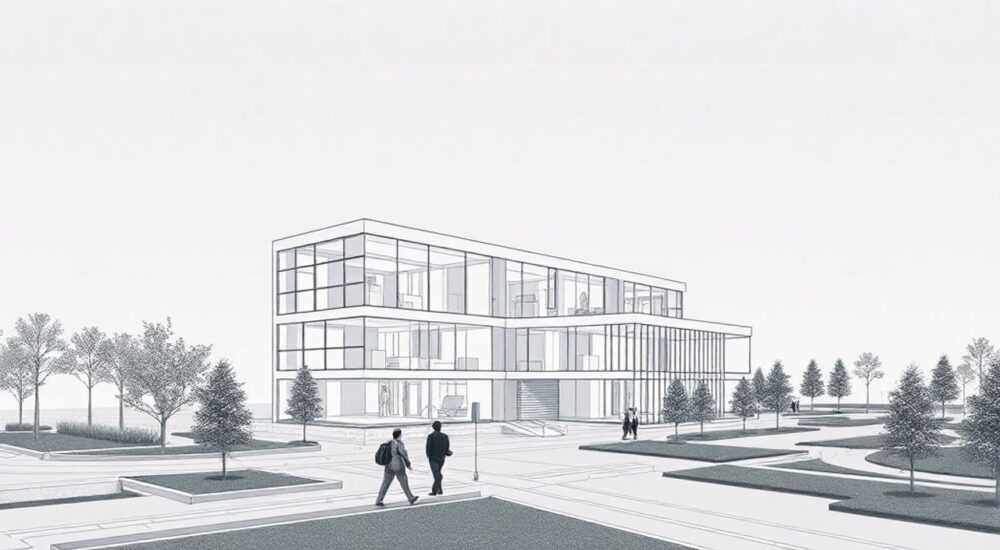
Когда речь заходит о создании точных технических чертежей, инженерных проектов или архитектурных решений, AutoCAD остается одним из самых востребованных и мощных инструментов в мире САПР. Разработанный компанией Autodesk, этот программный комплекс позволяет проектировать как двухмерные (2D), так и трехмерные (3D) модели с высокой степенью детализации и соответствия стандартам. Владение AutoCAD открывает двери в строительство, машиностроение, ландшафтный дизайн и многие другие отрасли, где важна точность и стандартизация.
AutoCAD — это профессиональная среда для создания точных чертежей и 3D-моделей. Начните с установки программы, освойте интерфейс, используйте горячие клавиши и пошагово изучайте команды. Постоянная практика и использование шаблонов ускорят ваш путь к мастерству.
Содержание статьи:
- Интерфейс AutoCAD: как ориентироваться в программе
- Настройка рабочего пространства
- Основные команды AutoCAD для начинающих
- Команды привязки и точности
- Как создавать чертежи в AutoCAD: пошаговое руководство
- Создание 3D-модели
- Работа со слоями: организация проекта
- Горячие клавиши и эффективные приёмы работы
- Шаблоны и блоки
- Типичные ошибки новичков и как их избежать
- Проблемы с производительностью
- Экспертное мнение
- Вопросы и ответы
- Заключение
Интерфейс AutoCAD: как ориентироваться в программе
После запуска AutoCAD вы попадаете в рабочую среду, состоящую из нескольких ключевых элементов. Главное окно включает ленту (Ribbon), область чертежа, строку состояния, панель навигации и командную строку. Лента разделена на вкладки: «Главная», «Вставка», «Аннотации», «Вид» и другие — каждая отвечает за определённый тип задач.
В верхней части экрана находится строка меню, которая может быть свёрнута для экономии места. Слева — панель инструментов быстрого доступа, справа — палитры (например, «Свойства» или «Инструментальные палитры»). Внизу расположена командная строка — один из самых важных элементов. Именно здесь можно вводить команды вручную, что значительно ускоряет работу.
Область чертежа — это белое пространство, где вы создаёте объекты. Она поддерживает масштабирование, панорамирование и привязку к сетке. Рекомендуется сразу настроить единицы измерения (через команду UNITS), выбрав миллиметры, метры или дюймы в зависимости от специфики проекта.
Полезно знать: Вы можете переключаться между классическим интерфейсом и современной лентой с помощью команды RIBBON или CUI (Customize User Interface).
Настройка рабочего пространства
AutoCAD предлагает несколько предустановленных рабочих пространств: 2D Чертёж и аннотации, 3D Моделирование, Шаблон. Для новичков лучше начать с первого. Переключиться можно через выпадающее меню в правом нижнем углу.
Вы также можете создать собственное рабочее пространство, добавив нужные панели и скрыв лишние. Это особенно полезно, если вы работаете в узкой области — например, только в электротехнике или архитектуре.
- Перейдите в «Вид» → «Рабочие пространства» → «Сохранить текущее как…»
- Назовите его, например, «Мой стиль»
- Настройте панели и сохраните конфигурацию
Основные команды AutoCAD для начинающих
Успешная работа в AutoCAD невозможна без знания базовых команд. Их можно вызывать тремя способами: через ленту, контекстное меню или командную строку. Последний способ — самый быстрый.
Начните с таких команд, как LINE (отрезок), CIRCLE (окружность), RECTANG (прямоугольник), POLYLINE (ломаная линия) и ERASE (удаление). Эти инструменты позволяют создавать основные геометрические формы. Например, команда LINE активируется вводом L + Enter, после чего вы указываете начальную и конечную точки.
Для редактирования объектов используются команды MOVE (перемещение), COPY (копирование), ROTATE (поворот), SCALE (масштабирование) и TRIM (усечение). Они помогают изменять положение и размеры уже созданных элементов. Команда TRIM особенно важна при работе с пересекающимися линиями.
«Один из главных советов новичкам — не бояться командной строки. Даже если вы видите кнопку на ленте, попробуйте ввести команду вручную. Так вы быстрее запомните сокращения и станете работать эффективнее.» — Алексей Миронов, инженер-проектировщик, 12 лет опыта
Команды привязки и точности
Чтобы чертежи были точными, AutoCAD предлагает систему привязок. OSNAP (объектная привязка) позволяет щёлкать точно по концам линий, центрам окружностей, серединам отрезков и другим характерным точкам.
DYN (динамический ввод) показывает координаты и расстояния в реальном времени рядом с курсором. Отслеживание (OTRACK) помогает строить линии по заданным углам и направлениям без ручного ввода.
- Включите OSNAP через кнопку на строке состояния или командой OSNAP
- Выберите нужные типы привязки: Конечная, Центральная, Середина, Пересечение
- Используйте ORTHO (ортогональный режим) для построения строго горизонтальных и вертикальных линий
Как создавать чертежи в AutoCAD: пошаговое руководство
Создание чертежа — это процесс, требующий планирования и последовательности. Представьте, что вы проектируете план помещения площадью 6×4 метра. Вот как это сделать шаг за шагом.
- Откройте новый чертёж на основе шаблона acad.dwt или acadiso.dwt (для метрической системы).
- Настройте единицы: введите UNITS, выберите «Метрические», формат «Десятичные», точность до 0.00.
- Активируйте команду RECTANG, укажите начальную точку (0,0), затем противоположный угол (6000,4000) — теперь у вас есть прямоугольник размером 6×4 м.
- Добавьте внутренние стены с помощью LINE, используя привязку к концам и пересечениям.
- Проставьте размеры: выберите вкладку «Аннотации», используйте команду DIMLINEAR.
Не забывайте о масштабах. При печати или экспорте важно правильно задать масштаб представления — например, 1:50 или 1:100. Это делается в пространстве листа (Layout), где вы можете создать рамку, указать масштаб и добавить текстовые пояснения.
Полезно знать: Используйте пространство модели (Model Space) для проектирования, а пространство листа (Paper Space) — для оформления чертежа к печати.
Создание 3D-модели
AutoCAD поддерживает трёхмерное моделирование. Чтобы создать объёмный объект, например, параллелепипед:
- Переключитесь на рабочее пространство «3D Моделирование»
- Используйте команду BOX, укажите угол основания, затем длину, ширину и высоту
- Поверните модель с помощью 3DORBIT для просмотра с разных сторон
- Добавьте материалы и освещение для визуализации (команды MATERIALS, LIGHTING)
Для более сложных форм применяйте команды EXTRUDE (выдавливание), REVOLVE (вращение), UNION (объединение) и SUBTRACT (вычитание).
Работа со слоями: организация проекта
Слои — это фундамент хорошо организованного чертежа. Они позволяют группировать объекты по типу: стены, мебель, электропроводка, размеры и т.д. Каждый слой можно включать, выключать, блокировать или менять цвет.
Чтобы открыть диспетчер слоёв, введите LA или найдите кнопку на вкладке «Главная». Создайте новые слои с понятными именами: «Стены», «Окна», «Размеры_красные». Назначьте им цвет, тип линии и толщину.
Слой |
Цвет |
Назначение |
|---|---|---|
0_Стены |
Белый |
Несущие и перегородки |
1_Окна |
Голубой |
Оконные проёмы |
2_Размеры |
Красный |
Линейные и угловые размеры |
X_Скрытые |
Серый |
Вспомогательные линии |
При работе с большими проектами используйте префиксы в именах слоёв (например, A-WALL, E-POWER) для лучшей сортировки. Также можно назначать разные свойства печати: некоторые слои можно делать невидимыми при выводе на бумагу.
«Правильно организованные слои — это половина успеха. Я всегда начинаю проект с создания структуры слоёв, даже если черчу в одиночку. Это спасает при повторном редактировании и передаче проекта коллегам.» — Екатерина Соколова, архитектор BIM-проектов
Горячие клавиши и эффективные приёмы работы
Мастерство в AutoCAD измеряется не скоростью кликов, а умением минимизировать движения мыши. Горячие клавиши позволяют выполнять до 80% операций без отрыва рук от клавиатуры.
Вот наиболее полезные сочетания:
- L + Enter — LINE (отрезок)
- C + Enter — CIRCLE (окружность)
- M + Enter — MOVE (переместить)
- CO + Enter — COPY (копировать)
- RO + Enter — ROTATE (повернуть)
- TR + дважды Enter — TRIM (усечь)
- EX + дважды Enter — EXTEND (продлить)
- Z + Enter, затем A — ZOOM All (масштабировать всё)
Кроме того, используйте функцию автозавершения в командной строке. При вводе первых букв команды AutoCAD предлагает варианты. Можно также настраивать псевдонимы команд в файле acad.pgp.
Полезно знать: Файл acad.pgp можно отредактировать, чтобы заменить длинные команды короткими сокращениями по вашему усмотрению.
Шаблоны и блоки
Создавайте шаблоны (.dwt), чтобы каждый новый чертёж начинался с нужных настроек: слои, стили размеров, единицы, рамка. Это экономит до 30 минут на каждом проекте.
Блоки — это многократно используемые объекты: двери, окна, мебель. Создайте блок через команду BLOCK, укажите имя, базовую точку и объекты. Затем вставляйте его через INSERT.
Типичные ошибки новичков и как их избежать
Даже самые подготовленные пользователи допускают ошибки при освоении AutoCAD. Одна из самых частых — отсутствие планирования. Попытка «просто начать чертить» без структуры слоёв, единиц и масштаба приводит к хаосу.
Другая ошибка — игнорирование командной строки. Многие зависят от ленты и мыши, но это замедляет работу. Третья — неправильное использование масштаба: черчение в 1:1, но с размерами в сантиметрах вместо миллиметров, что ломает совместимость с другими системами.
Ошибка |
Последствия |
Решение |
|---|---|---|
Не настроены единицы |
Ошибки в размерах, проблемы при импорте |
Всегда проверяйте UNITS при открытии файла |
Все объекты на слое 0 |
Невозможно управлять видимостью |
Создайте структуру слоёв заранее |
Использование PLINE вместо LINE без необходимости |
Избыточная сложность чертежа |
Применяйте PLINE только для замкнутых контуров |
Проблемы с производительностью
Если AutoCAD тормозит, проверьте:
- Количество объектов — удалите невидимые или дублирующиеся элементы
- Слишком много блоков или внешних ссылок (XREF)
- Неоптимизированные шрифты или растровые изображения
- Отсутствие обновлений видеодрайвера
Используйте команду PURGE для очистки неиспользуемых данных.
Экспертное мнение
«Сегодня AutoCAD — это не просто инструмент, а часть экосистемы проектирования. Интеграция с Revit, Civil 3D и другими продуктами Autodesk позволяет передавать данные без потерь. Но главное — понимать, что AutoCAD учит системному мышлению: каждая линия должна быть осмысленной, каждый слой — логичным.» — Дмитрий Костин, руководитель CAD-отдела в строительной компании «ГрандПроект»
По его словам, молодые специалисты часто недооценивают важность стандартов: ГОСТ, ISO, BIM-методологии. «Работа по стандартам — это не бюрократия, а способ обеспечить читаемость чертежа для всей команды. Используйте стили текста, размеров, слоёв — и ваш проект будет понятен любому инженеру.»
Вопросы и ответы
Можно ли работать в AutoCAD бесплатно?
Да, Autodesk предоставляет бесплатную версию на 30 дней. Для студентов и преподавателей — бесплатную лицензию сроком на 3 года через образовательную программу Autodesk Education Community.
Чем AutoCAD отличается от AutoCAD LT?
AutoCAD LT — упрощённая версия без поддержки 3D-моделирования и некоторых автоматизированных функций. Подходит для 2D-чертежей, но не подходит для сложных инженерных проектов.
Как быстро выучить AutoCAD?
Начните с базовых уроков на официальном сайте Autodesk. Затем выполняйте практические задания: чертите план квартиры, деталь механизма. Через 4–6 недель регулярной практики вы сможете выполнять типовые задачи.
Поддерживает ли AutoCAD русский язык?
Да, установочный пакет включает русскоязычный интерфейс, справку и стандарты ГОСТ. При установке выберите нужный язык.
Заключение
Работа в AutoCAD — это сочетание технической точности, системного подхода и постоянного обучения. Программа остаётся стандартом де-факто в инженерном и архитектурном проектировании, несмотря на появление новых решений. Освоив интерфейс, команды, слои и горячие клавиши, вы получаете инструмент, способный реализовать любые идеи — от простого плана до сложной 3D-модели.
Главное — не бояться экспериментировать. Каждый чертёж учит чему-то новому. Сохраняйте шаблоны, используйте блоки, следите за стандартами и помните: качественный проект начинается с продуманной структуры.
- Начинайте с настройки интерфейса и единиц измерения.
- Используйте слои для организации чертежа.
- Освойте командную строку и горячие клавиши.
- Работайте по стандартам и создавайте шаблоны.
- Практикуйтесь регулярно — это ключ к мастерству.
⚠️ Дисклеймер — нажмите, чтобы развернуть
Материалы, опубликованные в разделе «Блог» на сайте RU DESIGN SHOP (rudesignshop.ru), носят исключительно информационный и ознакомительный характер и не являются руководством к действию, финансовой рекомендацией, медицинской услугой, ветеринарным назначением либо рекламой товаров и услуг, включая азартные игры. Публикации не содержат призывов к участию в азартных играх и не направлены на продвижение соответствующих операторов.
Безопасность применения товаров и веществ: при использовании строительных материалов, бытовой химии, пестицидов и агрохимикатов необходимо строго следовать инструкциям производителя и действующему законодательству Российской Федерации, включая Федеральный закон РФ от 19.07.1997 № 109-ФЗ «О безопасном обращении с пестицидами и агрохимикатами».
Упоминание товарных знаков, брендов и организаций носит исключительно информационный характер и не означает наличие партнёрских отношений или одобрения со стороны правообладателей.
Материалы, содержащие сведения о медицинских, ветеринарных или косметических средствах, представлены в справочных целях и не являются медицинской консультацией или назначением. Перед применением рекомендуется обратиться к врачу, ветеринарному специалисту или иному сертифицированному профессионалу.
Возрастные ограничения: материалы, содержащие сведения о продукции категории 18+, включая алкоголь или азартные игры, предназначены исключительно для совершеннолетней аудитории и публикуются в информационных целях.
Правовая ответственность: решения, принятые на основе опубликованной информации, пользователь принимает самостоятельно и на свой риск; редакция и авторы несут ответственность в пределах, установленных законодательством Российской Федерации.
Редакция не допускает публикаций, содержащих пропаганду экстремизма, терроризма, наркотических средств или суицида; подобные материалы подлежат немедленному удалению.
Упоминание организаций с ограниченным статусом: компания Meta Platforms Inc. (социальные сети Facebook и Instagram) признана экстремистской организацией решением суда РФ, её деятельность запрещена на территории Российской Федерации; любые упоминания приводятся исключительно в информационных целях.
Авторские права и источники: информация собирается из открытых источников; её актуальность указывается на дату публикации и может изменяться.
Изображения и иллюстрации используются на условиях, разрешённых правообладателями. При возникновении претензий редакция готова оперативно рассмотреть обращение и внести необходимые изменения.
Персональные данные и cookies: сайт использует cookies и обрабатывает персональные данные пользователей в соответствии с Федеральным законом № 152-ФЗ «О персональных данных» и Политикой конфиденциальности RU DESIGN SHOP.
Мнения авторов могут не совпадать с позицией государственных органов или коммерческих организаций, упомянутых в материалах.
РЕКОМЕНДУЕМ
Товары от российских производителей




