Скидка 5% на первый заказ — RDS5




Как в фотошопе убрать жирный блеск
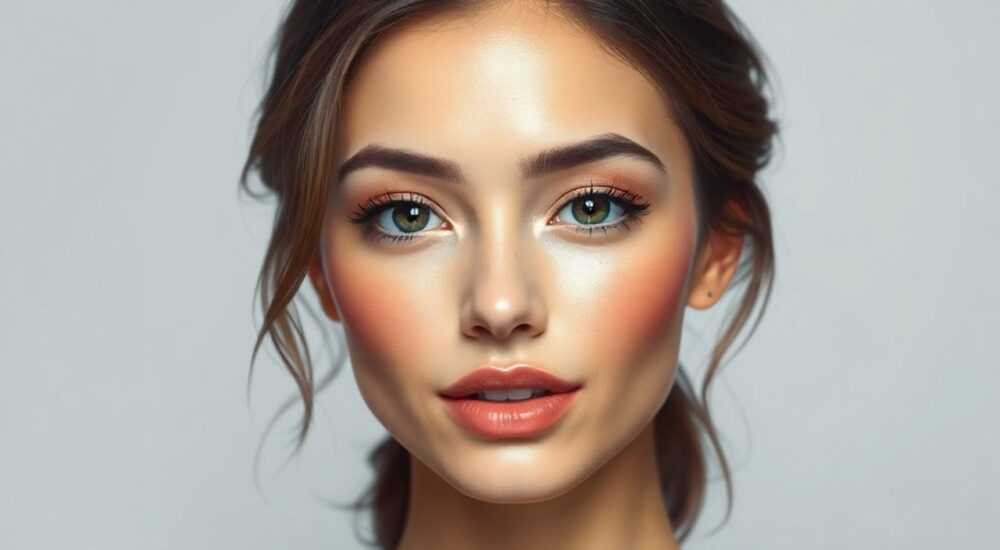
Устранение жирного блеска на фотографиях — одна из самых частых задач в ретуши портретов. Переливы на коже, особенно в области лба, носа и подбородка, делают снимок неопрятным, снижают его профессиональное восприятие. С помощью Adobe Photoshop можно эффективно убрать жирный блеск, сохранив естественность кожи и детализацию. Главное — использовать правильные инструменты и техники, чтобы избежать переобработки.
Чтобы убрать жирный блеск в фотошопе, используйте сочетание инструмента «Штамп» (Clone Stamp) и режима наложения «Осветление» или слой с текстурой кожи через маску. Ключевое — работать аккуратно, слоями, без потери деталей.
Содержание статьи:
- Почему появляется жирный блеск на фото
- Основные инструменты Photoshop для удаления блеска
- Пошаговая инструкция: как убрать жирный блеск
- Подготовьте изображение
- Оцените проблемные зоны
- Используйте «Заплатку» для первичной обработки
- Доработайте штампом
- Проверьте результат
- Продвинутые методы ретуши блеска
- Типичные ошибки и как их избежать
- Экспертное мнение
- Вопросы и ответы
- Заключение
Почему появляется жирный блеск на фото
Жирный блеск на коже в фотографиях возникает по нескольким причинам: повышенная выработка себума (жира), недостаточный уход перед съёмкой, использование некачественной косметики или неправильное освещение. В студийной фотосессии направленный свет подчёркивает даже минимальные переливы, создавая эффект «масляной кожи». Особенно это заметно на участках с толстой дермой — в Т-зоне лица.
Кроме того, цифровые камеры с высокой чувствительностью матрицы могут усиливать контраст и отражения, что ещё больше обостряет проблему. Блестящие участки теряют текстуру, становятся однотонными пятнами, нарушая визуальную гармонию. Поэтому ретушь блеска — обязательный этап обработки портретов, особенно для fashion, beauty и коммерческой фотографии.
Не стоит полагаться только на пудру или спрей во время съёмки. Даже при идеальной подготовке модели могут появиться локальные блики. Фотограф должен быть готов к постпродакшену.
Полезно знать: Блеск чаще всего проявляется на лбу, крыльях носа, подбородке и щеках — именно эти зоны требуют особого внимания при ретуши.
Основные инструменты Photoshop для удаления блеска
Photoshop предлагает несколько мощных инструментов для борьбы с жирным блеском. Выбор зависит от степени проблемы и требуемой точности.
- Инструмент «Штамп» (Clone Stamp) — позволяет копировать текстуру кожи с соседних участков. Работает быстро, но требует аккуратности, чтобы не оставить следов клонирования.
- «Заплатка» (Healing Brush) — умело смешивает цвет и текстуру, идеально подходит для небольших бликов. Поддерживает прозрачность и мягкие края.
- «Лечащая кисть» (Spot Healing Brush) — автоматически анализирует окружение и устраняет дефекты. Удобна для быстрой ретуши, но может «перегладить» кожу.
- Слои с наложением (Overlay, Soft Light) — позволяют регулировать яркость и контраст без повреждения оригинала. Эффективны при работе с текстурами.
- Маски и корректирующие слои — дают полный контроль над процессом. Можно скрывать изменения, регулировать непрозрачность и точно настраивать воздействие.
Для качественной ретуши рекомендуется использовать комбинацию этих инструментов. Например, начать с «Заплатки», а затем доработать переходы штампом.
Инструмент |
Преимущества |
Недостатки |
|---|---|---|
Clone Stamp |
Полный контроль, сохранение текстуры |
Риск видимых повторов, требует опыта |
Healing Brush |
Естественное смешивание, простота |
Может размыть мелкие детали |
Spot Healing Brush |
Быстро, автоматически |
Перерабатывает кожу, не подходит для крупных зон |
Overlay слои |
Гибкость, не разрушает оригинал |
Требует подготовки текстуры |
«Никогда не работайте на фоновом слое. Всегда дублируйте изображение или используйте корректирующие слои. Это даст возможность откатиться и внести правки.» — Анна Петрова, ретушёр, 12 лет опыта
Пошаговая инструкция: как убрать жирный блеск
Следующий алгоритм подойдёт как новичкам, так и опытным пользователям. Он обеспечивает естественный результат без потери деталей.
-
Подготовьте изображение
Откройте фото в Photoshop. Дублируйте фоновый слой (Ctrl+J). Назовите его «Ретушь блеска». Это ваш рабочий слой.
-
Оцените проблемные зоны
Увеличьте изображение до 100–200%. Определите участки с выраженным блеском: обычно это центр лба, кончик носа, подбородок. Используйте Zoom (Z).
-
Используйте «Заплатку» для первичной обработки
Выберите инструмент «Заплатка» (J). Создайте область вокруг блика. Перетащите её на участок здоровой кожи рядом. Повторите для всех явных зон.
-
Доработайте штампом
Возьмите Clone Stamp (S). Удерживая Alt, выберите образец текстуры кожи рядом с бликом. Рисуйте мягкими движениями, перекрывая оставшиеся переливы. Размер кисти — чуть больше блика.
-
Проверьте результат
Сверните слой «Ретушь блеска», затем снова включите. Сравните до и после. Убедитесь, что нет переработки, следов клонирования или потери текстуры.
Полезно знать: Работайте на увеличении 100%, но периодически проверяйте результат в полноэкранном режиме — так вы увидите, как изменения выглядят в целом.
Продвинутые методы ретуши блеска
Для профессиональной ретуши используют более сложные подходы, обеспечивающие максимальную естественность.
Один из них — метод двойной частоты (frequency separation). Он разделяет изображение на два слоя: один отвечает за цвет и тон, другой — за текстуру. Блеск устраняется на тоновом слое, где он проявляется как светлое пятно.
Процесс:
- Создайте два дубликата фона: «Цвет» и «Текстура».
- На слое «Цвет» примените Gaussian Blur (5–10 пикселей).
- На слое «Текстура» примените High Pass (радиус 1–3 пикселя), установите режим наложения «Linear Light».
- Добавьте маску к слою «Цвет». Возьмите мягкую кисть чёрного цвета и аккуратно закрасьте блестящие участки.
Ещё один эффективный способ — использование текстуры кожи. Возьмите фрагмент чистой кожи, поместите его на отдельный слой, измените режим на «Multiply» или «Overlay». Затем добавьте маску и покажите текстуру только в нужных местах.
«Текстура — это то, что делает кожу живой. Не стремитесь к идеальной гладкости. Натуральная кожа имеет поры, микронеровности и лёгкие тени.» — Михаил Сидоров, колорист, Adobe Certified Expert
Типичные ошибки и как их избежать
Даже опытные пользователи допускают ошибки при удалении блеска. Вот самые распространённые:
- Переретушь — чрезмерное использование «Заплатки» или штампа приводит к размытой, «пластиковой» коже. Решение: работайте с низкой непрозрачностью (30–50%) и используйте маски.
- Игнорирование масок — прямое редактирование без возможности отключения изменений. Всегда используйте дублирующие слои.
- Одинаковые образцы штампа — повторяющиеся фрагменты выдают ретушь. Избегайте этого, меняя источник копирования каждые несколько штрихов.
- Работа на низком увеличении
— при 50% вы не видите деталей. Обязательно работайте на 100–200%.
- Удаление всего блеска — полностью матовая кожа выглядит неестественно. Оставьте лёгкие блики в естественных точках освещения.
Полезно знать: После ретуши сделайте перерыв на 10 минут, затем вернитесь к снимку свежим взглядом. Так вы быстрее заметите артефакты.
Экспертное мнение
Екатерина Волкова, старший ретушёр в фотостудии «Lumos», с 9-летним стажем, делится своим подходом:
«Я начинаю с анализа источника света. Блеск должен соответствовать направлению освещения. Если на лбу есть блик, значит, он должен быть и на переносице — но не такой интенсивный. Полное удаление нарушает объём. Я использую частотное разделение, но всегда оставляю 10–15% оригинального блеска. Это сохраняет реализм. Также я работаю в цветовом пространстве ProPhoto RGB — оно даёт больше градаций при коррекции тонов.» — Екатерина Волкова, старший ретушёр
Она также отмечает важность калибровки монитора: «Если экран не настроен, вы можете переосветлить или перетемнить участки, которых на самом деле нет. Регулярно проверяйте цветопередачу с помощью колориметра.»
Вопросы и ответы
Можно ли убрать блеск без Photoshop?
Да, аналогичные функции есть в Lightroom, Capture One, Affinity Photo и онлайн-редакторах вроде Fotor или Pixlr. Однако Photoshop остаётся лидером по точности и гибкости инструментов.
Как понять, что я переретушировал?
Признаки переобработки: кожа выглядит плоской, без пор, с одинаковым тоном, как будто покрыта маской. Также могут быть видны круги от штампа или артефакты на границах обработки. Сравнивайте с оригиналом.
Нужно ли убирать блеск на всех фото?
Нет. На неформальных снимках, в документальной или уличной фотографии лёгкий блеск допустим. Ретушь обязательна только в коммерческой, beauty- и портретной съёмке.
Какой размер кисти лучше использовать?
Начинайте с кисти, немного превышающей размер блика. Используйте мягкую кисть с непрозрачностью 30–50%. Это обеспечит плавный переход.
Можно ли автоматизировать процесс?
Да, существуют экшены и плагины, например, Portraiture от Imagenomic или SKRWT. Они ускоряют работу, но требуют ручной доводки для идеального результата.
Заключение
Удаление жирного блеска в Photoshop — не просто техническая задача, а искусство сохранения естественности. Современные инструменты позволяют добиться профессионального результата, но ключ к успеху — умеренность и внимание к деталям. Используйте правильные методы, избегайте типичных ошибок и всегда ориентируйтесь на визуальную достоверность.
Помните: цель ретуши — не создать идеального человека, а подчеркнуть естественную красоту. Лёгкие блики, текстура кожи, микронюансы — всё это делает портрет живым.
- Работайте на дублирующих слоях, никогда не изменяйте оригинал напрямую.
- Используйте комбинацию инструментов: «Заплатка» для старта, штамп для точечной доработки.
- Применяйте частотное разделение для сложной ретуши.
- Не удаляйте весь блеск — оставьте лёгкие блики для объёма.
- Проверяйте результат на разных масштабах и при разных условиях просмотра.
⚠️ Дисклеймер — нажмите, чтобы развернуть
Материалы, опубликованные в разделе «Блог» на сайте RU DESIGN SHOP (rudesignshop.ru), носят исключительно информационный и ознакомительный характер и не являются руководством к действию, финансовой рекомендацией, медицинской услугой, ветеринарным назначением либо рекламой товаров и услуг, включая азартные игры. Публикации не содержат призывов к участию в азартных играх и не направлены на продвижение соответствующих операторов.
Безопасность применения товаров и веществ: при использовании строительных материалов, бытовой химии, пестицидов и агрохимикатов необходимо строго следовать инструкциям производителя и действующему законодательству Российской Федерации, включая Федеральный закон РФ от 19.07.1997 № 109-ФЗ «О безопасном обращении с пестицидами и агрохимикатами».
Упоминание товарных знаков, брендов и организаций носит исключительно информационный характер и не означает наличие партнёрских отношений или одобрения со стороны правообладателей.
Материалы, содержащие сведения о медицинских, ветеринарных или косметических средствах, представлены в справочных целях и не являются медицинской консультацией или назначением. Перед применением рекомендуется обратиться к врачу, ветеринарному специалисту или иному сертифицированному профессионалу.
Возрастные ограничения: материалы, содержащие сведения о продукции категории 18+, включая алкоголь или азартные игры, предназначены исключительно для совершеннолетней аудитории и публикуются в информационных целях.
Правовая ответственность: решения, принятые на основе опубликованной информации, пользователь принимает самостоятельно и на свой риск; редакция и авторы несут ответственность в пределах, установленных законодательством Российской Федерации.
Редакция не допускает публикаций, содержащих пропаганду экстремизма, терроризма, наркотических средств или суицида; подобные материалы подлежат немедленному удалению.
Упоминание организаций с ограниченным статусом: компания Meta Platforms Inc. (социальные сети Facebook и Instagram) признана экстремистской организацией решением суда РФ, её деятельность запрещена на территории Российской Федерации; любые упоминания приводятся исключительно в информационных целях.
Авторские права и источники: информация собирается из открытых источников; её актуальность указывается на дату публикации и может изменяться.
Изображения и иллюстрации используются на условиях, разрешённых правообладателями. При возникновении претензий редакция готова оперативно рассмотреть обращение и внести необходимые изменения.
Персональные данные и cookies: сайт использует cookies и обрабатывает персональные данные пользователей в соответствии с Федеральным законом № 152-ФЗ «О персональных данных» и Политикой конфиденциальности RU DESIGN SHOP.
Мнения авторов могут не совпадать с позицией государственных органов или коммерческих организаций, упомянутых в материалах.
РЕКОМЕНДУЕМ
Товары от российских производителей




