Скидка 5% на первый заказ — RDS5




Как раскрасить черно белое фото в фотошопе
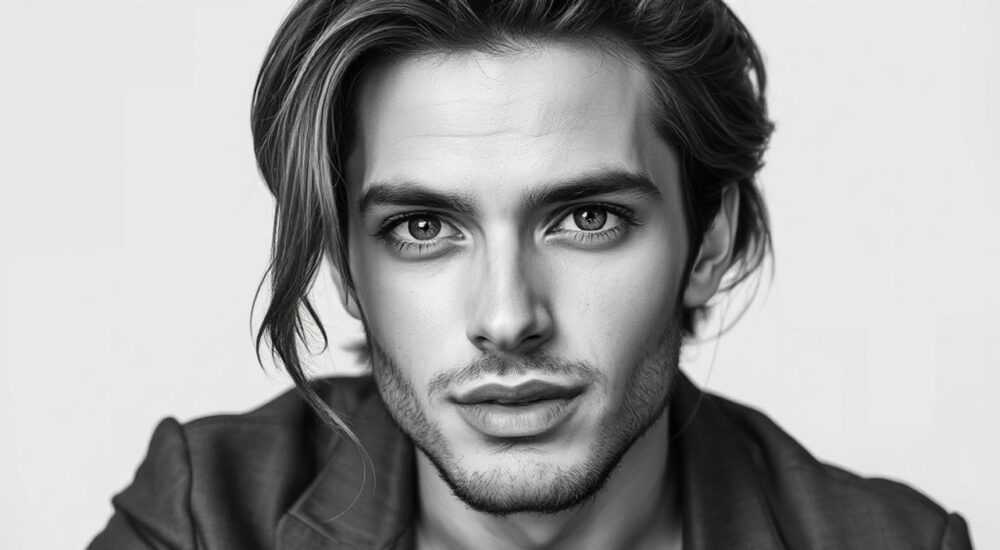
Черно-белые фотографии хранят в себе ностальгию, глубину и особую атмосферу, но иногда хочется вернуть им жизнь — добавить краски, воссоздать реальность так, какой она была. Раскраска черно-белого фото в Photoshop — это не просто техническая задача, а творческий процесс, требующий понимания цветов, оттенков и текстур. Современные инструменты позволяют сделать это с высокой точностью, сохраняя естественность изображения.
Чтобы раскрасить черно-белое фото в Photoshop, используйте режим наложения Color, аккуратно закрашивая слои с помощью кисти. Начните с дублирования фонового слоя, установите режим наложения «Цвет» и работайте по частям: кожа, одежда, волосы, фон. Главное — использовать мягкие кисти, контролировать непрозрачность и постоянно сравнивать результат с оригиналом.
Содержание статьи:
- Подготовка изображения к раскраске
- Оценка исходных данных
- Методы раскраски в Photoshop
- Сравнение методов раскраски
- Пошаговая инструкция: как раскрасить черно-белое фото
- Как подобрать реалистичные цвета
- Распространённые ошибки и как их избежать
- Продвинутые инструменты и плагины для автоматической раскраски
- Экспертное мнение
- Вопросы и ответы
- Заключение
Подготовка изображения к раскраске
Перед тем как начать раскрашивать черно-белое фото, важно подготовить его технически и визуально. Качество исходника напрямую влияет на конечный результат. Если изображение размытое, повреждённое или имеет сильные шумы, цвета будут выглядеть неестественно, даже при идеальной проработке.
Начните с увеличения резкости и устранения дефектов. Используйте фильтры «Повысить резкость» (Sharpen) или «Умная резкость» (Smart Sharpen), чтобы подчеркнуть контуры лица, глаз, волос. Это особенно важно для старых фотографий, где детали могут быть стёрты временем.
Для удаления царапин, пятен и пыли подойдут инструменты «Точечная восстановительная киста» (Spot Healing Brush) и «Штамп» (Clone Stamp). Работайте на отдельном слое, чтобы сохранить возможность отмены изменений. Также рекомендуется выполнить цветокоррекцию тонов — убедитесь, что светлые и тёмные участки сбалансированы.
Полезно знать: Перед началом раскраски преобразуйте изображение в 16-битный режим (Изображение → Режим → 16 бит/канал). Это даёт больше градаций цвета и предотвращает появление полос при смешивании оттенков.
Оценка исходных данных
Не все черно-белые фото одинаково подходят для раскраски. Определите, есть ли у вас достоверные данные о цветах: например, знаете ли вы, какого цвета были глаза человека, одежда, фон. Если нет — придётся использовать логические допущения, опираясь на типаж, эпоху, стиль одежды.
Фотографии в профиль или с закрытыми глазами усложняют работу с оттенками кожи и радужкой. В таких случаях полезно найти аналогичные изображения того же человека или использовать базу знаний о средних цветовых характеристиках.
Методы раскраски в Photoshop
В Photoshop существует несколько способов раскраски монохромного изображения. Выбор метода зависит от вашего уровня подготовки, требуемой точности и времени, которое вы готовы потратить.
Наиболее популярные подходы:
- Раскраска через слой с режимом наложения «Цвет» — универсальный и контролируемый метод.
- Использование корректирующих слоёв Hue/Saturation — удобно для локальных изменений.
- Каналы и маски — продвинутый способ для точной работы с тонами.
- AI-фильтры и плагины — автоматическая раскраска с последующей ручной доработкой.
Каждый из этих методов имеет свои преимущества и недостатки. Например, режим наложения «Цвет» позволяет быстро наносить оттенки, не затрагивая светлоту оригинала, что идеально подходит для кожи и тканей. А вот корректирующие слои дают больше контроля над насыщенностью и яркостью.
«Начинающим стоит освоить метод с режимом наложения «Цвет». Он интуитивно понятен и даёт отличный результат при правильной настройке кисти.» — Алексей Миронов, цифровой реставратор, 12 лет опыта
Сравнение методов раскраски
Метод |
Сложность |
Точность |
Время выполнения |
Где лучше применять |
|---|---|---|---|---|
Слой + режим «Цвет» |
Низкая |
Средняя |
Быстро |
Лица, одежда, простые объекты |
Hue/Saturation + маска |
Средняя |
Высокая |
Средне |
Точные цветовые зоны (глаза, губы) |
AI-раскраска (DeOldify, Palette.fm) |
Низкая |
Низкая без доработки |
Очень быстро |
Предварительная обработка, черновик |
Работа с каналами |
Высокая |
Очень высокая |
Долго |
Профессиональная реставрация |
Пошаговая инструкция: как раскрасить черно-белое фото
Рассмотрим классический метод раскраски с использованием режима наложения «Цвет». Этот подход подойдёт как новичкам, так и опытным пользователям.
- Откройте фото в Photoshop и создайте резервную копию слоя (дублируйте фон).
- Преобразуйте слой в режим редактирования: дважды щёлкните по фону, разблокируйте его.
- Создайте новый пустой слой выше фонового. Назовите его, например, «Цвет».
- Установите режим наложения этого слоя на «Цвет» (в выпадающем меню сверху палитры слоёв).
- Выберите мягкую кисть (Hardness 0%, Opacity 20–30%, Flow 50%).
- Начните с крупных областей: кожа лица, волосы, одежда. Подбирайте цвета, ориентируясь на реалистичные оттенки.
- Регулярно переключайтесь между режимами просмотра: нажимайте Alt+Ctrl+Y, чтобы временно отключить цвет и проверить, не нарушили ли вы тоновую структуру.
- Добавьте маску слоя для точной проработки границ (например, линия волос, воротник).
- Используйте несколько слоёв для разных объектов (например, отдельно глаза, губы, фон) — это упрощает корректировку.
- Завершите цветокоррекцией: добавьте корректирующий слой «Кривые» или «Баланс цветов», чтобы смягчить общее впечатление.
Полезно знать: Для кожи используйте теплые оттенки: коричневато-розовые тона с низкой насыщенностью. Избегайте ярких красных и оранжевых — они выглядят неестественно.
Как подобрать реалистичные цвета
Цвета не должны быть яркими и насыщенными — помните, что старые фото делаются в условиях ограниченного динамического диапазона. Используйте палитры реальных людей:
- Кожа: HEX #D4A798 (светлая), #A67C6B (средняя), #8C6B5E (тёмная)
- Глаза: карие — #5C4B3F, голубые — #6B8CA4, зелёные — #6B7C5E
- Волосы: чёрные — #2B2B2B, каштановые — #5C433A, русые — #B59676
Полезно использовать образцы с реальных фотографий. Можно открыть рядом изображение с похожим типом внешности и брать оттуда цвета с помощью пипетки.
Распространённые ошибки и как их избежать
Даже опытные пользователи Photoshop допускают ошибки при раскраске. Вот самые частые:
- Слишком яркие цвета — делают фото похожим на мультфильм. Решение: снижайте насыщенность (Saturation) до 15–30%.
- Одинаковый цвет по всей поверхности — например, одноцветная кожа без переходов. Решение: используйте градиенты и разные оттенки для теней и света.
- Игнорирование исторического контекста — например, ярко-розовая рубашка в 1920-х. Решение: изучите моду и доступные тогда красители.
- Нарушение тоновой структуры — цвет «забивает» оригинальные светотени. Решение: работайте на режиме наложения «Цвет» и регулярно проверяйте монохромный вид.
- Отсутствие текстуры — гладкие, «пластиковые» участки. Решение: добавьте шум (Filter → Noise → Add Noise, 1–2%) или текстуру бумаги.
«Цвет должен служить изображению, а не доминировать в нём. Ваша задача — не показать, что вы умеете рисовать, а воссоздать реальность так, будто фото было цветным изначально.» — Елена Костина, реставратор старинных фотографий
Продвинутые инструменты и плагины для автоматической раскраски
С развитием искусственного интеллекта появились инструменты, способные автоматически раскрашивать черно-белые фото. Они не заменяют ручную работу, но значительно ускоряют процесс.
Популярные решения:
- DeOldify — нейросеть с открытым кодом, работает через Colab или как standalone-приложение. Хорошо справляется с лицами и одеждой.
- Palette.fm — онлайн-сервис, даёт быстрый результат с возможностью ручной коррекции.
- Adobe Sensei — технология внутри Photoshop, используется в новых функциях типа Neural Filters. Фильтр «Colorize» может дать базовую раскраску за секунды.
- PaintsChainer — японский инструмент, особенно хорош для аниме, но применим и к реальным фото.
Автоматические инструменты часто ошибаются в деталях: например, делают глаза слишком яркими, одежду неестественной. Поэтому их лучше использовать как отправную точку, после чего вносить правки вручную.
Полезно знать: В Photoshop CC 2024 появился улучшенный фильтр «Neural Filters → Colorize» с опцией «Preserve Skin Tones». Включите его, чтобы избежать искажения оттенков кожи.
Экспертное мнение
«Я работаю с раскраской старых семейных фото уже 15 лет. За это время понял: успех зависит не от техники, а от наблюдательности. Цвет — это не только пипетка и кисть, это понимание, как свет падает на лицо, как ткань впитывает краску, как возраст влияет на оттенок кожи. Я всегда начинаю с исследования: кто этот человек, в какой эпохе жил, какие цвета были в моде. Только потом — Photoshop.» — Дмитрий Соколов, эксперт по цифровой реставрации, автор курса «Живые фото»
Он также отмечает важность этики: «Не стоит приукрашивать реальность. Если человек был загорелым — не делайте его бледным. Если одежда была поношенной — не добавляйте яркие оттенки. Мы не создаём портрет мечты, мы возвращаем прошлое».
Вопросы и ответы
Можно ли раскрасить фото, если нет информации о реальных цветах?
Да, можно. Используйте логические допущения: типаж (европеец, азиат), возраст, сезон (летняя одежда светлее), исторический период. Также помогают свидетельства родственников или аналогичные фото.
Как сделать, чтобы цвета не выглядели «плоскими»?
Добавьте объём с помощью нескольких оттенков одного цвета: светлый — на освещённых участках, тёмный — в тенях. Используйте режим кисти «Нормальный» с низкой непрозрачностью, чтобы наслаивать цвет постепенно.
Нужно ли раскрашивать всё фото сразу?
Нет. Лучше работать по зонам: сначала лицо, потом волосы, затем одежда и фон. Это позволяет сосредоточиться на каждой детали и избежать перегрузки.
Подойдёт ли Photoshop Elements для раскраски?
Да, но с ограничениями. В Elements нет Neural Filters и некоторых корректирующих слоёв, но режим наложения «Цвет» и кисти доступны. Работа будет медленнее, но возможна.
Сколько времени занимает раскраска одного фото?
От 30 минут до нескольких часов, в зависимости от сложности. Простое портретное фото — 1–2 часа, групповое или с детализированным фоном — до 6 часов.
Заключение
Раскраска черно-белого фото в Photoshop — это мост между прошлым и настоящим. Это не просто технический процесс, а акт восстановления памяти, возвращения людям их цветного образа. Современные инструменты делают эту задачу доступной, но ключ к успеху — внимание к деталям, уважение к источнику и чувство меры.
Главное — не стремиться к эффектности, а к правдоподобию. Хорошая раскраска незаметна: вы смотрите на человека, а не на то, как он «раскрашен».
- Используйте режим наложения «Цвет» для естественной передачи оттенков.
- Работайте на отдельных слоях и с мягкой кистью с низкой непрозрачностью.
- Определяйте цвета на основе исторических и антропологических данных.
- Используйте AI-инструменты как черновик, а не финальный результат.
- Проверяйте работу в монохромном режиме, чтобы не нарушить светотень.
⚠️ Дисклеймер — нажмите, чтобы развернуть
Материалы, опубликованные в разделе «Блог» на сайте RU DESIGN SHOP (rudesignshop.ru), носят исключительно информационный и ознакомительный характер и не являются руководством к действию, финансовой рекомендацией, медицинской услугой, ветеринарным назначением либо рекламой товаров и услуг, включая азартные игры. Публикации не содержат призывов к участию в азартных играх и не направлены на продвижение соответствующих операторов.
Безопасность применения товаров и веществ: при использовании строительных материалов, бытовой химии, пестицидов и агрохимикатов необходимо строго следовать инструкциям производителя и действующему законодательству Российской Федерации, включая Федеральный закон РФ от 19.07.1997 № 109-ФЗ «О безопасном обращении с пестицидами и агрохимикатами».
Упоминание товарных знаков, брендов и организаций носит исключительно информационный характер и не означает наличие партнёрских отношений или одобрения со стороны правообладателей.
Материалы, содержащие сведения о медицинских, ветеринарных или косметических средствах, представлены в справочных целях и не являются медицинской консультацией или назначением. Перед применением рекомендуется обратиться к врачу, ветеринарному специалисту или иному сертифицированному профессионалу.
Возрастные ограничения: материалы, содержащие сведения о продукции категории 18+, включая алкоголь или азартные игры, предназначены исключительно для совершеннолетней аудитории и публикуются в информационных целях.
Правовая ответственность: решения, принятые на основе опубликованной информации, пользователь принимает самостоятельно и на свой риск; редакция и авторы несут ответственность в пределах, установленных законодательством Российской Федерации.
Редакция не допускает публикаций, содержащих пропаганду экстремизма, терроризма, наркотических средств или суицида; подобные материалы подлежат немедленному удалению.
Упоминание организаций с ограниченным статусом: компания Meta Platforms Inc. (социальные сети Facebook и Instagram) признана экстремистской организацией решением суда РФ, её деятельность запрещена на территории Российской Федерации; любые упоминания приводятся исключительно в информационных целях.
Авторские права и источники: информация собирается из открытых источников; её актуальность указывается на дату публикации и может изменяться.
Изображения и иллюстрации используются на условиях, разрешённых правообладателями. При возникновении претензий редакция готова оперативно рассмотреть обращение и внести необходимые изменения.
Персональные данные и cookies: сайт использует cookies и обрабатывает персональные данные пользователей в соответствии с Федеральным законом № 152-ФЗ «О персональных данных» и Политикой конфиденциальности RU DESIGN SHOP.
Мнения авторов могут не совпадать с позицией государственных органов или коммерческих организаций, упомянутых в материалах.
РЕКОМЕНДУЕМ
Товары от российских производителей

Люстра Olamp 5 rings GLODE
98000 руб.
-3%
Профильное освещение SABER 100.1 SN341
Первоначальная цена составляла 2600 руб..2520 руб.Текущая цена: 2520 руб..
-5%

