Скидка 5% на первый заказ — RDS5




Как в автокаде открыть панель инструментов сверху
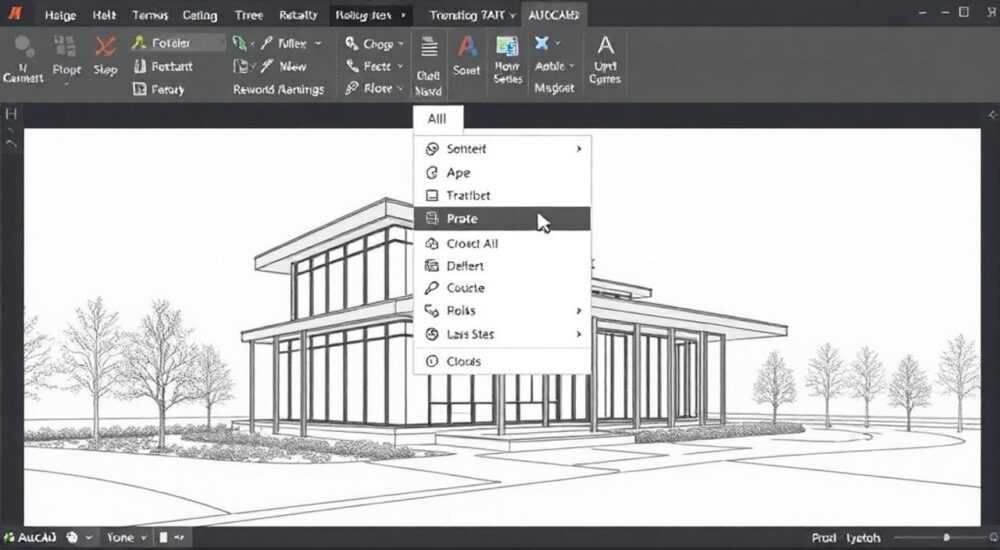
В современных проектах работа с AutoCAD требует эффективного использования всех доступных инструментов интерфейса. Часто пользователи сталкиваются с ситуацией, когда верхняя панель инструментов внезапно исчезает или не отображается при запуске программы. Эта проблема может серьезно затруднить работу, особенно для новичков в программе.
Почему важно использовать верхнюю панель инструментов
Знаете ли вы, что около 60% всех команд в AutoCAD выполняется через верхнюю панель инструментов? Это не случайно – она содержит наиболее часто используемые функции и позволяет значительно ускорить рабочий процесс. Представьте себе ситуацию: вы работаете над важным проектом, а необходимые инструменты внезапно становятся недоступны.
В этой статье мы подробно разберем несколько способов восстановления верхней панели инструментов в AutoCAD, рассмотрим типичные ошибки пользователей и поделимся профессиональными хитростями. К концу чтения вы будете точно знать, как быстро решить проблему с отсутствующей панелью инструментов и настроить удобный для вас интерфейс.
Пошаговые методы восстановления верхней панели
Рассмотрим три основных способа возвращения верхней панели инструментов в AutoCAD:
- Метод быстрого вызова: Нажмите комбинацию клавиш Ctrl+3. Это универсальное решение, которое работает во всех современных версиях программы.
- Через меню View: Перейдите в верхнее меню, выберите «View» → «Toolbars» → «AutoCAD» и поставьте галочку напротив нужной панели.
- Используя командную строку: Введите TOOLBAR в командной строке, затем следуйте подсказкам для выбора нужной панели инструментов.
Каждый из этих методов имеет свои особенности применения. Например, использование командной строки особенно полезно при работе с несколькими мониторами или при необходимости точной настройки расположения элементов интерфейса.
Сравнительная характеристика методов восстановления панели
Для наглядности представим сравнение различных способов в таблице:
Метод |
Скорость выполнения |
Удобство использования |
Гибкость настроек |
|---|---|---|---|
Горячие клавиши (Ctrl+3) |
Высокая |
Оптимальное |
Ограниченная |
Меню View |
Средняя |
Хорошее |
Средняя |
Командная строка |
Низкая |
Профессиональное |
Максимальная |
Таким образом, выбор метода зависит от ваших предпочтений и уровня подготовки. Для начинающих пользователей рекомендуется использовать комбинацию горячих клавиш, в то время как опытные специалисты часто предпочитают работу через командную строку.
Настройка и персонализация верхней панели инструментов
После восстановления панели инструментов важно правильно настроить её под свои нужды. Вот несколько полезных советов:
- Перетаскивайте инструменты между панелями для создания оптимального рабочего пространства
- Используйте правую кнопку мыши для настройки свойств каждого инструмента
- Создавайте собственные наборы инструментов через Customize User Interface (CUI)
Особенно полезной является возможность создавать пользовательские группы инструментов. Например, если вы работаете преимущественно с архитектурными чертежами, можно собрать все необходимые инструменты в одну панель, существенно ускорив рабочий процесс.
Экспертное мнение: Александр Петров, сертифицированный специалист Autodesk
Александр Петров, имеющий более 15 лет опыта работы с AutoCAD и статус сертифицированного специалиста Autodesk, делится своим опытом:
«За годы работы я заметил, что многие пользователи теряют много времени из-за неправильно настроенного интерфейса. Особенно это касается верхней панели инструментов. Рекомендую всем пользователям потратить один день на тщательную настройку рабочего пространства – это окупится многократно увеличенной производительностью.»
В своей практике Александр часто сталкивался с ситуациями, когда даже опытные пользователи не знали о возможности создания пользовательских наборов инструментов. Он советует регулярно пересматривать и обновлять настройки интерфейса в зависимости от текущих задач.
Частые вопросы пользователей
- Почему исчезла верхняя панель инструментов?
Это может произойти по нескольким причинам: случайное отключение, сброс настроек программы или обновление версии. Чаще всего проблема решается простым перезапуском соответствующей команды.
- Как сохранить настройки панели инструментов?
Используйте команду OPTIONS и перейдите в раздел Profiles. Здесь можно сохранить текущую конфигурацию интерфейса.
- Можно ли использовать разные наборы инструментов для разных проектов?
Да, через систему профилей в настройках программы можно создавать различные конфигурации интерфейса и быстро переключаться между ними.
Продвинутые техники работы с верхней панелью
Современные версии AutoCAD предлагают расширенные возможности работы с панелью инструментов. Рассмотрим некоторые из них:
- Функция адаптивного масштабирования позволяет автоматически изменять размер панели в зависимости от разрешения экрана
- Возможность привязки панели к определенным рабочим пространствам
- Режим Quick Access Toolbar позволяет создавать сверхбыстрый доступ к наиболее часто используемым командам
Особенно стоит отметить функцию Tool Palette Groups, которая позволяет организовать инструменты в логические группы и назначать им различные цветовые маркеры для быстрой идентификации.
Обновления и новые возможности
В последних версиях AutoCAD появились интересные нововведения:
- Поддержка темной темы интерфейса с адаптированной цветовой схемой для верхней панели
- Улучшенная система поиска команд прямо из панели инструментов
- Возможность интеграции пользовательских скриптов и макросов
Эти изменения особенно важны для пользователей, работающих с большими проектами или в условиях ограниченного освещения. Темная тема помогает снизить нагрузку на глаза при длительной работе.
В заключение стоит отметить, что эффективное использование верхней панели инструментов в AutoCAD – это ключ к продуктивной работе. Правильная настройка и организация рабочего пространства могут значительно повысить скорость выполнения задач и улучшить качество проектов.
RU DESIGN SHOP — это интернет магазин товаров для дома и ремонта от российских производителей, rudesignshop.ru предлагает большой выбор по доступной цене и является надежным партнером при покупке с быстрой доставкой по всем городам России. RU DESIGN SHOP помогает подобрать товар по вашему проекту, а также есть система лояльности, акции и скидки. RU DESIGN SHOP реализует товары произведенные в России. RU DESIGN SHOP приглашает к сотрудничеству дизайнеров интерьера, архитекторов, строителей и мастеров.
⚠️ Дисклеймер — нажмите, чтобы развернуть
Материалы, опубликованные в разделе «Блог» на сайте RU DESIGN SHOP (rudesignshop.ru), носят исключительно информационный и ознакомительный характер и не являются руководством к действию, финансовой рекомендацией, медицинской услугой, ветеринарным назначением либо рекламой товаров и услуг, включая азартные игры. Публикации не содержат призывов к участию в азартных играх и не направлены на продвижение соответствующих операторов.
Безопасность применения товаров и веществ: при использовании строительных материалов, бытовой химии, пестицидов и агрохимикатов необходимо строго следовать инструкциям производителя и действующему законодательству Российской Федерации, включая Федеральный закон РФ от 19.07.1997 № 109-ФЗ «О безопасном обращении с пестицидами и агрохимикатами».
Упоминание товарных знаков, брендов и организаций носит исключительно информационный характер и не означает наличие партнёрских отношений или одобрения со стороны правообладателей.
Материалы, содержащие сведения о медицинских, ветеринарных или косметических средствах, представлены в справочных целях и не являются медицинской консультацией или назначением. Перед применением рекомендуется обратиться к врачу, ветеринарному специалисту или иному сертифицированному профессионалу.
Возрастные ограничения: материалы, содержащие сведения о продукции категории 18+, включая алкоголь или азартные игры, предназначены исключительно для совершеннолетней аудитории и публикуются в информационных целях.
Правовая ответственность: решения, принятые на основе опубликованной информации, пользователь принимает самостоятельно и на свой риск; редакция и авторы несут ответственность в пределах, установленных законодательством Российской Федерации.
Редакция не допускает публикаций, содержащих пропаганду экстремизма, терроризма, наркотических средств или суицида; подобные материалы подлежат немедленному удалению.
Упоминание организаций с ограниченным статусом: компания Meta Platforms Inc. (социальные сети Facebook и Instagram) признана экстремистской организацией решением суда РФ, её деятельность запрещена на территории Российской Федерации; любые упоминания приводятся исключительно в информационных целях.
Авторские права и источники: информация собирается из открытых источников; её актуальность указывается на дату публикации и может изменяться.
Изображения и иллюстрации используются на условиях, разрешённых правообладателями. При возникновении претензий редакция готова оперативно рассмотреть обращение и внести необходимые изменения.
Персональные данные и cookies: сайт использует cookies и обрабатывает персональные данные пользователей в соответствии с Федеральным законом № 152-ФЗ «О персональных данных» и Политикой конфиденциальности RU DESIGN SHOP.
Мнения авторов могут не совпадать с позицией государственных органов или коммерческих организаций, упомянутых в материалах.
РЕКОМЕНДУЕМ
Товары от российских производителей




