Скидка 5% на первый заказ — RDS5




Как распечатать повер поинт без полей
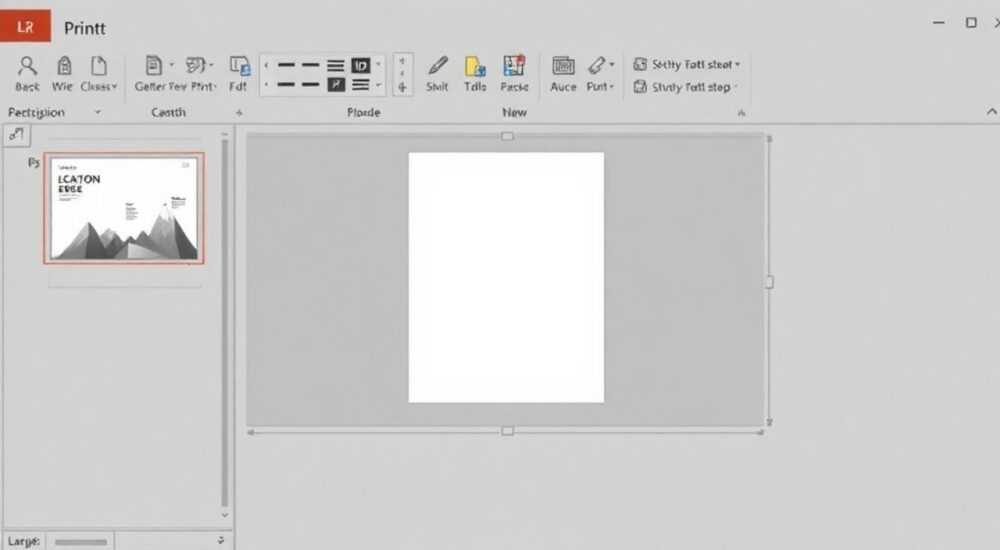
Распечатать презентацию PowerPoint без полей — задача, с которой нередко сталкиваются пользователи при подготовке материалов для печати. Основная причина невозможности полностью убрать поля заключается в технических ограничениях принтеров и самого формата печати: ни один физический принтер не может печатать вплотную до краёв бумаги. Однако существуют способы максимально приблизить распечатку к краям листа, а также альтернативные решения, такие как экспорт в PDF с настройками «без полей» или использование режима «Печать на одной странице». Ключевая рекомендация — корректировка параметров страницы в PowerPoint и настройка печати через драйвер принтера с акцентом на масштабирование и обрезку.
Чтобы распечатать PowerPoint без полей, настройте размер слайда под бумагу, используйте масштабирование при печати и экспортируйте в PDF с опцией «Обрезать до края». Полностью убрать поля невозможно из-за ограничений принтеров, но можно свести их к минимуму.
Создание презентаций в Microsoft PowerPoint — стандартный инструмент для бизнеса, образования и публичных выступлений. Однако когда дело доходит до печати, многие сталкиваются с проблемой: по краям листа остаются широкие поля, которые «съедают» часть контента или портят эстетику. Особенно остро этот вопрос стоит при печати плакатов, баннеров, раздаточных материалов или при необходимости точного позиционирования элементов. Проблема усугубляется тем, что интерфейс PowerPoint не предлагает прямой опции «удалить все поля», а настройки печати скрыты за несколькими уровнями меню. Пользователи часто ошибочно считают, что решение — в изменении полей в самом документе, тогда как ключевые настройки находятся в драйвере принтера и параметрах вывода.
Содержание статьи:
- Почему существуют поля при печати
- Настройка размера слайда под бумагу
- Как проверить соответствие слайда и бумаги
- Параметры печати в PowerPoint
- Опция «Выполнить подгонку по размеру бумаги»
- Экспорт в PDF без полей
- Преимущества PDF-подхода
- Настройка драйвера принтера
- Альтернатива: ручная корректировка в драйвере
- Типичные ошибки и как их избежать
- Чек-лист перед печатью
- Экспертное мнение
- Вопросы и ответы
- Заключение
Почему существуют поля при печати
Поля при печати — это не недостаток программного обеспечения, а физическое ограничение большинства принтеров. Все модели, от бюджетных струйных до профессиональных лазерных устройств, имеют так называемую «непечатаемую зону» (non-printable area). Это область по краям листа, куда механизм подачи бумаги и печатающая головка просто не могут достать. Размер этой зоны варьируется от 3 до 15 мм в зависимости от модели принтера.
PowerPoint, как и другие офисные приложения, автоматически учитывает эти ограничения. Даже если вы установите поля в 0 мм, программа всё равно оставит минимальный отступ, чтобы избежать обрезки важного контента. Это защитная мера, предотвращающая ситуацию, когда текст или изображения частично теряются при печати.
Однако в некоторых случаях допустимо выходить за границы безопасной зоны — например, при создании фонов, баннеров или материалов для последующей обрезки. В таких ситуациях важно понимать, что вы берёте на себя ответственность за возможную потерю контента по краям.
Полезно знать: Непечатаемая зона указана в технической документации к вашему принтеру. Узнав её размер, вы сможете точнее настраивать макет слайда.
Настройка размера слайда под бумагу
Первый шаг к максимально плотной печати — корректная настройка размера слайда. По умолчанию PowerPoint использует соотношение 4:3 или 16:9, но стандартные форматы бумаги (A4, Letter) имеют другие пропорции. Это несоответствие приводит к дополнительным полям при печати.
Чтобы исправить это:
- Откройте вкладку Дизайн в PowerPoint.
- Нажмите Размер слайда → Другие размеры слайдов.
- В открывшемся окне выберите нужный формат: например, A4 (21 см × 29,7 см).
- Убедитесь, что ориентация — «Книжная» или «Альбомная» — соответствует вашему документу.
Если стандартных форматов недостаточно, вы можете задать произвольные размеры. Например, для плотной печати на A4 можно установить ширину 20,5 см вместо 21 см, оставив 2,5 мм запаса по бокам.
Как проверить соответствие слайда и бумаги
Используйте режим «Страница» или «Разметка страницы» (в зависимости от версии), чтобы визуально оценить, как слайд будет располагаться на листе. Также полезно добавить временные рамки:
- Вставьте прямоугольник, соответствующий размеру бумаги.
- Задайте ему полупрозрачную заливку и контур красного цвета.
- Разместите его как фоновый объект — так вы сразу увидите, где находятся края печатной области.
«Всегда проверяйте макет на реальном принтере перед массовой печатью. Даже 1 мм расхождения может испортить внешний вид флаера или постера.» — Анна Петрова, графический дизайнер, 12 лет опыта
Параметры печати в PowerPoint
Когда слайд настроен, переходим к самому процессу печати. Откройте диалоговое окно Файл → Печать. Здесь ключевые настройки:
- Принтер: выберите нужное устройство или PDF-экспорт.
- Количество копий: укажите требуемое число.
- Диапазон печати: выберите слайды.
- Печатать текущий слайд: только если нужно.
Главное внимание — разделу Параметры печати. Здесь важно выбрать:
- Размещение: «На одной странице» — чтобы избежать автоматического уменьшения.
- Масштабирование: «Не масштабировать» или «Подогнать к странице» — второй вариант может добавить поля, первый — рискует обрезать контент.
- Ориентация: должна совпадать с настройками слайда.
Опция «Выполнить подгонку по размеру бумаги»
Если PowerPoint обнаруживает несоответствие между размером слайда и бумаги, он может автоматически включить эту опцию. Она добавляет поля, чтобы содержимое поместилось. Чтобы этого избежать:
- Перед печатью убедитесь, что размер слайда точно соответствует формату бумаги.
- Если опция активна, отключите её вручную.
- Проверьте результат в предварительном просмотре.
Полезно знать: В некоторых версиях PowerPoint (например, 2016–2021) параметр масштабирования влияет на положение слайда. Используйте «Печать как показано на экране» для максимального контроля.
Экспорт в PDF без полей
Один из самых надёжных способов — экспорт презентации в PDF с последующей печатью из Adobe Acrobat или аналогичного просмотрщика. Этот метод даёт больше контроля над параметрами вывода.
Процесс:
- Файл → Экспорт → Создать PDF/XPS.
- Укажите имя файла и место сохранения.
- Нажмите «Опубликовать».
После создания PDF откройте его в Adobe Acrobat Reader и перейдите к печати:
- В разделе Страницы на листе выберите 1 страница на лист.
- В Настройках страницы установите: «Нет» — для полей, «Обрезать до края» — если доступно.
- Выберите режим масштабирования: «Подогнать» или «Без масштабирования».
Преимущества PDF-подхода
Критерий |
Печать из PowerPoint |
Печать из PDF |
|---|---|---|
Контроль над полями |
Ограниченный |
Высокий |
Цветопередача |
Средняя |
Точная (при использовании профилей) |
Масштабирование |
Автоматическое |
Гибкое |
Совместимость |
Только PowerPoint |
Любой устройство с PDF |
«PDF — это стандарт для точной печати. Он фиксирует макет, шрифты и цвета, исключая сюрпризы при выводе.» — Дмитрий Смирнов, IT-консультант по документообороту
Настройка драйвера принтера
Финальный этап — настройка параметров непосредственно в драйвере принтера. Именно здесь можно активировать режим «Печать до края» (borderless printing), если он поддерживается устройством.
Как это сделать:
- В окне печати PowerPoint нажмите «Свойства» рядом с выбором принтера.
- Перейдите на вкладку «Печать», «Дополнительно» или «Качество».
- Найдите опцию: «Печать без полей», «Edge-to-edge», «Full bleed».
- Активируйте её и выберите подходящий тип бумаги (например, фотобумага).
Не все принтеры поддерживают эту функцию. Обычно она доступна в:
- Фотопринтерах Epson, Canon, HP.
- Некоторых моделях лазерных МФУ с функцией печати на носителях повышенной плотности.
- Профессиональных широкоформатных плоттерах.
Альтернатива: ручная корректировка в драйвере
Если опции «без полей» нет, попробуйте:
- Установить пользовательские поля вручную (например, 1 мм).
- Изменить масштаб на 105–110%, чтобы слайд «вышел» за границы — при условии, что содержимое позволяет.
- Выбрать формат бумаги «Пользовательский» и указать размер чуть меньше реального (например, 208×295 мм вместо A4).
Полезно знать: Режим «Печать до края» часто требует использования специальной фотобумаги. На обычной бумаге качество краёв может быть нестабильным.
Типичные ошибки и как их избежать
Пользователи часто совершают одни и те же ошибки при попытке убрать поля:
- Игнорирование непечатаемой зоны: попытка разместить важный текст в крайних 5 мм листа почти всегда приводит к его потере.
- Использование масштабирования «Подогнать»: это добавляет белые поля, даже если слайд идеально подогнан.
- Несоответствие форматов: слайд 16:9 на бумаге A4 создаёт автоматические поля сверху и снизу.
- Печать без предварительного просмотра: всегда проверяйте, как выглядит страница перед финальным выводом.
Чек-лист перед печатью
- Размер слайда = формату бумаги
- Ориентация слайда совпадает с бумагой
- В PowerPoint отключено масштабирование
- В драйвере принтера выбран режим без полей (если доступно)
- Выполнен тестовый отпечаток на обычной бумаге
Экспертное мнение
Профессионалы подходят к печати презентаций системно. Вот ключевые принципы:
- Планируйте заранее: если материал предназначен для печати, сразу настраивайте размер слайда под бумагу.
- Используйте безопасную зону: оставляйте 10 мм от края для текста и важных элементов.
- Тестируйте на реальном устройстве: поведение принтера может отличаться от предварительного просмотра.
- Выбирайте правильный формат вывода: PDF для точности, прямая печать — для оперативности.
Для массовой печати лучше использовать профессиональные сервисы. Они работают с файлами, подготовленными с учётом припуска на обрезку (bleed), что позволяет добиться эффекта «полноформатной» печати.
«Если вы делаете постер или флаер — не полагайтесь на PowerPoint как конечный инструмент. Экспортируйте в PDF и откройте в специализированном ПО вроде Adobe InDesign для финальной доводки.» — Елена Козлова, преподаватель дизайна, Школа коммуникаций «Формат»
Вопросы и ответы
Можно ли полностью убрать поля при печати PowerPoint?
Полностью — нет, из-за физических ограничений принтеров. Но можно свести их к минимуму через настройку слайда, экспорт в PDF и использование режима «печать до края» в драйвере.
Почему PowerPoint добавляет поля, даже если я их убрал?
PowerPoint автоматически применяет минимальные поля на основе данных о вашем принтере. Это защита от обрезки контента. Изменить это можно только через драйвер или экспорт в PDF.
Как распечатать слайд на всю страницу A4?
Установите размер слайда 21×29,7 см, выберите книжную ориентацию, отключите масштабирование в настройках печати и используйте режим «Печать как показано на экране». Для лучшего результата экспортируйте в PDF.
Подходят ли обычные принтеры для печати без полей?
Только некоторые модели. Фотопринтеры Canon, Epson и HP чаще всего поддерживают edge-to-edge печать. Лазерные МФУ обычно — нет.
Что делать, если при печати обрезается часть слайда?
Увеличьте поля на 2–3 мм, особенно по краям. Проверьте настройки масштабирования и убедитесь, что используется правильный формат бумаги. Сделайте пробный отпечаток на черновике.
Заключение
Печать презентации PowerPoint без полей — задача технически ограниченная, но выполнимая при правильном подходе. Полностью устранить отступы невозможно из-за конструктивных особенностей принтеров, однако с помощью комбинации настроек слайда, экспорта в PDF и корректной конфигурации драйвера можно добиться эффекта, максимально приближенного к полноформатной печати. Ключевой фактор успеха — предварительная подготовка макета и тестирование на реальном устройстве.
Для качественной печати без лишних полей используйте единую стратегию: настройте размер слайда под бумагу, экспортируйте в PDF и печатайте с опцией «обрезать до края». Не забывайте о пробном отпечатке — он сэкономит время и ресурсы.
- Поля существуют из-за технических ограничений принтеров
- Настройка размера слайда — первый шаг к плотной печати
- Экспорт в PDF даёт больше контроля над выводом
- Режим «печать до края» доступен не на всех устройствах
- Всегда делайте тестовую печать перед финальным выводом
⚠️ Дисклеймер — нажмите, чтобы развернуть
Материалы, опубликованные в разделе «Блог» на сайте RU DESIGN SHOP (rudesignshop.ru), носят исключительно информационный и ознакомительный характер и не являются руководством к действию, финансовой рекомендацией, медицинской услугой, ветеринарным назначением либо рекламой товаров и услуг, включая азартные игры. Публикации не содержат призывов к участию в азартных играх и не направлены на продвижение соответствующих операторов.
Безопасность применения товаров и веществ: при использовании строительных материалов, бытовой химии, пестицидов и агрохимикатов необходимо строго следовать инструкциям производителя и действующему законодательству Российской Федерации, включая Федеральный закон РФ от 19.07.1997 № 109-ФЗ «О безопасном обращении с пестицидами и агрохимикатами».
Упоминание товарных знаков, брендов и организаций носит исключительно информационный характер и не означает наличие партнёрских отношений или одобрения со стороны правообладателей.
Материалы, содержащие сведения о медицинских, ветеринарных или косметических средствах, представлены в справочных целях и не являются медицинской консультацией или назначением. Перед применением рекомендуется обратиться к врачу, ветеринарному специалисту или иному сертифицированному профессионалу.
Возрастные ограничения: материалы, содержащие сведения о продукции категории 18+, включая алкоголь или азартные игры, предназначены исключительно для совершеннолетней аудитории и публикуются в информационных целях.
Правовая ответственность: решения, принятые на основе опубликованной информации, пользователь принимает самостоятельно и на свой риск; редакция и авторы несут ответственность в пределах, установленных законодательством Российской Федерации.
Редакция не допускает публикаций, содержащих пропаганду экстремизма, терроризма, наркотических средств или суицида; подобные материалы подлежат немедленному удалению.
Упоминание организаций с ограниченным статусом: компания Meta Platforms Inc. (социальные сети Facebook и Instagram) признана экстремистской организацией решением суда РФ, её деятельность запрещена на территории Российской Федерации; любые упоминания приводятся исключительно в информационных целях.
Авторские права и источники: информация собирается из открытых источников; её актуальность указывается на дату публикации и может изменяться.
Изображения и иллюстрации используются на условиях, разрешённых правообладателями. При возникновении претензий редакция готова оперативно рассмотреть обращение и внести необходимые изменения.
Персональные данные и cookies: сайт использует cookies и обрабатывает персональные данные пользователей в соответствии с Федеральным законом № 152-ФЗ «О персональных данных» и Политикой конфиденциальности RU DESIGN SHOP.
Мнения авторов могут не совпадать с позицией государственных органов или коммерческих организаций, упомянутых в материалах.
РЕКОМЕНДУЕМ
Товары от российских производителей





