Скидка 5% на первый заказ — RDS5




Как в фотошопе убрать щетину
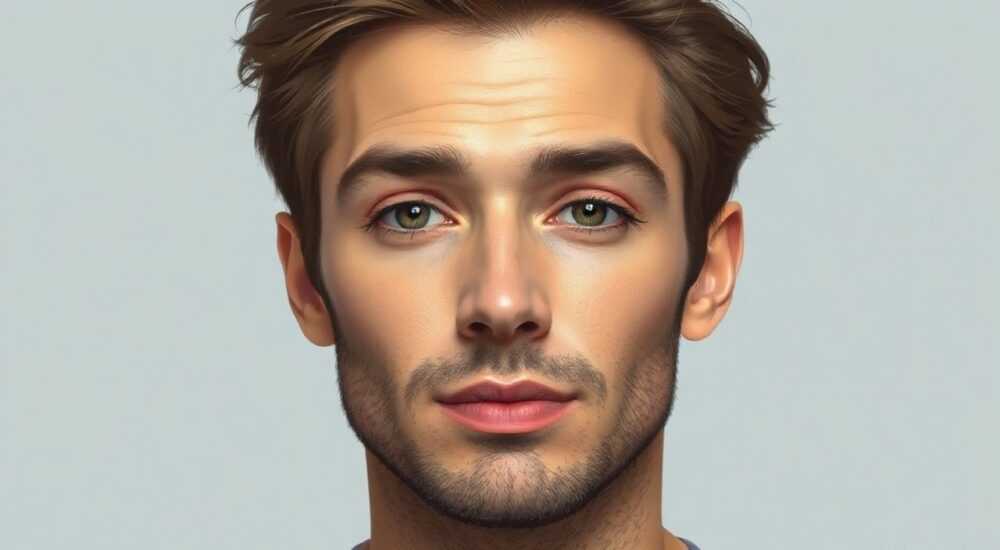
Удаление щетины на фотографиях — распространённая задача в ретуши портретов, особенно при работе с мужскими снимками. Нежелательная щетина может отвлекать внимание, создавать излишнюю текстуру или не соответствовать стилистике образа. Adobe Photoshop предлагает несколько эффективных методов для аккуратного устранения щетины без потери качества кожи и естественности черт лица. Ключевая рекомендация — использовать комбинацию инструментов «Заплатка», «Штамп» и частотное разложение, чтобы сохранить текстуру кожи и избежать «пластмассового» эффекта.
Для удаления щетины в фотошопе лучше всего подойдёт частотное разложение в сочетании с инструментами «Заплатка» и «Штамп». Этот подход позволяет убрать нежелательные волоски, сохранив при этом естественную текстуру кожи.
Работа с щетиной требует деликатного подхода: слишком агрессивная ретушь может привести к размытию черт лица, потере детализации и визуальному диссонансу. Особенно это критично при подготовке портретов для рекламы, обложек или профессиональных портфолио. Современные техники цифровой обработки позволяют решать эту задачу быстро и точно, если соблюдать правильную последовательность действий и понимать, как взаимодействуют различные слои изображения. Ниже мы подробно рассмотрим все доступные методы, их плюсы и минусы, а также практические шаги по достижению идеального результата.
Содержание статьи:
- Частотное разложение: профессиональный способ убрать щетину
- Пошаговая инструкция по частотному разложению
- Использование инструмента «Заплатка» для быстрого удаления щетины
- Настройки для лучшего результата
- Техника клонирования: точечное редактирование с помощью штампа
- Советы по использованию штампа
- Распространённые ошибки и как их избежать
- Как избежать типичных проблем
- Экспертное мнение: советы от профессионального ретушера
- Интервью с Анной Смирновой, ретушер студии «PortraVision», 15 лет опыта
- Вопросы и ответы
- Заключение
Частотное разложение: профессиональный способ убрать щетину
Частотное разложение (Frequency Separation) — это одна из самых мощных техник в ретуши портретов. Она позволяет отделить текстуру кожи (высокие частоты) от тона и цвета (низкие частоты), что даёт полный контроль над процессом ретуши. При удалении щетины этот метод особенно эффективен, потому что волосы на лице чаще всего проявляются именно в высокочастотном слое.
Процесс начинается с дублирования исходного слоя дважды. Первую копию оставляют для работы с текстурой, вторую — для коррекции тона. Затем применяют фильтр «Размытие по Гауссу» к нижнему дубликату (например, радиус 5–10 пикселей), чтобы убрать мелкие детали. Верхний слой обрабатывают с помощью режима наложения «Вычесть» и корректируют через функцию «Применить стиль» (Apply Image). Это создаёт чистый текстурный слой, где можно безопасно редактировать щетину.
После настройки слоёв переходят к редактированию высокочастотного (текстурного) слоя. Именно здесь удаляют щетину с помощью инструмента «Штамп» или «Заплатка». Поскольку тон и цвет уже отделены, можно спокойно работать с текстурой, не боясь повлиять на оттенок кожи. Это особенно важно в зонах перехода между светлыми и тёмными участками, например, вокруг подбородка и щёк.
Пошаговая инструкция по частотному разложению
- Откройте изображение в Photoshop и продублируйте фоновый слой два раза (Ctrl+J дважды).
- Назовите нижний дубликат «Low Frequency», верхний — «High Frequency».
- Выберите слой «Low Frequency» и примените к нему Фильтр → Размытие → По Гауссу (радиус 8–12 px, в зависимости от разрешения).
- Перейдите на слой «High Frequency», выберите Изображение → Применить изображение.
- В настройках укажите: слой — «Low Frequency», канал — «RGB», смешивание — «Вычесть», масштаб — 2, смещение — 128.
- Нажмите OK, затем измените режим наложения слоя «High Frequency» на «Обычный».
- Сгруппируйте оба слоя и начните ретушь на «High Frequency».
Полезно знать: Перед началом работы убедитесь, что изображение имеет достаточное разрешение (не менее 300 dpi). На низких DPI ретушь может привести к артефактам и потере качества.
Использование инструмента «Заплатка» для быстрого удаления щетины
Если вам нужно быстро убрать щетину без сложной настройки слоёв, инструмент «Заплатка» (Patch Tool) станет отличным выбором. Он работает по принципу выделения проблемного участка и переноса текстуры с другого места. В отличие от «Штампа», он автоматически подстраивает освещение и тон, что делает результат более естественным.
Для начала создайте новый пустой слой (Shift+Ctrl+N) и установите параметр «Использовать во всех слоях» в настройках инструмента. Это позволит работать не разрушая оригинальное изображение. Далее, выберите «Заплатка» (W), настройте мягкость краёв (Soft Edges) и режим «Содержание-aware» (Content-Aware). Обведите область с щетиной, потяните выделение к чистому участку кожи и отпустите — Photoshop автоматически заменит текстуру.
Настройки для лучшего результата
- Режим: Содержание-aware — обеспечивает плавное смешивание.
- Структура: 4–6 — помогает сохранить общую текстуру кожи.
- Цвет: 4–5 — контролирует, насколько сильно меняется оттенок.
- Мягкость краёв: 1–2 пикселя — предотвращает резкие границы.
«Инструмент “Заплатка” особенно хорош для локальных участков — например, щетины под нижней губой или на уголках рта. Но его не стоит использовать на больших площадях: возможны артефакты повторяющейся текстуры.» — Марина Ковалёва, ретушер, 12 лет опыта
Метод |
Скорость |
Качество |
Подходит для |
|---|---|---|---|
Заплатка (Content-Aware) |
Быстро |
Среднее |
Мелкие участки, срочная ретушь |
Штамп (Clone Stamp) |
Средне |
Высокое |
Точечная работа, опытные пользователи |
Частотное разложение |
Медленно |
Очень высокое |
Профессиональная ретушь, публикации |
Техника клонирования: точечное редактирование с помощью штампа
Инструмент «Штамп» (Clone Stamp) остаётся одним из самых точных способов ретуши. Он позволяет копировать пиксели с одного участка изображения на другой, что идеально подходит для удаления щетины. Главное — использовать его правильно, чтобы не создавать видимых повторов и артефактов.
Активируйте «Штамп» (S), удерживайте Alt и кликните по чистому участку кожи рядом с щетиной. Затем аккуратно проработайте каждый волосок. Рекомендуется использовать мягкая круглая кисть с непрозрачностью 70–80% и размером, соответствующим толщине щетины. Работайте небольшими штрихами, периодически меняя источник клонирования, чтобы избежать однотипности текстуры.
Советы по использованию штампа
- Работайте на новом слое, включив опцию «Образец: Все слои».
- Используйте короткие штрихи — не проводите длинные линии за один проход.
- Часто меняйте точку отбора образца, особенно при переходе между зонами (щёки, подбородок, шея).
- Увеличьте масштаб до 100–200%, чтобы контролировать детали.
Полезно знать: После завершения ретуши проверьте изображение на разных масштабах: при 50% могут быть заметны повторяющиеся паттерны, которых не видно при 100%.
Распространённые ошибки и как их избежать
Даже опытные пользователи Photoshop иногда допускают типичные ошибки при удалении щетины. Одна из самых частых — чрезмерное размытие кожи. Когда ретушеры пытаются «стереть» щетину с помощью фильтров вроде «Размытие по Гауссу», они теряют текстуру и получают неестественный, «восковой» вид лица.
Ещё одна ошибка — игнорирование направления роста волос. Щетина имеет определённую текстуру и направление, и при клонировании важно это учитывать. Если просто копировать участки без анализа структуры, могут появиться видимые артефакты, например, «полосы» или «кольца» на коже.
Как избежать типичных проблем
- Не используйте глобальное размытие — только точечные инструменты.
- Работайте с увеличением, но периодически проверяйте результат в полном масштабе.
- Не оставляйте резких границ между отретушированными и оригинальными участками.
- Избегайте копирования текстуры с контрастных зон (например, с тени на шее на щёку).
«Лучший способ проверить качество ретуши — временно инвертировать изображение (Ctrl+I). На инверсии сразу видны любые аномалии в тоне и текстуре.» — Алексей Петров, цифровой художник, Adobe Certified Expert
Экспертное мнение: советы от профессионального ретушера
Интервью с Анной Смирновой, ретушер студии «PortraVision», 15 лет опыта
— Какой метод вы считаете самым эффективным для удаления щетины?
«Для коммерческой ретуши я всегда выбираю частотное разложение. Оно даёт максимальный контроль. Щетину удаляю на высокочастотном слое, а тон корректирую отдельно. Это позволяет сохранить объём лица и избежать плоскости.»
— А что насчёт Content-Aware заплатки?
«Она удобна для быстрой работы, но я использую её только как вспомогательный инструмент. Например, чтобы убрать пару волосков в уголке рта. Но никогда не доверяю ей всю зону подбородка — риск получить “пластиковую” кожу слишком велик.»
— Есть ли нюансы при работе с разными типами кожи?
«Конечно. У светлой кожи щетина более контрастна, поэтому её легче увидеть, но и ретушь должна быть точнее. У тёмной кожи волосы сливаются с тоном, но при этом важно не испортить естественный микротон. Всегда ориентируюсь на референсы здоровой кожи.»
Вопросы и ответы
Можно ли убрать щетину без потери качества?
Да, при условии использования правильных методов — таких как частотное разложение или точечное клонирование. Главное — не применять агрессивные фильтры и работать на отдельных слоях.
Какой инструмент лучше: штамп или заплатка?
Штамп даёт больше контроля, но требует навыков. Заплатка проще в использовании, но может создавать артефакты. Для новичков подойдёт заплатка, для профессионалов — штамп в связке с частотным разложением.
Нужно ли сохранять минимальную щетину для естественности?
В некоторых случаях — да. Особенно если человек обычно носит лёгкую щетину. Полное удаление может сделать лицо слишком гладким. Иногда достаточно смягчить, а не удалять.
Подойдёт ли Photoshop Elements для этой задачи?
Да, базовые инструменты (штамп, заплатка) есть и в Elements. Однако частотное разложение придётся делать вручную, так как нет функции «Применить изображение» в старых версиях.
Заключение
Удаление щетины в Photoshop — это не просто техническая операция, а часть художественного процесса ретуши. От выбранного метода зависит, будет ли результат выглядеть естественно или искусственно. Частотное разложение остаётся золотым стандартом для профессионалов, тогда как инструменты «Заплатка» и «Штамп» отлично подходят для быстрой и точечной работы.
Главное — помнить, что цель ретуши не в том, чтобы сделать кожу идеальной, а в том, чтобы сохранить естественность образа. Избыточная обработка приносит больше вреда, чем пользы.
- Для качественной ретуши используйте частотное разложение.
- Работайте на отдельных слоях, чтобы не повредить оригинал.
- Избегайте глобального размытия — оно уничтожает текстуру кожи.
- Проверяйте результат на разных масштабах и в инверсии.
- Сохраняйте баланс между чистотой кожи и естественностью черт лица.
⚠️ Дисклеймер — нажмите, чтобы развернуть
Материалы, опубликованные в разделе «Блог» на сайте RU DESIGN SHOP (rudesignshop.ru), носят исключительно информационный и ознакомительный характер и не являются руководством к действию, финансовой рекомендацией, медицинской услугой, ветеринарным назначением либо рекламой товаров и услуг, включая азартные игры. Публикации не содержат призывов к участию в азартных играх и не направлены на продвижение соответствующих операторов.
Безопасность применения товаров и веществ: при использовании строительных материалов, бытовой химии, пестицидов и агрохимикатов необходимо строго следовать инструкциям производителя и действующему законодательству Российской Федерации, включая Федеральный закон РФ от 19.07.1997 № 109-ФЗ «О безопасном обращении с пестицидами и агрохимикатами».
Упоминание товарных знаков, брендов и организаций носит исключительно информационный характер и не означает наличие партнёрских отношений или одобрения со стороны правообладателей.
Материалы, содержащие сведения о медицинских, ветеринарных или косметических средствах, представлены в справочных целях и не являются медицинской консультацией или назначением. Перед применением рекомендуется обратиться к врачу, ветеринарному специалисту или иному сертифицированному профессионалу.
Возрастные ограничения: материалы, содержащие сведения о продукции категории 18+, включая алкоголь или азартные игры, предназначены исключительно для совершеннолетней аудитории и публикуются в информационных целях.
Правовая ответственность: решения, принятые на основе опубликованной информации, пользователь принимает самостоятельно и на свой риск; редакция и авторы несут ответственность в пределах, установленных законодательством Российской Федерации.
Редакция не допускает публикаций, содержащих пропаганду экстремизма, терроризма, наркотических средств или суицида; подобные материалы подлежат немедленному удалению.
Упоминание организаций с ограниченным статусом: компания Meta Platforms Inc. (социальные сети Facebook и Instagram) признана экстремистской организацией решением суда РФ, её деятельность запрещена на территории Российской Федерации; любые упоминания приводятся исключительно в информационных целях.
Авторские права и источники: информация собирается из открытых источников; её актуальность указывается на дату публикации и может изменяться.
Изображения и иллюстрации используются на условиях, разрешённых правообладателями. При возникновении претензий редакция готова оперативно рассмотреть обращение и внести необходимые изменения.
Персональные данные и cookies: сайт использует cookies и обрабатывает персональные данные пользователей в соответствии с Федеральным законом № 152-ФЗ «О персональных данных» и Политикой конфиденциальности RU DESIGN SHOP.
Мнения авторов могут не совпадать с позицией государственных органов или коммерческих организаций, упомянутых в материалах.
РЕКОМЕНДУЕМ
Товары от российских производителей

Настенный светильник SUBRA-F SN026
5500 руб.


