Скидка 5% на первый заказ — RDS5




Как рассчитать площадь в архикаде
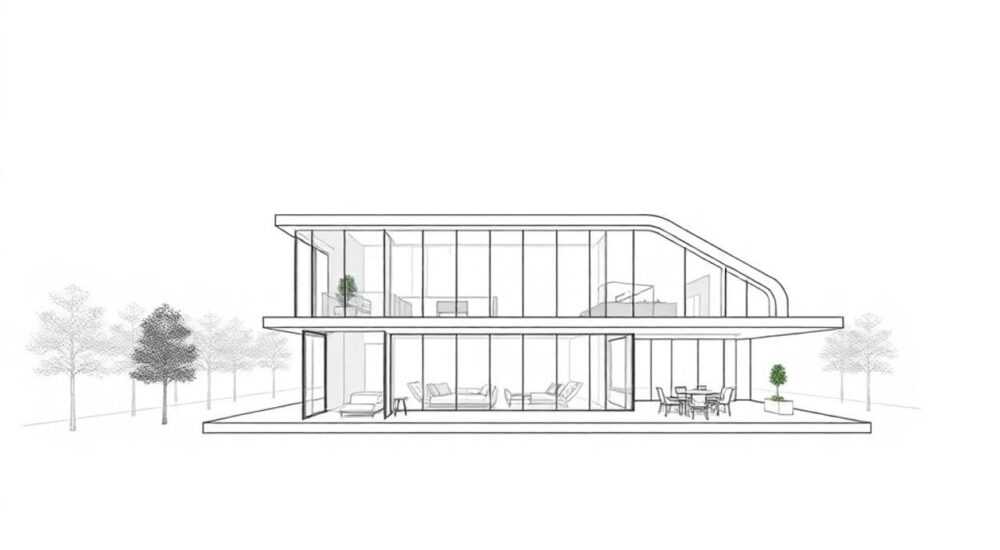
Расчет площади в ArchiCAD — это базовый, но критически важный процесс для проектировщиков, архитекторов и BIM-моделеров. Программа предоставляет инструменты как для автоматического определения площадей помещений, так и для ручного контроля геометрических параметров. Основной способ — использование функции «Площадь» через объекты помещения или измерительные инструменты, при этом важно корректно настроить слои, уровни и типы помещений.
Для быстрого расчета площади в ArchiCAD используйте инструмент «Помещение» — программа автоматически вычислит площадь по контуру. Убедитесь, что помещения правильно замкнуты и привязаны к этажу.
ArchiCAD — это мощная среда для информационного моделирования зданий (BIM), где каждый элемент несет не только геометрическую, но и семантическую нагрузку. Площадь в таком контексте — не просто число, а параметр, влияющий на расчеты по энергоэффективности, сметам, пожарной безопасности и нормативным требованиям. Неверно рассчитанная площадь может повлечь ошибки на этапе согласования проекта или строительства. Поэтому понимание механизмов, по которым ArchiCAD определяет и отображает площадь, необходимо каждому пользователю.
В отличие от простых САПР, ArchiCAD различает несколько типов площадей: полезную, застройки, общую, жилую и т.д. Эти значения могут автоматически извлекаться из модели и использоваться в спецификациях, отчетах и экспортных документах. Однако чтобы данные были точными, требуется соблюдение определенных правил проектирования: корректное построение стен, настройка уровня пола, задание свойств помещений. Особенно важно учитывать, что ArchiCAD рассчитывает площадь на основе контура помещения, который формируется пересечением стен, а не произвольным выделением области.
Содержание статьи:
- Типы площадей в ArchiCAD: в чем разница?
- Как задать тип площади в настройках помещения
- Как рассчитать площадь помещения: пошаговая инструкция
- Пример расчета площади квартиры
- Инструменты измерения: когда использовать «Помещение», а когда — «Линия размера»?
- Как вручную измерить площадь многоугольника
- Распространенные ошибки и как их избежать
- Проверка корректности расчетов
- Интеграция площадей в BIM-процессы: отчеты, штриховки, экспорт
- Экспертное мнение
- Вопросы и ответы
- Заключение
Типы площадей в ArchiCAD: в чем разница?
В ArchiCAD существует несколько категорий площадей, которые можно условно разделить на три группы: геометрические, нормативные и пользовательские. Геометрическая площадь — это чистое значение, рассчитанное по контуру помещения. Нормативные площади учитывают правила СНиП, СП или местных строительных норм: например, исключение лестничных клеток или учет толщины стен. Пользовательские — те, что задаются вручную или через параметры объектов.
Основные типы площадей, доступные в параметрах помещения:
- Площадь пола — основное значение, вычисляемое по внутреннему контуру стен.
- Площадь за вычетом колонн — используется при наличии крупных конструктивных элементов внутри помещения.
- Жилая площадь — активируется флагом в настройках помещения, применяется в жилых проектах.
- Общая площадь этажа — суммируется автоматически при создании нескольких помещений на одном уровне.
Каждый из этих параметров может быть включен или отключен в зависимости от задачи. Например, при подготовке документов для заказчика может потребоваться только полезная площадь, тогда как для сдачи в госэкспертизу нужно учитывать все нормативные нюансы.
Полезно знать: ArchiCAD позволяет создавать пользовательские свойства через «Свойства элементов», где можно добавить поля типа «Площадь по СНиП 31-01-2003» и заполнять их вручную или по формуле.
Как задать тип площади в настройках помещения
Чтобы указать, какой тип площади должен рассчитываться для конкретного помещения:
- Выделите объект «Помещение» на плане.
- Откройте диалог «Свойства» (через контекстное меню или Ctrl+Enter).
- Перейдите на вкладку «Категории» и установите нужный тип: «Жилое», «Нежилое», «Техническое» и т.д.
- На вкладке «Количества» проверьте, какие параметры отображаются: «Площадь», «Периметр», «Высота».
- При необходимости измените метод расчета — например, «По оси стены» или «По внутренней грани».
Выбор метода расчета критически важен. Если стены имеют толщину 40 см, разница между «по оси» и «по внутренней грани» составит около 0.2 м² на каждую комнату. При большом количестве помещений это может дать значительную погрешность.
Как рассчитать площадь помещения: пошаговая инструкция
Процесс расчета площади в ArchiCAD начинается с корректного создания геометрии. Даже самый точный алгоритм не поможет, если стены не соединены или уровень пола задан неверно. Ниже — универсальный алгоритм, подходящий для большинства проектов.
- Убедитесь, что уровень текущего этажа соответствует отметке пола. Это можно проверить в параметрах слоя или в настройках плана.
- Постройте замкнутый контур из стен, окон и дверей. Все стыки должны быть четкими, без зазоров.
- Выберите инструмент «Помещение» на панели инструментов (иконка квадрата с буквой A).
- Щелкните внутри замкнутого контура. ArchiCAD автоматически определит границы и создаст объект помещения.
- Откройте свойства помещения и найдите поле «Площадь». Значение отобразится в квадратных метрах.
Если помещение не распознается, вероятно, есть разрыв в контуре. Используйте команду «Проверка модели» (в меню «Анализ» → «Проверка модели»), чтобы найти и устранить ошибки.
«Всегда используйте привязки при черчении стен — это минимизирует риск зазоров. Включите сетку и магнитные привязки по концам и пересечениям.» — Алексей Миронов, BIM-менеджер, 12 лет опыта в ArchiCAD
Пример расчета площади квартиры
Рассмотрим типовую 2-комнатную квартиру общей площадью около 56 м². Проект включает:
- Гостиную — 18.5 м²
- Спальню — 12.3 м²
- Кухню — 9.7 м²
- Прихожую — 6.1 м²
- Санузел — 4.2 м²
- Балкон — 5.2 м² (не входит в общую площадь)
После размещения объектов «Помещение» в каждом контуре, ArchiCAD автоматически суммирует значения. Общая площадь (без балкона) составляет 50.8 м². Для получения итогового значения можно использовать функцию «Спецификация» → «Помещения», где будут перечислены все параметры.
Помещение |
Площадь, м² |
Тип |
Примечание |
|---|---|---|---|
Гостиная |
18.5 |
Жилое |
С высотой потолка 2.7 м |
Спальня |
12.3 |
Жилое |
На южной стороне |
Кухня |
9.7 |
Нежилое |
С островом |
Общая сумма |
50.8 |
— |
Без балкона |
Полезно знать: Балконы, лоджии и террасы в ArchiCAD можно помечать как «Не отапливаемые» — тогда они не будут включены в общую площадь при экспорте в отчет.
Инструменты измерения: когда использовать «Помещение», а когда — «Линия размера»?
ArchiCAD предлагает два основных пути получения площади: через объект «Помещение» и через ручные измерения. Первый — предпочтителен для BIM-подхода, второй — для разовых расчетов.
Объект «Помещение» интегрирован в модель и обновляется автоматически при изменении геометрии. Он хранит данные о температуре, освещенности, отделке и других параметрах. Ручные инструменты, такие как «Линия размера» или «Измерение расстояния», не несут семантики и используются только для визуализации.
- Используйте «Помещение», если: нужна автоматизация, интеграция с отчетами, соответствие BIM-стандартам.
- Используйте ручные измерения, если: рассчитываете площадь временной зоны, например, строительного участка вне модели.
Как вручную измерить площадь многоугольника
Если нужно получить площадь произвольной фигуры:
- Выберите инструмент «Многоугольник» и нарисуйте контур вручную.
- Выделите объект и откройте «Свойства».
- На вкладке «Геометрия» найдите параметр «Площадь».
- Скопируйте значение или вставьте его в текстовый элемент.
Этот способ подходит для анализа участков, не входящих в основную модель — например, территории вокруг здания.
Распространенные ошибки и как их избежать
Даже опытные пользователи допускают ошибки при расчете площадей. Ниже — самые частые проблемы и способы их решения.
- Помещение не определяется: причина — разрыв в контуре. Используйте «Увеличение» и включите отображение узлов, чтобы найти зазор.
- Неверная площадь: возможно, стены не привязаны к уровню пола. Проверьте отметку Z у стен и помещения.
- Дублирование площадей: при копировании этажей объекты помещений могут наслаиваться. Удалите лишние перед расчетом.
- Ошибки округления: ArchiCAD по умолчанию показывает два знака после запятой. Для точных расчетов измените формат числа в настройках проекта.
«Если площадь отличается от ожидаемой более чем на 0.5%, проверьте толщину стен и метод привязки. Чаще всего проблема в том, что расчет идет по оси, а не по внутренней грани.» — Екатерина Лебедева, архитектор, автор курсов по ArchiCAD
Проверка корректности расчетов
Рекомендуемый чек-лист:
- Все помещения замкнуты? (да/нет)
- Уровень пола совпадает с отметкой этажа? (да/нет)
- Тип помещения задан корректно? (жилой/нежилой)
- Площадь балкона исключена из общей суммы? (да/нет)
- Данные синхронизированы с отчетом? (проверено)
Интеграция площадей в BIM-процессы: отчеты, штриховки, экспорт
Одно из главных преимуществ ArchiCAD — возможность автоматической генерации отчетов. Площади помещений можно экспортировать в Excel, PDF или IFC для передачи смежным специалистам.
Чтобы создать отчет:
- Перейдите в «Документы» → «Спецификации» → «Новая спецификация».
- Выберите категорию «Помещения».
- Добавьте столбцы: «Имя», «Площадь», «Тип», «Этаж».
- Настройте фильтры — например, исключить неотапливаемые зоны.
- Экспортируйте в нужный формат.
Отчет можно привязать к виду на чертеже и обновлять автоматически при изменениях модели.
Полезно знать: В ArchiCAD 27+ появилась функция «Динамические таблицы» — они обновляются в реальном времени при редактировании модели.
Экспертное мнение
«Сегодня клиенты требуют не просто чертежи, а данные. Расчет площади — это не конечная цель, а часть цифрового двойника здания. Мы используем площади для анализа плотности застройки, расчета нагрузки на коммуникации и даже прогнозирования стоимости эксплуатации. ArchiCAD позволяет закладывать эти параметры еще на этапе концепции.» — Дмитрий Козлов, руководитель BIM-отдела в архитектурной студии «Форма+», 15 лет в профессии
Вопросы и ответы
Как рассчитать площадь, если помещение разделено колоннами?
Archicad позволяет вычесть площадь колонн, если они находятся на том же слое и пересекают помещение. Убедитесь, что колонны имеют свойство «Пересечение с помещением» и включена опция «Вычитать колонны» в настройках помещения.
Можно ли рассчитать площадь по внешнему контуру стен (площадь застройки)?
Да. Используйте инструмент «Многоугольник» по внешним граням стен или создайте отдельный объект «Зона» с типом «Площадь застройки». Также можно использовать модуль «Site» для расчета посадки здания на участке.
Почему площадь в спецификации отличается от ручного расчета?
Разница может быть вызвана методом привязки (по оси/внутренней грани), наличием скрытых объектов или различием в округлении. Проверьте настройки единиц измерения в «Параметрах проекта».
Как обновить площадь после изменения стен?
ArchiCAD обновляет площадь автоматически при перемещении стен, если помещение не заблокировано. Если данные не меняются, щелкните правой кнопкой по помещению и выберите «Обновить».
Поддерживает ли ArchiCAD расчеты по международным стандартам (например, DIN 277)?
Да. В настройках проекта можно выбрать стандарт измерения площадей. Для этого перейдите в «Параметры» → «Настройки рабочей среды» → «Единицы измерения» и задайте нужный стандарт. ArchiCAD будет автоматически применять правила подсчета.
Заключение
Расчет площади в ArchiCAD — это не просто техническая операция, а часть системного подхода к проектированию. Автоматизация, точность и интеграция с BIM-процессами делают этот инструмент незаменимым для современных архитекторов. Главное — понимать, как формируется площадь, какие параметры на нее влияют и как избежать типичных ошибок.
Правильный расчет площади начинается с качественной модели. Следите за замкнутостью контуров, настройками помещений и актуальностью данных. Используйте встроенные отчеты и динамические таблицы, чтобы минимизировать ручной труд и повысить достоверность проектной документации.
- Используйте объект «Помещение» для автоматического расчета площади.
- Настройте тип помещения и метод привязки стен для точного результата.
- Проверяйте модель на наличие зазоров и несоответствий уровням.
- Генерируйте отчеты для экспорта данных в Excel или PDF.
- Учитывайте нормативные требования при формировании общей и жилой площади.
⚠️ Дисклеймер — нажмите, чтобы развернуть
Материалы, опубликованные в разделе «Блог» на сайте RU DESIGN SHOP (rudesignshop.ru), носят исключительно информационный и ознакомительный характер и не являются руководством к действию, финансовой рекомендацией, медицинской услугой, ветеринарным назначением либо рекламой товаров и услуг, включая азартные игры. Публикации не содержат призывов к участию в азартных играх и не направлены на продвижение соответствующих операторов.
Безопасность применения товаров и веществ: при использовании строительных материалов, бытовой химии, пестицидов и агрохимикатов необходимо строго следовать инструкциям производителя и действующему законодательству Российской Федерации, включая Федеральный закон РФ от 19.07.1997 № 109-ФЗ «О безопасном обращении с пестицидами и агрохимикатами».
Упоминание товарных знаков, брендов и организаций носит исключительно информационный характер и не означает наличие партнёрских отношений или одобрения со стороны правообладателей.
Материалы, содержащие сведения о медицинских, ветеринарных или косметических средствах, представлены в справочных целях и не являются медицинской консультацией или назначением. Перед применением рекомендуется обратиться к врачу, ветеринарному специалисту или иному сертифицированному профессионалу.
Возрастные ограничения: материалы, содержащие сведения о продукции категории 18+, включая алкоголь или азартные игры, предназначены исключительно для совершеннолетней аудитории и публикуются в информационных целях.
Правовая ответственность: решения, принятые на основе опубликованной информации, пользователь принимает самостоятельно и на свой риск; редакция и авторы несут ответственность в пределах, установленных законодательством Российской Федерации.
Редакция не допускает публикаций, содержащих пропаганду экстремизма, терроризма, наркотических средств или суицида; подобные материалы подлежат немедленному удалению.
Упоминание организаций с ограниченным статусом: компания Meta Platforms Inc. (социальные сети Facebook и Instagram) признана экстремистской организацией решением суда РФ, её деятельность запрещена на территории Российской Федерации; любые упоминания приводятся исключительно в информационных целях.
Авторские права и источники: информация собирается из открытых источников; её актуальность указывается на дату публикации и может изменяться.
Изображения и иллюстрации используются на условиях, разрешённых правообладателями. При возникновении претензий редакция готова оперативно рассмотреть обращение и внести необходимые изменения.
Персональные данные и cookies: сайт использует cookies и обрабатывает персональные данные пользователей в соответствии с Федеральным законом № 152-ФЗ «О персональных данных» и Политикой конфиденциальности RU DESIGN SHOP.
Мнения авторов могут не совпадать с позицией государственных органов или коммерческих организаций, упомянутых в материалах.
РЕКОМЕНДУЕМ
Товары от российских производителей




