Скидка 5% на первый заказ — RDS5




Как скопировать план в архикаде
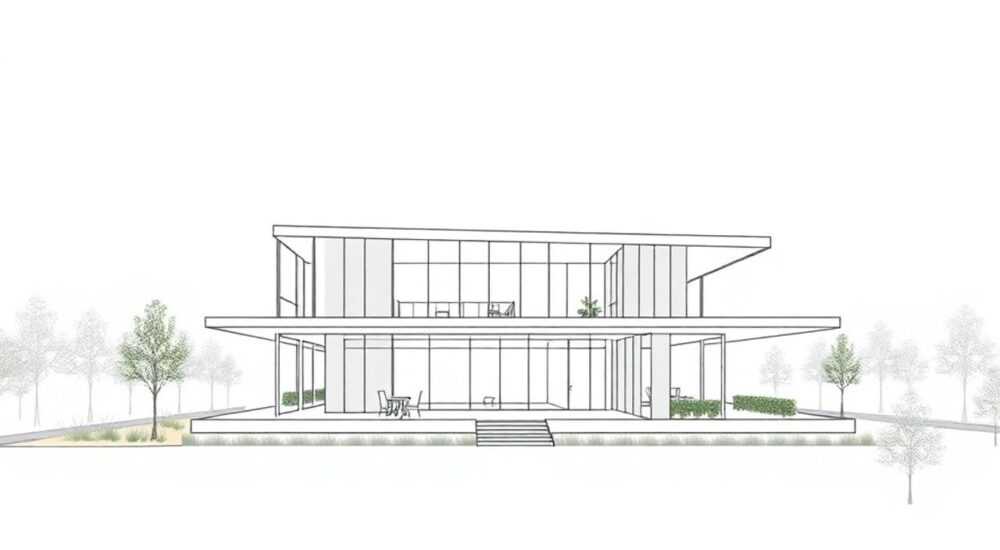
Копирование плана в Архикаде — одна из ключевых операций для архитекторов, инженеров и дизайнеров интерьеров, работающих с повторяющимися типами помещений, этажами или проектами. Часто проекты требуют идентичных решений на нескольких уровнях: типовые квартиры, офисные блоки, жилые комплексы. Вручную переносить каждый элемент — неэффективно, рискованно и требует огромных временных затрат. Архикад предоставляет мощные инструменты для точного копирования планов, включая копирование с сохранением всех параметров, привязок, уровней и зависимостей. Главное — понимать, какой тип копирования подходит именно вашей задаче: полное копирование этажа, выборочное копирование элементов или трансфер между проектами. Правильно настроенная процедура экономит до 70% времени на повторяющихся задачах и минимизирует риск ошибок.
Чтобы скопировать план в Архикаде, используйте команду «Копировать» в меню «План» или сочетание Ctrl+Shift+C, затем «Вставить» (Ctrl+Shift+V). Для точного позиционирования активируйте опцию «Привязка к сетке» и выберите режим «Копировать с привязкой к уровню». Это сохранит все параметры: высоту, стены, двери, окна и конструктивные элементы без искажений.
Содержание статьи:
Основы копирования плана в Архикаде
В ArchiCAD копирование плана — это не просто дублирование графики. Это перенос всей информационной модели: стен, перегородок, окон, дверей, лестниц, мебели, текстовых меток и даже параметров материалов. Каждый элемент в ArchiCAD — это не рисунок, а объект с атрибутами. Поэтому копирование должно учитывать не только положение, но и привязку к уровню, высоту, тип конструкции и зависимость от других элементов. Например, если вы копируете этаж с лестницей, важно, чтобы она правильно привязалась к новому уровню, а не осталась «висеть» в воздухе.
Существует три основных сценария копирования: внутри одного проекта (между этажами), между открытыми проектами и через шаблон. Первый — самый частый. Второй — когда вы переносите типовой этаж из одного проекта в другой. Третий — при работе с библиотекой стандартных решений. Все они используют один базовый механизм, но требуют разных настроек.
Полезно знать: Архикад автоматически сохраняет привязку к уровню при копировании, если вы не отключили эту опцию в настройках копирования. Отключать её стоит только при создании специальных макетов, например, для детализации перекрытий.
Пошаговая инструкция: как скопировать план
Чтобы скопировать план внутри одного проекта, выполните следующие действия:
- Откройте исходный этаж, который нужно скопировать. Убедитесь, что все необходимые элементы видимы и не скрыты в слоях.
- Выделите всю область плана: нажмите Ctrl+A или используйте инструмент «Выделение» и проведите рамку вокруг всего плана.
- Перейдите в меню План → Копировать или воспользуйтесь сочетанием клавиш Ctrl+Shift+C.
- Откройте целевой этаж, куда нужно вставить копию. Он должен быть активным в окне проекта.
- Выберите План → Вставить или нажмите Ctrl+Shift+V.
- В появившемся диалоговом окне «Параметры вставки» выберите режим: «Привязать к уровню» — это критически важно. Если вы копируете этаж с высотой 3 м на этаж с высотой 2.8 м, включение этой опции автоматически скорректирует положение всех элементов по вертикали.
- Установите точку привязки: рекомендуется использовать «Центр» или «Левый нижний угол» для точного совмещения с существующей сеткой.
- Нажмите ОК и проверьте результат.
После вставки все элементы должны находиться на своих местах. Проверьте, не появились ли пересечения стен, не сдвинулись ли окна относительно проемов, не потерялись ли текстовые метки. Иногда требуется корректировка привязки к осям — это делается через инструмент «Перемещение с привязкой».
Полезно знать: Не забывайте проверять слои. Некоторые элементы могут быть скрыты в невидимых слоях (например, инженерные сети). Используйте «Панель слоев» перед копированием, чтобы убедиться, что всё видимое будет скопировано.
Копирование между разными проектами
Копирование плана между отдельными файлами ArchiCAD требует дополнительных действий. Это необходимо, когда вы работаете с типовыми решениями: например, стандартная квартира в жилом комплексе, которая должна быть повторена в нескольких корпусах.
Существует два надежных способа:
1. Использование «Библиотеки элементов». Сохраните нужный этаж как отдельный «Макет»: Файл → Сохранить как шаблон → выберите тип «Этаж». Затем в другом проекте откройте Библиотека → Импорт из файла → выберите сохранённый шаблон и вставьте его как новый этаж.
2. Через «Копировать и вставить между проектами». Откройте оба проекта одновременно. В исходном проекте выделите план, нажмите Ctrl+Shift+C. Переключитесь на целевой проект, активируйте нужный этаж и нажмите Ctrl+Shift+V. ArchiCAD автоматически определит различия в уровнях и предложит настройки привязки.
«При работе с несколькими проектами всегда используйте единый стандарт привязки: одинаковую сетку, единицы измерения и базовую точку (0,0). Иначе копирование приведёт к смещению на метры, и вы потратите часы на ручную корректировку.» — Алексей Морозов, архитектор-проектировщик, 12 лет опыта в ArchiCAD
Важно: при копировании между проектами не все параметры материалов и стилей передаются автоматически. Если вы используете кастомные материалы, убедитесь, что они существуют в целевом проекте — иначе ArchiCAD заменит их на ближайшие по имени.
Частые ошибки и как их избежать
Даже опытные пользователи допускают типичные ошибки при копировании планов. Вот основные из них:
- Пропущена привязка к уровню. Элементы копируются, но остаются на прежней высоте. Результат — стены «в воздухе», окна на потолке. Решение: всегда включайте опцию «Привязать к уровню» при вставке.
- Разные масштабы. Если исходный и целевой планы имеют разные масштабы, вставка может привести к искажению размеров. Решение: проверяйте масштаб в панели «План» перед копированием. Он должен быть одинаковым.
- Копирование без выделения всех слоёв. Инженерные системы, чертежи вспомогательных слоёв, метки не копируются. Решение: откройте «Панель слоёв» и убедитесь, что все необходимые слои включены (глазки активны).
- Конфликт имен элементов. Если в целевом проекте уже есть стены с теми же именами, ArchiCAD может создать дубликаты или перезаписать их. Решение: перед копированием переименуйте элементы в целевом проекте или используйте «Копировать как новый тип».
Ошибка |
Причина |
Как исправить |
|---|---|---|
Элементы смещены на несколько метров |
Разные базовые точки (0,0) в проектах |
Используйте «Смещение координат» в меню «План» → «Настройки координат» |
Окна и двери не вставились |
Они были в скрытом слое |
Проверьте слои перед копированием; включите все слои, включая «Технические» |
Появились дублирующиеся стены |
Стены с теми же именами уже существовали |
Используйте «Копировать как новый тип» или очистите целевой этаж перед вставкой |
Потеряны текстовые метки |
Метки не были выделены или относятся к «Слою комментариев» |
Включите слой «Текстовые метки» и «Пометки» в панели слоёв |
Продвинутые техники: копирование с привязкой и шаблонами
Для профессиональной работы важно не просто копировать, а создавать шаблоны, которые можно многократно использовать. ArchiCAD позволяет сохранять целые этажи как «Шаблоны этажей» — это отдельные файлы с расширением .pln, которые можно импортировать в любой проект.
Чтобы создать шаблон:
- Откройте этаж, который хотите сохранить.
- Перейдите в Файл → Сохранить как шаблон.
- Выберите тип «Этаж» и укажите имя (например, «Квартира_60м2_Тип_1»).
- Сохраните в папке «Шаблоны проектов».
Теперь в любом новом проекте вы можете добавить этот этаж через Файл → Импорт → Из шаблона. Это особенно эффективно при работе в командах: один архитектор создаёт типовой этаж, другие подключают его без риска ошибок.
Ещё один мощный инструмент — «Копирование с привязкой к осям». Если ваш план привязан к сетке осей, при вставке включите опцию «Привязать к осям». ArchiCAD автоматически совместит оси исходного и целевого планов. Это идеально для типовых зданий с одинаковой структурой колонн и несущих стен.
Полезно знать: При копировании с привязкой к осям убедитесь, что оси в целевом этаже имеют те же имена и расположение, что и в исходном. Иначе привязка не сработает — ArchiCAD не может «угадать» соответствие осей по визуальному сходству.
Экспертное мнение: как работают профессионалы
«Я не копирую этажи — я создаю их как шаблоны. Это позволяет мне за 5 минут подготовить 12 типовых квартир для нового жилого комплекса. Я использую единый набор параметров: высота потолков 2.75 м, ширина проходов 0.9 м, стандартные окна серии «Архикад-Стандарт». Все эти параметры прописаны в библиотеке, и при импорте шаблона они автоматически подтягиваются. Главное — не лениться на этапе настройки шаблона. Один час на его создание экономит 40 часов на проекте.»
Елена использует дополнительный приём: перед сохранением шаблона она удаляет все личные комментарии, пометки и временные линии. Это делает шаблон «чистым» и пригодным для передачи коллегам. Также она всегда проверяет, что в шаблоне нет привязки к конкретному проекту — например, к внешним ссылкам или геопозиционированию. Эти данные удаляются через Файл → Свойства проекта → Удалить геоданные.
Вопросы и ответы
Можно ли скопировать план с одной высотой на этаж с другой высотой?
Да, но обязательно включите опцию «Привязать к уровню» при вставке. ArchiCAD автоматически скорректирует высоту всех элементов — стен, окон, дверей — относительно нового уровня. Без этой опции элементы останутся на прежней высоте, что приведёт к нарушению функциональности.
Почему после копирования исчезли некоторые окна?
Скорее всего, они находились в скрытом слое. Проверьте панель «Слои»: убедитесь, что слои «Окна», «Двери» и «Фасадные элементы» включены. Также возможно, что окна были привязаны к стенам, которые не были выделены — проверьте полное выделение всей области.
Как копировать только часть плана — например, только кухню?
Выделите только нужную зону с помощью рамки выделения. Убедитесь, что выделены все элементы: стены, двери, мебель, розетки. Используйте «Копировать» и «Вставить» как обычно. ArchiCAD скопирует только выделенные объекты, включая их связи и параметры.
Можно ли копировать план между ArchiCAD и Revit?
Нет, прямое копирование невозможно. Для обмена между ArchiCAD и Revit используйте формат IFC. Экспортируйте этаж как IFC-файл, затем импортируйте в Revit. Однако при этом теряются некоторые параметры BIM-модели — это не точное копирование, а конвертация.
Как отменить копирование, если оно было сделано не так?
Нажмите Ctrl+Z — ArchiCAD поддерживает полноценное отменение операций копирования и вставки. Если вы уже сохранили проект, используйте «Вернуться к последней сохранённой версии» через меню «Файл» → «История».
Заключение
Копирование плана в ArchiCAD — это не простая операция копирования-вставки, а стратегический инструмент эффективного проектирования. Правильно настроенная процедура позволяет многократно использовать типовые решения, минимизировать ошибки и сократить сроки проекта в разы. Ключевые принципы: всегда включайте привязку к уровню, проверяйте слои, используйте шаблоны и избегайте копирования между проектами без единой системы координат.
Профессиональное использование копирования в ArchiCAD — это не про лень, а про системность. Тот, кто умеет копировать правильно, работает быстрее, точнее и с меньшим стрессом. Это навык, который отличает новичка от эксперта.
- Используйте Ctrl+Shift+C и Ctrl+Shift+V для точного копирования плана.
- Обязательно включайте опцию «Привязать к уровню» при вставке.
- Создавайте шаблоны этажей для повторяющихся решений — это экономит часы на каждом проекте.
- Проверяйте видимость слоёв перед копированием — скрытые элементы не копируются.
- Не копируйте между проектами без единой системы координат — это приведёт к катастрофическим смещениям.
⚠️ Дисклеймер — нажмите, чтобы развернуть
Материалы, опубликованные в разделе «Блог» на сайте RU DESIGN SHOP (rudesignshop.ru), носят исключительно информационный и ознакомительный характер и не являются руководством к действию, финансовой рекомендацией, медицинской услугой, ветеринарным назначением либо рекламой товаров и услуг, включая азартные игры. Публикации не содержат призывов к участию в азартных играх и не направлены на продвижение соответствующих операторов.
Безопасность применения товаров и веществ: при использовании строительных материалов, бытовой химии, пестицидов и агрохимикатов необходимо строго следовать инструкциям производителя и действующему законодательству Российской Федерации, включая Федеральный закон РФ от 19.07.1997 № 109-ФЗ «О безопасном обращении с пестицидами и агрохимикатами».
Упоминание товарных знаков, брендов и организаций носит исключительно информационный характер и не означает наличие партнёрских отношений или одобрения со стороны правообладателей.
Материалы, содержащие сведения о медицинских, ветеринарных или косметических средствах, представлены в справочных целях и не являются медицинской консультацией или назначением. Перед применением рекомендуется обратиться к врачу, ветеринарному специалисту или иному сертифицированному профессионалу.
Возрастные ограничения: материалы, содержащие сведения о продукции категории 18+, включая алкоголь или азартные игры, предназначены исключительно для совершеннолетней аудитории и публикуются в информационных целях.
Правовая ответственность: решения, принятые на основе опубликованной информации, пользователь принимает самостоятельно и на свой риск; редакция и авторы несут ответственность в пределах, установленных законодательством Российской Федерации.
Редакция не допускает публикаций, содержащих пропаганду экстремизма, терроризма, наркотических средств или суицида; подобные материалы подлежат немедленному удалению.
Упоминание организаций с ограниченным статусом: компания Meta Platforms Inc. (социальные сети Facebook и Instagram) признана экстремистской организацией решением суда РФ, её деятельность запрещена на территории Российской Федерации; любые упоминания приводятся исключительно в информационных целях.
Авторские права и источники: информация собирается из открытых источников; её актуальность указывается на дату публикации и может изменяться.
Изображения и иллюстрации используются на условиях, разрешённых правообладателями. При возникновении претензий редакция готова оперативно рассмотреть обращение и внести необходимые изменения.
Персональные данные и cookies: сайт использует cookies и обрабатывает персональные данные пользователей в соответствии с Федеральным законом № 152-ФЗ «О персональных данных» и Политикой конфиденциальности RU DESIGN SHOP.
Мнения авторов могут не совпадать с позицией государственных органов или коммерческих организаций, упомянутых в материалах.
РЕКОМЕНДУЕМ
Товары от российских производителей

Гипсовый светильник SGS11
3374 руб.


