Скидка 5% на первый заказ — RDS5




Как растянуть шрифт в фотошопе
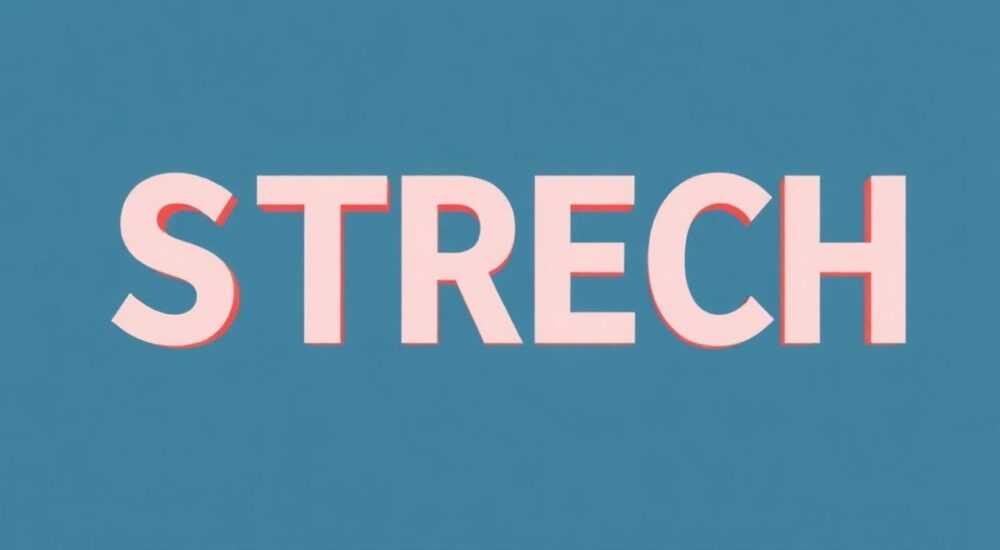
Растянуть шрифт в Photoshop можно несколькими способами: с помощью трансформации выделенного текста, изменения параметров масштабирования в панели «Свободная трансформация» или через настройки самого текстового слоя. Главное — работать с векторным текстом аккуратно, чтобы не испортить читаемость и качество.
Чтобы растянуть шрифт в Фотошопе, выберите текстовый слой и используйте функцию «Свободная трансформация» (Ctrl+T). Удерживайте Ctrl при растягивании, чтобы деформировать неравномерно. Для сохранения качества лучше конвертировать текст в фигуру только при необходимости.
В современном графическом дизайне точное управление формой и пропорциями текста — важный инструмент для создания эффектных заголовков, логотипов и рекламных баннеров. Часто стандартные начертания шрифтов не подходят под задачу, и дизайнеру нужно изменить ширину или высоту символов. Adobe Photoshop предоставляет гибкие возможности для масштабирования и деформации текста, но делать это нужно с пониманием последствий. Неправильное растяжение может привести к потере остроты контуров, искажению пропорций и снижению воспринимаемого качества макета.
Содержание статьи:
- Метод 1: Свободная трансформация — базовый способ растяжения
- Пошаговая инструкция: как растянуть текст через трансформацию
- Метод 2: Деформация с помощью Puppet Warp
- Когда использовать Puppet Warp
- Метод 3: Масштабирование через панель символов
- Как настроить масштабирование через панель «Символ»
- Вектор vs растр: как не испортить качество текста
- Когда можно и нужно растрировать текст
- Типичные ошибки при растяжении шрифта и как их избежать
- Чек-лист перед растяжением текста
- Экспертное мнение
- Вопросы и ответы
- Заключение
Метод 1: Свободная трансформация — базовый способ растяжения
Самый простой и часто используемый способ растянуть шрифт — это применение команды «Свободная трансформация». Она позволяет быстро изменять размеры текстового слоя по горизонтали и вертикали.
Для начала убедитесь, что у вас активен текстовый слой. Выберите его на панели слоёв, затем нажмите Ctrl+T (или Cmd+T на Mac). Появится рамка с маркерами по углам и сторонам. Перетаскивая боковые маркеры, вы можете растягивать текст по ширине, а верхние и нижние — по высоте.
По умолчанию Photoshop сохраняет пропорции объекта, если вы удерживаете клавишу Shift. Чтобы растянуть текст неравномерно — например, сделать его более плоским или вытянутым — отпустите Shift. Для ещё большего контроля удерживайте клавишу Alt, чтобы трансформировать относительно центра, или Ctrl (Cmd), чтобы деформировать произвольно.
Если вы работаете с векторным текстом, растяжение через трансформацию не повредит качеству. Однако будьте осторожны: после применения трансформации текст остаётся редактируемым, но при экспорте или дальнейшей обработке могут возникнуть проблемы с масштабированием.
Полезно знать: Перед трансформацией всегда дублируйте текстовый слой (Ctrl+J), чтобы иметь возможность вернуться к исходному варианту.
Пошаговая инструкция: как растянуть текст через трансформацию
- Откройте документ в Photoshop и добавьте текст с помощью инструмента «Текст» (T).
- Убедитесь, что текстовый слой выделен на панели «Слои».
- Нажмите Ctrl+T, чтобы активировать свободную трансформацию.
- Щёлкните правой кнопкой мыши внутри рамки и выберите «Масштабирование» или просто перетаскивайте маркеры.
- Перетащите боковые маркеры влево/вправо для изменения ширины, верхние/нижние — для высоты.
- Нажмите Enter, чтобы применить изменения.
Метод 2: Деформация с помощью Puppet Warp
Когда требуется не просто равномерное растяжение, а художественная деформация — например, изгиб текста по кривой или локальное растягивание отдельных букв — используется инструмент «Puppet Warp» («Марионеточная деформация»).
Этот метод особенно полезен при создании логотипов, эффектных заголовков или интеграции текста в сложные композиции. Puppet Warp позволяет добавлять точки на контуре букв и перемещать их, создавая естественные искажения без размытия.
Для использования Puppet Warp необходимо преобразовать текст в фигуру или растр. Щёлкните правой кнопкой по текстовому слою и выберите «Преобразовать в фигуру» или «Растрировать тип». Затем перейдите в меню Редактирование → Puppet Warp.
После активации инструмента кликните в тех местах текста, где хотите установить контрольные точки. Переместите любую точку — остальная часть текста будет деформироваться с учётом физических ограничений, заданных соседними точками.
«Puppet Warp — это не просто инструмент искажения, а способ придания тексту объёма и динамики. Используйте его, когда нужно адаптировать шрифт под изогнутую поверхность, например, на этикетке бутылки.» — Алексей Миронов, арт-директор студии BrandFlow, 12 лет опыта в брендинге
Когда использовать Puppet Warp
- При создании трёхмерного эффекта на плоском тексте.
- Для имитации текста на изогнутых поверхностях (банки, футболки, колеса).
- Когда нужно растянуть только часть слова, например, первую букву.
- Для стилизации под рукописный или капиллярный шрифт.
Полезно знать: Чем больше контрольных точек вы установите, тем точнее будет управление деформацией. Но избыток точек может привести к неестественному виду — тестируйте результат.
Метод 3: Масштабирование через панель символов
Photoshop позволяет изменять пропорции текста ещё до его трансформации — прямо в процессе набора. Это делается через панель «Символ» (Window → Character).
На этой панели есть два важных параметра: Горизонтальное масштабирование (Horizontal Scale) и Вертикальное масштабирование (Vertical Scale). По умолчанию они установлены на 100%. Увеличивая горизонтальное значение, вы делаете текст шире; уменьшая — уже. Аналогично, вертикальное масштабирование влияет на высоту букв.
Этот метод имеет ключевое преимущество: текст остаётся полностью векторным и редактируемым. Вы можете в любой момент изменить содержание, шрифт или размер — и масштабирование сохранится.
Например, если вы создаёте заголовок в узкой колонке, можно установить Horizontal Scale на 85%, чтобы текст лучше вписался. Или, наоборот, растянуть до 120% для эффектного баннера.
Параметр |
Значение по умолчанию |
Рекомендуемый диапазон |
Эффект |
|---|---|---|---|
Горизонтальное масштабирование |
100% |
70–150% |
Изменение ширины символов |
Вертикальное масштабирование |
100% |
60–140% |
Изменение высоты символов |
Межбуквенный интервал (Kerning) |
Auto |
−100–+100 |
Регулировка расстояния между парами букв |
Как настроить масштабирование через панель «Символ»
- Откройте панель «Символ»: Окно → Символ.
- Выделите нужный текст или весь слой.
- Найдите поля «Горизонтальное масштабирование» и «Вертикальное масштабирование».
- Введите новое значение в процентах или используйте стрелки для плавной настройки.
- Нажмите Enter — изменения применятся мгновенно.
Полезно знать: Изменение масштабирования через панель «Символ» не влияет на межбуквенные и межстрочные интервалы автоматически. При сильном растяжении может потребоваться ручная корректировка кернинга.
Вектор vs растр: как не испортить качество текста
Одна из главных ошибок новичков — преждевременное растрирование текста. Векторный текст в Photoshop остаётся идеально чётким при любом масштабе. Как только вы его растрируете, он превращается в пиксели и теряет эту гибкость.
Растрирование происходит, когда вы применяете фильтры, Puppet Warp или команду «Растрировать тип». После этого увеличение размера текста приведёт к размытию и пикселизации.
Поэтому правило №1: растрируйте текст только тогда, когда это действительно необходимо. Если вы просто растягиваете его через трансформацию или панель «Символ», векторные контуры сохраняются.
Если же вы планируете сложную деформацию, лучше сначала продублировать слой. Один оставьте как резервный векторный вариант, второй — растрируйте и деформируйте.
«Я всегда храню оригинальный текстовый слой на отдельной группе, помеченной как ‘SOURCE’. Это спасает, когда клиент просит изменить текст после утверждения макета.» — Дарья Ковалёва, штатный дизайнер рекламного агентства «Визуал», 8 лет в индустрии
Когда можно и нужно растрировать текст
- При использовании Puppet Warp или Liquify.
- Когда применяете фильтры, например, «Размытие по Гауссу» или «Шум».
- Если нужно создать текстурированный эффект (например, текст из дерева или металла).
- При подготовке макета к печати в формате PDF/X-1a, если требуется полный контроль над выводом.
Типичные ошибки при растяжении шрифта и как их избежать
Даже опытные дизайнеры иногда допускают ошибки при работе с масштабированием текста. Вот самые распространённые из них и способы их предотвращения.
Первая ошибка — чрезмерное растяжение. Увеличение ширины текста до 200% и более делает его визуально «раздутым» и трудночитаемым. Особенно это заметно в шрифтах с засечками или тонкими элементами.
Вторая — игнорирование кернинга. При растяжении текста расстояние между буквами может стать неестественным. Например, пара «AV» может образовать неприятную белую зону. Всегда проверяйте такие места и корректируйте вручную.
Третья — потеря пропорций при деформации. Если вы растягиваете текст только по одной оси, но не учитываете контекст, он может выглядеть «приплюснутым» или «вытянутым». Используйте режим предварительного просмотра (Preview) в окне трансформации.
Ошибка |
Последствие |
Решение |
|---|---|---|
Слишком сильное растяжение |
Текст становится нечитаемым, теряется стиль |
Ограничьтесь диапазоном 70–150% |
Отсутствие резервной копии |
Невозможно вернуть оригинальный текст |
Дублируйте слой перед трансформацией |
Растрирование до завершения правок |
Потеря редактируемости и качества |
Растрируйте только на финальном этапе |
Игнорирование антивзгляда |
Размытые края на экране |
Включите сглаживание (Anti-aliasing) при создании текста |
Чек-лист перед растяжением текста
- Создана резервная копия текстового слоя?
- Проверены пропорции шрифта — не нарушен ли баланс?
- Настроено ли сглаживание (Anti-aliasing)?
- Планируется ли дальнейшая деформация? Если да — растрировать позже.
- Проверена читаемость на разных устройствах (экран, печать)?
Экспертное мнение
«Многие думают, что растяжение шрифта — это просто техническая операция. На самом деле, это часть типографского дизайна. Каждое изменение масштаба влияет на восприятие: широкий текст кажется более уверенным, узкий — элегантным. Я всегда тестирую несколько вариантов, прежде чем выбрать финальный.» — Михаил Соколов, типограф, автор курса «Профессиональная работа со шрифтом», 15 лет опыта
Михаил отмечает, что в последние годы растянутые шрифты стали особенно популярны в digital-рекламе. «Например, в баннерах часто используются ультра-широкие начертания — они привлекают внимание, не занимая много вертикального пространства. Но важно помнить: хороший дизайн — это не только про эффект, но и про удобство чтения.»
Он также советует использовать переменные шрифты (variable fonts), если проект позволяет. «Современные переменные шрифты поддерживают плавное изменение ширины (axis ‘wdth’) без потери качества. Это намного лучше, чем искусственное растяжение в Photoshop.»
Вопросы и ответы
Можно ли растянуть только одну букву в слове?
Да, можно. Выделите нужную букву с помощью инструмента «Текст», затем примените «Свободную трансформацию» (Ctrl+T). Удерживайте Ctrl для независимого изменения сторон. После трансформации текст остаётся редактируемым.
Почему после растяжения текст стал размытым?
Это происходит, если текст был растрирован до увеличения или если масштаб просмотра превышает 100%. Убедитесь, что вы работаете с векторным слоем и применяете трансформацию без растрирования. Также проверьте настройки сглаживания при создании текста.
Как растянуть текст по кривой линии?
Используйте функцию «Контур пути»: создайте путь с помощью Pen Tool, затем щёлкните по нему инструментом «Текст» — текст автоматически выровняется по кривой. Для дополнительного эффекта примените Puppet Warp.
Что лучше: растягивать текст в Photoshop или использовать другой шрифт?
Если доступен шрифт в нужной ширине (например, Condensed или Extended), лучше использовать его. Искусственное растяжение — это компромисс. Профессиональные гарнитуры имеют специальные начертания, оптимизированные для разных пропорций.
Можно ли анимировать растяжение текста в Photoshop?
Да, если вы работаете с Timeline. Создайте ключевые кадры для свойств «Горизонтальное масштабирование» в панели «Символ». Это позволяет анимировать плавное растяжение текста, например, для видеоролика или GIF.
Заключение
Растяжение шрифта в Photoshop — это мощный инструмент, который открывает широкие возможности для креативного дизайна. Однако, как и любой инструмент, он требует понимания и осторожности. Использование свободной трансформации, панели «Символ» и Puppet Warp позволяет достичь нужного визуального эффекта, не жертвуя качеством.
Главное — помнить, что текст должен оставаться читаемым и гармоничным. Работайте с копиями слоёв, избегайте чрезмерного растяжения и по возможности используйте профессиональные шрифты с нужными начертаниями.
Освоив техники масштабирования, вы сможете быстрее решать задачи вёрстки, создавать уникальные заголовки и адаптировать текст под любые форматы — от мобильных баннеров до наружной рекламы.
- Для растяжения текста используйте «Свободную трансформацию» (Ctrl+T) или панель «Символ».
- Сохраняйте векторное качество — растрируйте текст только при необходимости.
- Проверяйте читаемость и кернинг после масштабирования.
- Используйте Puppet Warp для художественной деформации.
- Всегда дублируйте слой перед внесением изменений.
⚠️ Дисклеймер — нажмите, чтобы развернуть
Материалы, опубликованные в разделе «Блог» на сайте RU DESIGN SHOP (rudesignshop.ru), носят исключительно информационный и ознакомительный характер и не являются руководством к действию, финансовой рекомендацией, медицинской услугой, ветеринарным назначением либо рекламой товаров и услуг, включая азартные игры. Публикации не содержат призывов к участию в азартных играх и не направлены на продвижение соответствующих операторов.
Безопасность применения товаров и веществ: при использовании строительных материалов, бытовой химии, пестицидов и агрохимикатов необходимо строго следовать инструкциям производителя и действующему законодательству Российской Федерации, включая Федеральный закон РФ от 19.07.1997 № 109-ФЗ «О безопасном обращении с пестицидами и агрохимикатами».
Упоминание товарных знаков, брендов и организаций носит исключительно информационный характер и не означает наличие партнёрских отношений или одобрения со стороны правообладателей.
Материалы, содержащие сведения о медицинских, ветеринарных или косметических средствах, представлены в справочных целях и не являются медицинской консультацией или назначением. Перед применением рекомендуется обратиться к врачу, ветеринарному специалисту или иному сертифицированному профессионалу.
Возрастные ограничения: материалы, содержащие сведения о продукции категории 18+, включая алкоголь или азартные игры, предназначены исключительно для совершеннолетней аудитории и публикуются в информационных целях.
Правовая ответственность: решения, принятые на основе опубликованной информации, пользователь принимает самостоятельно и на свой риск; редакция и авторы несут ответственность в пределах, установленных законодательством Российской Федерации.
Редакция не допускает публикаций, содержащих пропаганду экстремизма, терроризма, наркотических средств или суицида; подобные материалы подлежат немедленному удалению.
Упоминание организаций с ограниченным статусом: компания Meta Platforms Inc. (социальные сети Facebook и Instagram) признана экстремистской организацией решением суда РФ, её деятельность запрещена на территории Российской Федерации; любые упоминания приводятся исключительно в информационных целях.
Авторские права и источники: информация собирается из открытых источников; её актуальность указывается на дату публикации и может изменяться.
Изображения и иллюстрации используются на условиях, разрешённых правообладателями. При возникновении претензий редакция готова оперативно рассмотреть обращение и внести необходимые изменения.
Персональные данные и cookies: сайт использует cookies и обрабатывает персональные данные пользователей в соответствии с Федеральным законом № 152-ФЗ «О персональных данных» и Политикой конфиденциальности RU DESIGN SHOP.
Мнения авторов могут не совпадать с позицией государственных органов или коммерческих организаций, упомянутых в материалах.
Читайте также

РЕКОМЕНДУЕМ
Товары от российских производителей