Скидка 5% на первый заказ — RDS5




Как создать карту градиента в фотошопе
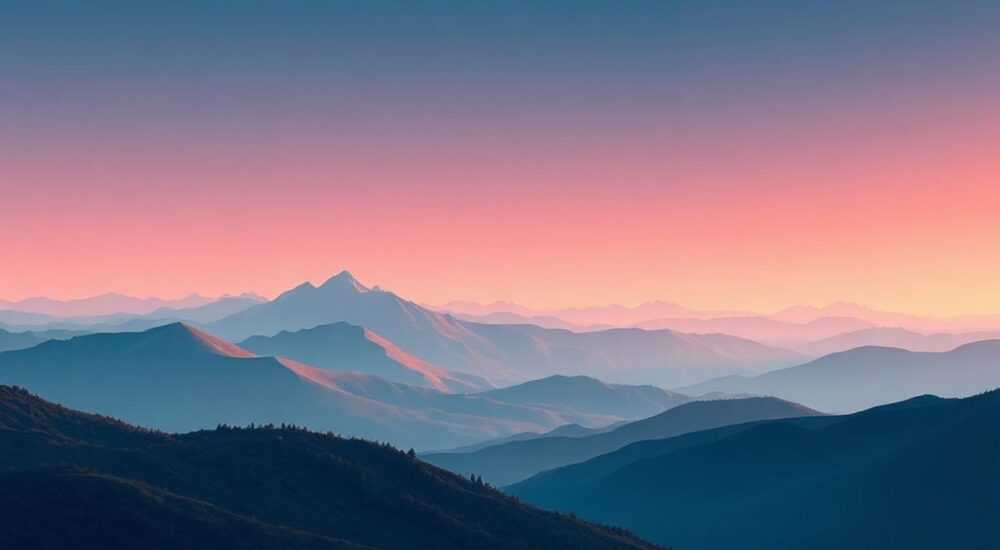
Создание карты градиента в Photoshop — это мощный инструмент для управления цветом, светом и тоном изображения. Она позволяет точечно корректировать оттенки, насыщенность и яркость, придавая снимкам кинематографичный вид или усиливая атмосферу. Техника особенно востребована в ретуши, постобработке и дизайне.
Карта градиента в фотошопе создаётся через корректирующий слой «Градиентная карта», который заменяет тоновые значения изображения на выбранный цветовой спектр. Главное — правильно подобрать цвета и использовать маску для локального воздействия.
Содержание статьи:
- Что такое карта градиента и как она работает
- Как интерпретируются тона
- Как создать карту градиента: пошаговая инструкция
- Настройка градиента в редакторе
- Стратегии выбора цветов для градиентной карты
- Контрастные пары: тёплое vs холодное
- Монохромные градиенты
- Трёхцветные и многоцветные схемы
- Продвинутые техники: маски, смешивание и комбинации
- Использование масок для точечного контроля
- Комбинирование с другими коррекциями
- Группировка и режимы наложения
- Распространённые ошибки и как их избежать
- Слишком яркие или неестественные цвета
- Игнорирование маски
- Отсутствие предварительной подготовки изображения
- Экспертное мнение
- Вопросы и ответы
- Заключение
Что такое карта градиента и как она работает
Карта градиента — это корректирующий слой в Adobe Photoshop, который заменяет исходные тона изображения на заданные вами цвета. Чёрные участки становятся первым цветом градиента, белые — последним, а серые тона плавно переходят между ними. Это не просто наложение эффекта, а перезапись тонового диапазона.
Технология основана на принципе tone mapping. Вместо того чтобы просто добавлять цвет поверх, карта градиента переписывает яркость каждого пикселя, привязывая её к определённому цвету. Это делает её чрезвычайно точным инструментом для цветокоррекции и стилизации.
Особенно эффективна карта градиента в сочетании с другими корректирующими слоями: уровни, кривые, цветовой тон/насыщенность. Она не разрушает оригинальное изображение, работая нелинейно и сохраняя возможность редактирования.
Полезно знать: Карта градиента не влияет на изображение напрямую — она применяется только при визуализации, что позволяет в любой момент изменить цветовую схему без потерь.
Как интерпретируются тона
- Чёрный (0% яркости) → первый цвет градиента
- Серый средний (50%) → центральное значение градиента
- Белый (100%) → последний цвет градиента
- Оттенки серого — плавный переход между цветами
Это означает, что чем контрастнее изображение, тем более выраженным будет эффект. Например, портрет с высоким динамическим диапазоном покажет все нюансы градиента, тогда как плоский снимок может выглядеть одноцветно.
Как создать карту градиента: пошаговая инструкция
Создание карты градиента — простая операция, но требует понимания последствий каждого шага. Вот как сделать это правильно:
- Откройте изображение в Photoshop и убедитесь, что оно имеет достаточный контраст.
- Перейдите в палитру слоёв и нажмите на значок «Новый корректирующий слой» (иконка круга).
- Выберите пункт «Градиентная карта». Появится новый слой с автоматически применённым градиентом (обычно чёрно-белый).
- Дважды щёлкните по иконке градиента в слое, чтобы открыть редактор.
- Настройте цвета: установите начальный и конечный цвета, добавьте промежуточные точки при необходимости.
- Измените режим наложения слоя (например, на «Мягкий свет» или «Перекрытие»), чтобы смягчить эффект.
- Добавьте маску и закрасьте чёрной кистью области, где карта не должна действовать.
Полезно знать: По умолчанию карта градиента применяется ко всему изображению. Чтобы ограничить область действия, обязательно используйте слоевую маску.
Настройка градиента в редакторе
При двойном клике на иконке градиента открывается окно настройки. Здесь можно:
- Выбрать предустановленный градиент из библиотеки
- Создать собственный, кликнув по ползунку и выбрав цвет
- Добавить новые цветовые метки, щёлкнув под полосой градиента
- Удалить метку, перетащив её за пределы окна
- Настроить непрозрачность каждой точки (редко используется, но возможно)
«Начинайте с простых двухцветных градиентов. Например, тёплый оттенок (оранжевый) для светов и холодный (синий) для теней — это классика кинематографической цветокоррекции.» — Алексей Миронов, ретушёр и преподаватель Photoshop, 12 лет опыта
Стратегии выбора цветов для градиентной карты
Цвет — ключевой элемент успеха. Ошибка в подборе оттенков может испортить даже идеально обработанное изображение. Ниже — проверенные стратегии, которые используют профессионалы.
Контрастные пары: тёплое vs холодное
Один из самых популярных приёмов — использование комплементарных цветов. Теплые оттенки (красный, оранжевый, жёлтый) назначаются светлым участкам, холодные (синий, голубой, фиолетовый) — теням.
Это создаёт эффект объёма и глубины, имитируя естественное освещение (например, закат, где свет тёплый, а тени — прохладные).
Монохромные градиенты
Если нужно придать снимку стильную монохромную атмосферу, используйте градиент в рамках одной цветовой палитры. Например:
- Тёмно-серый → светло-серый с легким оттенком синего
- Тёмно-коричневый → бежевый (под старину)
- Тёмно-фиолетовый → розовый (для мистического эффекта)
Полезно знать: Монохромные карты хорошо работают с чёрно-белыми фотографиями, добавляя им мягкую сепию или холодную пленочную атмосферу.
Трёхцветные и многоцветные схемы
Более сложные градиенты позволяют точно контролировать средние тона. Например:
- Тень: тёмно-синий
- Средний тон: серый с оттенком зелёного
- Свет: оранжевый
Такие схемы часто используются в киноиндустрии (LUT-фильтры основаны на аналогичных принципах).
Цель |
Начальный цвет |
Конечный цвет |
Режим наложения |
|---|---|---|---|
Кинематографический эффект |
Тёмно-синий |
Тёплый оранжевый |
Перекрытие, 40–60% |
Сепия (ретро) |
Чёрный |
Бежевый |
Мягкий свет, 50% |
Холодная драма |
Тёмно-серый |
Голубой |
Нормальный, 70% |
Фантазийный стиль |
Фиолетовый |
Розовый |
Яркий свет, 30% |
Продвинутые техники: маски, смешивание и комбинации
Чтобы выйти за рамки базового применения, важно освоить продвинутые методы. Они позволят добиться профессионального результата без потери качества.
Использование масок для точечного контроля
По умолчанию карта градиента действует на всё изображение. Чтобы ограничить её влияние:
- Добавьте слоевую маску к корректирующему слою
- Закрасьте чёрной кистью области, где эффект не нужен (например, кожа модели)
- Используйте мягкие кисти и низкую непрозрачность для плавных переходов
- Активируйте быструю маску (Q), чтобы увидеть зону воздействия
«Маска — ваш главный союзник. Никогда не применяйте карту градиента без возможности её частичного скрытия. Особенно важно это при работе с портретами.» — Екатерина Лебедева, цифровой художник, автор курсов по цветокоррекции
Комбинирование с другими коррекциями
Карта градиента редко используется в одиночку. Эффективные комбинации:
- Кривые — повышают контраст, делая градиент более выраженным
- Цветовой тон/насыщенность — позволяют убрать избыток цвета в определённых каналах
- Уровни — задают чёткие точки чёрного и белого, улучшая привязку градиента
- Карта градиента + Hue/Saturation — даёт полный контроль над цветом и насыщенностью
Группировка и режимы наложения
Чтобы избежать перегрузки слоёв:
- Поместите карту градиента в группу с маской
- Установите режим наложения группы (например, «Мягкий свет»)
- Используйте коррекцию «Насыщенность» внутри группы, чтобы контролировать интенсивность
Полезно знать: Режим наложения «Перекрытие» и «Мягкий свет» наиболее безопасны. Избегайте «Разница» и «Цвет» — они могут сильно исказить изображение.
Распространённые ошибки и как их избежать
Даже опытные пользователи допускают типичные просчёты. Знание этих ошибок поможет вам сэкономить время и получить лучший результат.
Слишком яркие или неестественные цвета
Частая ошибка — использование насыщенных цветов без учёта контекста. Ярко-красный в тенях или неоново-зелёный в светах могут выглядеть искусственнее.
Решение:
- Снижайте непрозрачность слоя до 30–50%
- Используйте более приглушённые, «грязные» оттенки
- Добавляйте серый в градиент для смягчения
Игнорирование маски
Многие применяют карту градиента на весь снимок, забывая, что кожа, глаза и другие детали могут исказиться.
Решение:
- Всегда добавляйте маску
- Закрашивайте чувствительные зоны
- Используйте градиент на маске для плавного затухания эффекта
Отсутствие предварительной подготовки изображения
Применение карты градиента на плохо экспонированное или низкоконтрастное фото даёт слабый результат.
Решение:
- Сначала скорректируйте экспозицию (уровни, кривые)
- Убедитесь, что есть чёткие тени и света
- При необходимости дублируйте слой с картой, но с разной непрозрачностью
Полезно знать: Перед применением карты градиента сделайте дубликат слоя (Ctrl+J). Это позволит быстро сравнить «до» и «после».
Экспертное мнение
«Карта градиента — это не просто фильтр, а инструмент стилизации. Я использую её в 80% своих проектов, но всегда в связке с другими коррекциями. Ключ — не в силе эффекта, а в его незаметности. Если зрителя «бьёт» по глазам — вы переборщили.» — Дмитрий Ковалёв, цветокорректор, участник команды обработки фильмов «Лёд 2» и «Сердце Пармы»
Профессионалы отмечают, что современные тренды (кинематографичность, film look) невозможно реализовать без карты градиента. Однако важно помнить: она должна работать на изображение, а не доминировать в нём.
Вопросы и ответы
Можно ли использовать карту градиента для чёрно-белых фотографий?
Да, особенно эффективно. Добавление тёплого или холодного оттенка через градиент придаёт монохромному снимку глубину. Например, чёрно-белое фото с градиентом от тёмно-коричневого до бежевого выглядит как старинная пластина.
Почему после применения карты градиента изображение стало слишком насыщенным?
Градиентная карта может усиливать цвета, особенно если использованы яркие оттенки. Решение — снизить непрозрачность слоя или добавить коррекцию «Насыщенность» со значением -20..-40, чтобы сбалансировать эффект.
Как сохранить свою карту градиента для повторного использования?
После настройки градиента в редакторе нажмите «Сохранить», укажите имя и формат (.grd). Градиент появится в библиотеке и будет доступен в будущих проектах.
Подходит ли карта градиента для ретуши портретов?
Да, но с осторожностью. Используйте её для создания атмосферы, но обязательно маскируйте лицо или снижайте интенсивность. Лучше применять на фоне или для общего колорита.
Можно ли анимировать карту градиента в Photoshop?
Да, если вы работаете с видео в Timeline. Вы можете анимировать параметры градиента (например, сдвиг), создавая плавные цветовые переходы во времени.
Заключение
Карта градиента — один из самых гибких и мощных инструментов цветокоррекции в Photoshop. Она позволяет не просто менять цвета, а полностью переосмыслить тоновое решение изображения. Главное — понимать её природу: это не наложение, а перезапись тонов.
Используйте карту градиента как часть комплексной обработки, а не как самостоятельный эффект. Комбинируйте с кривыми, масками и режимами наложения, чтобы добиться естественного и выразительного результата.
- Карта градиента заменяет тоновые значения цветами — чёрный становится первым цветом, белый — последним.
- Всегда используйте маску, чтобы контролировать область воздействия.
- Тёплые цвета в светах и холодные в тенях — классика кинематографического стиля.
- Избегайте перенасыщения — снижайте непрозрачность и используйте приглушённые оттенки.
- Сохраняйте свои градиенты для быстрого доступа в будущих проектах.
⚠️ Дисклеймер — нажмите, чтобы развернуть
Материалы, опубликованные в разделе «Блог» на сайте RU DESIGN SHOP (rudesignshop.ru), носят исключительно информационный и ознакомительный характер и не являются руководством к действию, финансовой рекомендацией, медицинской услугой, ветеринарным назначением либо рекламой товаров и услуг, включая азартные игры. Публикации не содержат призывов к участию в азартных играх и не направлены на продвижение соответствующих операторов.
Безопасность применения товаров и веществ: при использовании строительных материалов, бытовой химии, пестицидов и агрохимикатов необходимо строго следовать инструкциям производителя и действующему законодательству Российской Федерации, включая Федеральный закон РФ от 19.07.1997 № 109-ФЗ «О безопасном обращении с пестицидами и агрохимикатами».
Упоминание товарных знаков, брендов и организаций носит исключительно информационный характер и не означает наличие партнёрских отношений или одобрения со стороны правообладателей.
Материалы, содержащие сведения о медицинских, ветеринарных или косметических средствах, представлены в справочных целях и не являются медицинской консультацией или назначением. Перед применением рекомендуется обратиться к врачу, ветеринарному специалисту или иному сертифицированному профессионалу.
Возрастные ограничения: материалы, содержащие сведения о продукции категории 18+, включая алкоголь или азартные игры, предназначены исключительно для совершеннолетней аудитории и публикуются в информационных целях.
Правовая ответственность: решения, принятые на основе опубликованной информации, пользователь принимает самостоятельно и на свой риск; редакция и авторы несут ответственность в пределах, установленных законодательством Российской Федерации.
Редакция не допускает публикаций, содержащих пропаганду экстремизма, терроризма, наркотических средств или суицида; подобные материалы подлежат немедленному удалению.
Упоминание организаций с ограниченным статусом: компания Meta Platforms Inc. (социальные сети Facebook и Instagram) признана экстремистской организацией решением суда РФ, её деятельность запрещена на территории Российской Федерации; любые упоминания приводятся исключительно в информационных целях.
Авторские права и источники: информация собирается из открытых источников; её актуальность указывается на дату публикации и может изменяться.
Изображения и иллюстрации используются на условиях, разрешённых правообладателями. При возникновении претензий редакция готова оперативно рассмотреть обращение и внести необходимые изменения.
Персональные данные и cookies: сайт использует cookies и обрабатывает персональные данные пользователей в соответствии с Федеральным законом № 152-ФЗ «О персональных данных» и Политикой конфиденциальности RU DESIGN SHOP.
Мнения авторов могут не совпадать с позицией государственных органов или коммерческих организаций, упомянутых в материалах.
Читайте также

РЕКОМЕНДУЕМ
Товары от российских производителей
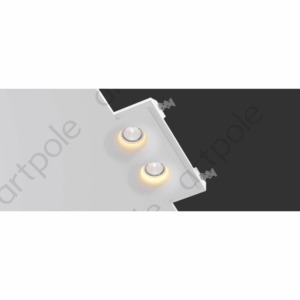
Гипсовый светильник ARTPOLE SGS11
3374 руб.
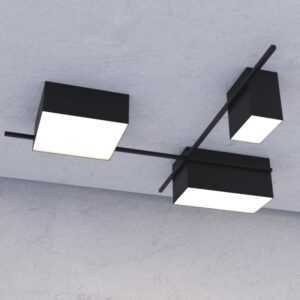
Светильник DIRECT P Forstlight
Диапазон цен: 11490 руб. – 20230 руб.