Скидка 5% на первый заказ — RDS5




Как разбить группы в автокаде
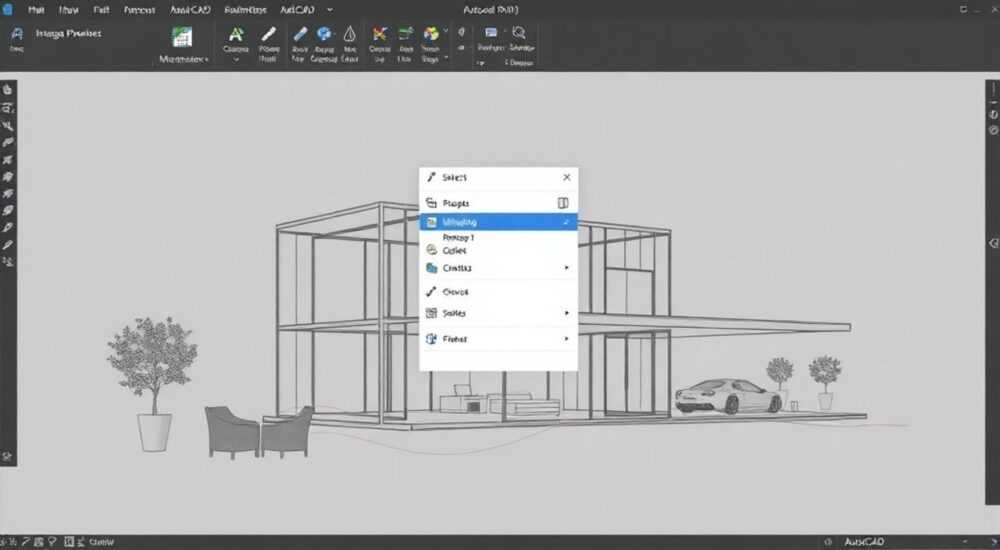
Каждый инженер, проектировщик или архитектор, работающий в AutoCAD, сталкивается с необходимостью упорядочить сложные чертежи. Группировка объектов — это не просто удобство, а стратегический инструмент управления сложностью. Без грамотного использования групп чертёж становится неуправляемым: объекты путаются, слои переплетаются, правки превращаются в квест. Разбивка групп в AutoCAD позволяет не только ускорить редактирование, но и минимизировать ошибки при работе с крупными проектами. Главное — понимать, когда и как правильно разбивать группы, а не просто удалять их случайным образом.
Разбить группы в AutoCAD можно через команду Ungroup (или Разгруппировать), вызываемую через панель инструментов, контекстное меню или вводом
UNGROUP в командной строке. Для массового разбиения используйте SELECT с фильтром по типу «Группа» и примените команду ко всем выделенным элементам одновременно.Содержание статьи:
- Что такое группы в AutoCAD и зачем они нужны
- Как разбить группу в AutoCAD: пошаговая инструкция
- Массовое разбиение групп: экономия времени
- Частые ошибки при разбиении групп и как их избежать
- Группы vs блоки: когда что использовать
- Экспертное мнение: как работают профессионалы
- Часто задаваемые вопросы
- Заключение
Что такое группы в AutoCAD и зачем они нужны
Группа в AutoCAD — это логическое объединение нескольких объектов (линий, полилиний, текстов, блоков), которые могут перемещаться, копироваться и масштабироваться как единое целое. Это особенно полезно при работе с узлами, схемами, мебелью, сантехникой или сложными деталями, состоящими из десятков элементов. В отличие от блоков, группы не требуют сохранения в библиотеку и могут быть изменены динамически без потери исходных объектов.
Представьте, что вы проектируете интерьер комнаты: диван, два кресла, тумбочка и лампа — все это отдельные объекты. Если вы не сгруппируете их, при перемещении всей зоны отдыха вы будете вынуждены поочерёдно выделять каждый элемент, что занимает время и повышает риск ошибки. Группировка позволяет управлять всей композицией одним кликом.
Полезно знать: Группы в AutoCAD не являются физическими объектами — они хранятся как ссылки на существующие элементы. Это означает, что если вы измените один объект внутри группы, изменения отразятся и в самой группе.
Группы особенно ценны в командной работе. Когда несколько инженеров работают над одним файлом, использование групп помогает избежать случайного перемещения или удаления критичных элементов. Однако, как и любое средство, группа требует грамотного применения. Часто бывает, что после завершения этапа проектирования группы становятся обузой: они мешают редактированию отдельных компонентов, затрудняют выборку по слоям и могут приводить к неожиданным последствиям при экспорте в другие форматы.
Как разбить группу в AutoCAD: пошаговая инструкция
Разбить группу — это простая операция, но важно выполнять её правильно, чтобы не потерять данные. Ниже приведён подробный алгоритм для версий AutoCAD 2020–2026.
- Откройте чертёж, в котором необходимо разбить группу.
- Убедитесь, что включён режим выбора объектов: в строке состояния проверьте, что кнопка Выбор объектов активна (не серая).
- Выделите группу, которую нужно разбить. Для этого щёлкните по любому элементу группы — AutoCAD автоматически выделит всю группу (на ней появится синяя рамка с маркерами).
- Нажмите правой кнопкой мыши и в контекстном меню выберите Разгруппировать.
- Альтернативно: введите в командную строку
UNGROUPи нажмите Enter, затем выберите группу. - После разбиения объекты становятся независимыми — их можно перемещать, редактировать и удалять по отдельности.
«Не стоит разбивать группы, если вы не уверены, что они больше не понадобятся. Лучше сначала сделать копию чертежа или сохранить версию с группами — это сэкономит часы в случае ошибки.» — Алексей Козлов, старший инженер-проектировщик, 12 лет опыта в AEC-проектах
Если вы не видите опцию «Разгруппировать», проверьте:
— Выделена ли именно группа (а не отдельный объект внутри неё)?
— Не отключён ли режим «Только блоки» в фильтре выбора?
— Не находится ли группа в заблокированном слое?
После разбиения группа исчезает из списка групп (команда GROUP), а объекты возвращаются в исходное состояние. Если вы случайно разбили группу — немедленно нажмите Ctrl+Z, чтобы отменить действие.
Массовое разбиение групп: экономия времени
В крупных проектах (например, в чертежах зданий или промышленных установок) может быть сотни групп. Разбивать их по одной — нерационально. AutoCAD позволяет разгруппировать сразу все группы в чертеже.
- Введите в командную строку
SELECTи нажмите Enter. - В появившемся окне «Выбор объектов» перейдите на вкладку Тип объекта.
- В списке типов найдите и выберите Группа.
- Нажмите Применить — все группы в чертеже будут выделены.
- Нажмите правой кнопкой мыши и выберите Разгруппировать.
- Подтвердите действие, если появится запрос.
Такой подход экономит до 80% времени при обработке чертежей с десятками и сотнями групп. Особенно полезно при подготовке к экспорту в PDF, DWG для внешних подрядчиков или при сдаче проекта в архив.
Полезно знать: После массового разбиения проверьте, не потерялись ли слои объектов. Иногда группы содержат объекты на скрытых или заблокированных слоях — после разгруппировки они могут стать видимыми и нарушить композицию.
Для автоматизации можно создать простой макрос:
^C^C_ungroup;_select;_all;;
— который разгруппирует все группы одним нажатием. Сохраните его в настройках пользовательского интерфейса через команду CUI.
Частые ошибки при разбиении групп и как их избежать
Даже опытные пользователи допускают ошибки при работе с группами. Вот самые распространённые:
- Ошибка 1: Разбиение группы без предварительного выделения.
Последствие: Команда не срабатывает, потому что AutoCAD не понимает, какую группу разбивать.
Решение: Всегда выделяйте хотя бы один элемент группы перед вызовомUNGROUP. - Ошибка 2: Разбиение группы, в которой есть блоки.
Последствие: Блоки остаются целыми, но теряется связь с остальной группой.
Решение: Если нужно разбить и блоки — сначала разгруппируйте, затем используйтеBREAKилиEXPLODEдля блоков. - Ошибка 3: Неудачная попытка разгруппировать в режиме «Только для чтения».
Последствие: AutoCAD выдаёт ошибку «Объекты заблокированы».
Решение: Проверьте статус файла — откройте его в режиме редактирования, а не «только для чтения». - Ошибка 4: Разбиение групп, связанных с динамическими блоками.
Последствие: Параметры динамических блоков сбиваются.
Решение: Перед разбиением сделайте резервную копию или временно отключите динамические свойства.
Ошибка |
Причина |
Как исправить |
|---|---|---|
Команда UNGROUP не работает |
Не выделена группа или выделен отдельный объект |
Выделите группу целиком — синяя рамка должна охватывать все элементы |
После разбиения объекты исчезли |
Объекты находились на скрытом или замороженном слое |
Откройте диспетчер слоёв ( LAYER) и проверьте видимость |
Группа не удаляется |
Группа является вложенной или защищена |
Используйте GROUP → Удалить для полного удаления из списка |
Группы vs блоки: когда что использовать
Многие пользователи путают группы и блоки. Это фундаментальное различие, влияющее на производительность и управляемость проекта.
- Группы — временные, динамические объединения. Объекты остаются отдельными, их можно редактировать в составе группы. Подходят для временных композиций, прототипов, сборок, которые будут меняться.
- Блоки — постоянные, именованные объекты, хранящиеся в библиотеке. При изменении блока все его экземпляры обновляются. Подходят для стандартных элементов: двери, окна, символы, штампы.
«Я использую группы для временных композиций на этапе эскизов, а блоки — для финальных элементов, которые должны быть унифицированы. Это правило помогло мне сократить количество ошибок в проектах на 40%.» — Марина Петрова, ведущий архитектор, ООО «Архитектурное бюро Стандарт»
Критерий | Группа | Блок |
|---|---|---|
———- | ——— | —— |
Изменение объектов внутри | Да, без разгруппировки | Только через редактирование блока |
Обновление всех экземпляров | Нет | Да |
Размер файла | Незначительно увеличивает | Может значительно увеличить при повторах |
Подходит для | Эскизы, временные решения | Стандартные элементы, серийные детали |
Можно ли разбить | Да, командой UNGROUP | Только через EXPLODE (с потерей иерархии) |
Если вы работаете над архитектурным проектом, где двери и окна повторяются — используйте блоки. Если вы собираете мебельную композицию для презентации — используйте группы. Использование одного вместо другого — частая причина неэффективной работы.
Экспертное мнение: как работают профессионалы
«Наши проекты включают до 1500 групп на один чертёж. Мы не разбиваем их сразу — мы используем систему цветовой маркировки и именования. Каждая группа получает префикс: GRP_FURN_ для мебели, GRP_ELEC_ для электрики. Когда приходит этап финальной доработки, мы фильтруем по префиксу и разгруппируем только нужные. Это позволяет сохранить структуру на этапе согласования и быстро перейти к детализации», — рассказывает Дмитрий Соколов, руководитель отдела BIM-технологий в компании «СтройПроект».
Он также рекомендует использовать «группы-контейнеры»: создавать одну группу, которая объединяет несколько подгрупп. Это позволяет управлять сложными композициями на нескольких уровнях. Например: группа «Кухня» содержит подгруппы «Сантехника», «Мебель», «Освещение». При необходимости можно разгруппировать только «Мебель», оставив остальное нетронутым.
Полезно знать: Автоматизируйте процесс с помощью лisp-скриптов. Например, скрипт
(defun c:UngroupAll () (command "_ungroup" "_all" "") разгруппирует всё в один клик. Сохраните его в файл acad.lsp и загружайте при запуске AutoCAD.Часто задаваемые вопросы
Можно ли разбить группу частично?
Нет, AutoCAD не позволяет разбить только часть группы. Если вам нужно изменить один элемент — используйте режим редактирования группы: выделите группу → щёлкните дважды на любом объекте внутри → редактируйте. После завершения редактирования нажмите «Завершить редактирование группы».
Что произойдёт, если я удалю группу, а не разгруппирую?
Если вы удалите группу (через
ERASE), то будут удалены все объекты, входящие в неё. Разгруппировка же сохраняет объекты, только убирает логическую связь между ними. Всегда используйте UNGROUP, а не ERASE.Почему после разбиения группа снова появляется?
Это происходит, если объекты были повторно сгруппированы автоматически (например, при копировании). Проверьте настройки: в меню
Параметры → Выбор → Группировка при выборе отключите опцию «Автоматически создавать группы при выборе нескольких объектов».Как узнать, есть ли в чертеже группы?
Введи команду
GROUP. Откроется окно «Управление группами», где перечислены все группы в файле. Также можно использовать фильтр выбора SELECT → «Тип объекта: Группа».Можно ли разгруппировать в AutoCAD LT?
Да, но с ограничениями. AutoCAD LT поддерживает команду
UNGROUP, но не позволяет создавать группы. То есть вы можете разгруппировать группы, созданные в полной версии, но не можете создавать новые.Заключение
Разбиение групп в AutoCAD — это не техническая деталь, а ключевой навык управления сложностью в проектировании. Неправильное использование групп превращает чертёж в хаос, а грамотное — делает его гибким, понятным и легко поддерживаемым. Помните: группы — это инструмент, а не цель. Их задача — упрощать работу, а не усложнять.
При работе с крупными проектами всегда планируйте, какие элементы будут временными, а какие — постоянными. Используйте группы для эскизов и временных композиций, блоки — для стандартных элементов. Разбиение групп — не наказание, а этап перехода от концепции к детализации.
Разбивайте группы только тогда, когда они перестали быть полезными. Не бойтесь экспериментировать — но всегда сохраняйте резервные копии. Правильное управление группами — признак профессионала.
- Используйте команду
UNGROUPдля безопасного разбиения групп. - Для массового разбиения применяйте фильтр выбора по типу «Группа».
- Не путайте группы с блоками — они решают разные задачи.
- Всегда проверяйте слои и видимость объектов после разбиения.
- Автоматизируйте повторяющиеся действия с помощью макросов и Lisp-скриптов.
⚠️ Дисклеймер — нажмите, чтобы развернуть
Материалы, опубликованные в разделе «Блог» на сайте RU DESIGN SHOP (rudesignshop.ru), носят исключительно информационный и ознакомительный характер и не являются руководством к действию, финансовой рекомендацией, медицинской услугой, ветеринарным назначением либо рекламой товаров и услуг, включая азартные игры. Публикации не содержат призывов к участию в азартных играх и не направлены на продвижение соответствующих операторов.
Безопасность применения товаров и веществ: при использовании строительных материалов, бытовой химии, пестицидов и агрохимикатов необходимо строго следовать инструкциям производителя и действующему законодательству Российской Федерации, включая Федеральный закон РФ от 19.07.1997 № 109-ФЗ «О безопасном обращении с пестицидами и агрохимикатами».
Упоминание товарных знаков, брендов и организаций носит исключительно информационный характер и не означает наличие партнёрских отношений или одобрения со стороны правообладателей.
Материалы, содержащие сведения о медицинских, ветеринарных или косметических средствах, представлены в справочных целях и не являются медицинской консультацией или назначением. Перед применением рекомендуется обратиться к врачу, ветеринарному специалисту или иному сертифицированному профессионалу.
Возрастные ограничения: материалы, содержащие сведения о продукции категории 18+, включая алкоголь или азартные игры, предназначены исключительно для совершеннолетней аудитории и публикуются в информационных целях.
Правовая ответственность: решения, принятые на основе опубликованной информации, пользователь принимает самостоятельно и на свой риск; редакция и авторы несут ответственность в пределах, установленных законодательством Российской Федерации.
Редакция не допускает публикаций, содержащих пропаганду экстремизма, терроризма, наркотических средств или суицида; подобные материалы подлежат немедленному удалению.
Упоминание организаций с ограниченным статусом: компания Meta Platforms Inc. (социальные сети Facebook и Instagram) признана экстремистской организацией решением суда РФ, её деятельность запрещена на территории Российской Федерации; любые упоминания приводятся исключительно в информационных целях.
Авторские права и источники: информация собирается из открытых источников; её актуальность указывается на дату публикации и может изменяться.
Изображения и иллюстрации используются на условиях, разрешённых правообладателями. При возникновении претензий редакция готова оперативно рассмотреть обращение и внести необходимые изменения.
Персональные данные и cookies: сайт использует cookies и обрабатывает персональные данные пользователей в соответствии с Федеральным законом № 152-ФЗ «О персональных данных» и Политикой конфиденциальности RU DESIGN SHOP.
Мнения авторов могут не совпадать с позицией государственных органов или коммерческих организаций, упомянутых в материалах.
РЕКОМЕНДУЕМ
Товары от российских производителей




