Скидка 5% на первый заказ — RDS5




Как сделать картограмму в автокаде
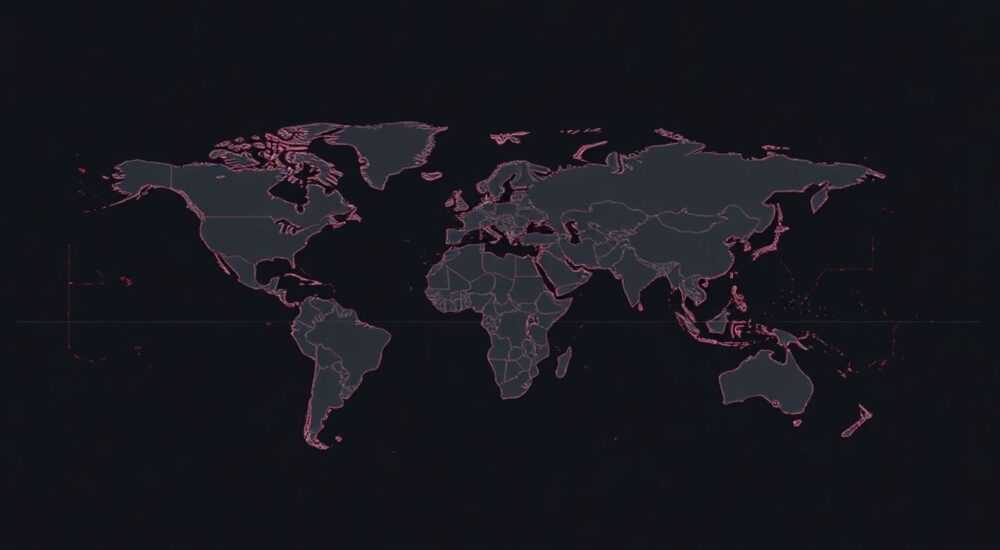
Картограмма в AutoCAD — это графическое представление данных, где геометрические фигуры (чаще всего полигоны) масштабируются пропорционально определённому показателю, например, численности населения, объёму продаж или площади территории. В отличие от обычной карты, где соблюдается географическая точность, картограмма искажает форму объектов для наглядной визуализации статистики. Такой подход особенно полезен при работе с демографическими, экономическими или экологическими данными, когда важно подчеркнуть разницу между регионами.
Чтобы создать картограмму в AutoCAD, необходимо подготовить векторные контуры регионов, связать их с табличными данными и визуально преобразовать пропорционально значению показателя. Основной инструмент — комбинация команд редактирования полигонов, внешних ссылок данных и ручной или автоматизированной коррекции масштаба.
Создание картограммы в AutoCAD требует не только владения программой, но и понимания принципов пространственной визуализации. Хотя AutoCAD изначально не является специализированным ГИС-решением, как ArcGIS или QGIS, он позволяет эффективно работать с векторными данными и при правильном подходе строить информативные картограммы. Это особенно актуально для проектировщиков, инженеров и архитекторов, которым нужно интегрировать статистические данные в чертежи без перехода в сторонние платформы. Ниже мы детально разберём все этапы: от подготовки данных до финального оформления.
Содержание статьи:
- Подготовка исходных данных
- Шаги подготовки данных
- Импорт карты и создание полигональных контуров
- Автоматизация создания полигонов
- Привязка статистических данных к регионам
- Масштабирование регионов по значению показателя
- Альтернатива: использование внешних инструментов
- Визуальное оформление картограммы
- Типичные ошибки и как их избежать
- Экспертное мнение
- Вопросы и ответы
- Заключение
Подготовка исходных данных
Перед началом работы в AutoCAD необходимо чётко определить цель картограммы. Будет ли она отражать плотность населения, валовой региональный продукт, выбросы CO₂ или уровень заболеваемости? От выбора метрики зависит способ масштабирования и интерпретация результата. После определения показателя собирают данные по каждому региону — например, из официальных источников Росстата, ВОЗ или внутренних отчётностей.
Данные должны быть представлены в структурированном виде, желательно в формате CSV, XLSX или базе данных. Каждая строка должна содержать:
- название региона (например, «Московская область»);
- географический идентификатор (код субъекта РФ);
- значение показателя (число).
Параллельно подготавливают геометрические данные — векторную карту с границами регионов. Их можно получить из открытых источников: Geoportal.ru, OSM (OpenStreetMap), GADM.org или через экспорт из QGIS. Формат должен быть совместимым с AutoCAD: DXF, DWG или SHP (при использовании AutoCAD Map 3D).
Полезно знать: Если вы используете AutoCAD без расширения Map 3D, импортируйте границы как DXF. Для более сложной обработки данных лучше задействовать AutoCAD Civil 3D или Map 3D — они поддерживают пространственные запросы и привязку атрибутивных данных.
Важно убедиться, что названия регионов в таблице данных и на карте полностью совпадают. Несоответствия (например, «Республика Татарстан» vs «Татарстан») приведут к ошибкам при сопоставлении. Рекомендуется нормализовать названия до начала работы.
Шаги подготовки данных
- Определите целевой показатель и временной период (например, ВРП за 2024 год).
- Соберите данные в электронной таблице, удалите дубликаты и проверьте корректность чисел.
- Получите векторную карту с границами регионов, соответствующую административному делению.
- Приведите названия регионов к единому стандарту (вручную или с помощью функций Excel).
- Сохраните таблицу в CSV и карту в DXF/DWG.
Импорт карты и создание полигональных контуров
Откройте новый чертёж в AutoCAD и импортируйте векторную карту. Используйте команду IMPORT или просто перетащите файл DXF/DWG в рабочее пространство. После загрузки проверьте масштаб и расположение объектов. При необходимости примените команду ALIGN, чтобы выровнять карту относительно существующих элементов.
Как правило, границы регионов представлены в виде ломаных линий (полилиний). Чтобы использовать их для последующего масштабирования, их нужно преобразовать в замкнутые полигоны. Выделите контур региона и воспользуйтесь командой BOUNDARY (горячая клавиша: BO). В открывшемся окне убедитесь, что выбран тип объекта «Полигон» (Region) или «Полилиния» (Polyline), затем укажите внутреннюю точку области.
Если контур не замкнут, AutoCAD не сможет создать полигон. В этом случае используйте команду PEDIT → «Объединить» (J), чтобы соединить сегменты в одну полилинию. Проверьте наличие зазоров с помощью ZOOM и DIST — расстояние между концами должно быть близко к нулю.
«Всегда проверяйте целостность контуров перед массовым созданием полигонов. Один разрыв может нарушить всю дальнейшую работу. Используйте команду AUDIT для поиска и исправления ошибок в геометрии.» — Алексей Миронов, инженер-картограф, 12 лет опыта в ГИС
Для удобства управления каждый регион рекомендуется вынести в отдельный слой (Layer). Например, создайте слой «Москва», «СПб», «Татарстан» и так далее. Это упростит последующее редактирование и визуализацию.
Автоматизация создания полигонов
Если регионов много (например, 85 субъектов РФ), ручная обработка займёт слишком много времени. В AutoCAD Map 3D можно использовать инструмент Create Region from Closed Boundary в панели «Topology». Также доступен скрипт на AutoLISP:
(defun c:MakeRegions (/ ss i ent)
  (setq ss (ssget '((0 . "LWPOLYLINE") (70 . 1))))
  (if ss
    (repeat (setq i (sslength ss))
      (setq ent (ssname ss (setq i (1- i))))
      (command "_region" ent "")
    )
  )
  (princ "nПолигоны созданы.")
)
Этот скрипт автоматически создаёт области из всех замкнутых полилиний. Сохраните его как .lsp и загрузите через APPLOAD.
Привязка статистических данных к регионам
AutoCAD позволяет связывать графические объекты с внешними данными через функцию Data Link. Перейдите на вкладку «Аннотации» → «Связь с данными» → «Создать связь». Выберите файл Excel (CSV нужно предварительно открыть в Excel и сохранить как XLSX), укажите диапазон данных и назовите связь (например, «ВРП_2024»).
После создания связи можно вставить таблицу в чертёж, но нам нужна привязка к конкретным полигонам. Для этого используется Object Data в AutoCAD Map 3D. Откройте панель «Features» → «Define Object Data», создайте новую таблицу (например, «RegionStats») и добавьте поля: Name, Value, Area.
Затем, используя инструмент Link Objects to Data, выберите каждый полигон и сопоставьте его с соответствующей строкой в таблице. Можно использовать поле «Name» для автоматического сопоставления по названию региона.
Полезно знать: Если у вас нет AutoCAD Map 3D, привязку можно организовать через атрибуты блоков. Создайте блок для каждого региона с атрибутом «Value», а затем заполняйте его вручную или через внешний скрипт.
Для массового сопоставления подойдёт скрипт на .NET или VBA, который сравнивает название полигона (по имени слоя или текстовой метке) со списком в таблице и подставляет значение.
Масштабирование регионов по значению показателя
Теперь переходим к ключевому этапу — изменению размера каждого региона пропорционально его значению. В AutoCAD нет встроенной функции для создания картограммы, поэтому масштабирование выполняется вручную или с частичной автоматизацией.
Выберите полигон региона, вызовите команду SCALE, укажите базовую точку (например, центр масс или географический центр) и введите коэффициент масштабирования. Коэффициент рассчитывается по формуле:
К = √(V / V_avg)
где V — значение показателя для региона, V_avg — среднее значение по всем регионам. Корень используется, потому что площадь растёт пропорционально квадрату линейного масштаба.
Например, если средний ВРП — 1 трлн руб., а у Москвы — 20 трлн, то К = √(20/1) ≈ 4.47. То есть, Москву нужно увеличить в 4.47 раза относительно её центра.
«При масштабировании старайтесь сохранять узнаваемость формы. Чрезмерное увеличение одного региона может «выдавить» соседей. Лучше ограничить максимальный масштаб — например, не более x5 от среднего.» — Екатерина Смирнова, визуализатор данных, Центр городских проектов
После масштабирования переместите полигон, чтобы он не пересекался с другими. Это требует ручной коррекции. Для удобства включите режим Isolate Objects, чтобы видеть только активный регион.
Альтернатива: использование внешних инструментов
Если задача повторяется часто, рассмотрите интеграцию с Python и библиотеками вроде PyAutoCAD или pyodbc. Скрипт может:
- считать значения из Excel;
- определить центр каждого полигона;
- выполнить команду SCALE с нужным коэффициентом.
Также можно экспортировать данные в QGIS, построить картограмму там (с помощью плагина «Cartogram»), а затем экспортировать результат в DXF и импортировать обратно в AutoCAD для оформления.
Визуальное оформление картограммы
После масштабирования регионов картограмма становится информативной, но требует оформления. Добавьте подписи — используйте команду MTEXT или Leader, чтобы указать название и значение каждого региона. Располагайте текст так, чтобы он не перекрывал другие объекты.
Цветовое кодирование усиливает восприятие. Примените градиентную шкалу: например, от светло-жёлтого (низкие значения) до тёмно-красного (высокие). Используйте команду HATCH с параметром «Цвет заливки» или назначьте цвет слою.
Уровень показателя |
Цвет |
Пример региона |
|---|---|---|
Ниже среднего на 50% |
Светло-жёлтый (#FFFF99) |
Камчатка |
Близко к среднему |
Оранжевый (#FFA500) |
Новосибирская область |
Выше среднего на 100% и более |
Тёмно-красный (#B22222) |
Москва, ХМАО |
Добавьте легенду, масштабную линейку и заголовок. Укажите источник данных и год. Экспортируйте результат в PDF или PNG для презентации.
Типичные ошибки и как их избежать
- Несоответствие данных и геометрии: Использование устаревших границ или названий. Всегда проверяйте актуальность административного деления.
- Чрезмерное искажение: Один регион занимает 70% площади, остальные не видны. Ограничьте масштаб или используйте логарифмическую шкалу.
- Отсутствие подписей: Карта становится малопонятной. Подписывайте даже мелкие регионы.
- Игнорирование прозрачности: Перекрывающиеся полигоны мешают чтению. Используйте полупрозрачную заливку (в версиях AutoCAD 2020+).
Полезно знать: Перед финальной презентацией покажите картограмму коллеге. Если он не может быстро понять, что изображено, — упростите визуализацию.
Экспертное мнение
«Картограмма — это компромисс между точностью и наглядностью. В AutoCAD её можно сделать, но это трудоёмко. Я рекомендую использовать AutoCAD только для финального оформления. Саму картограмму стройте в QGIS или Tableau, а потом импортируйте в AutoCAD как фон. Это экономит время и повышает точность.» — Дмитрий Козлов, руководитель отдела визуализации, «ГеоПроект»
По его словам, интеграция решений — лучший путь: «Специализированные инструменты справляются с алгоритмами картограммы (например, алгоритм Гастнера-Грюнрайха), а AutoCAD идеален для встраивания результатов в проектную документацию».
Вопросы и ответы
Можно ли сделать картограмму в обычном AutoCAD без Map 3D?
Да, можно. Но придётся вручную привязывать данные и масштабировать полигоны. Возможности автоматизации будут ограничены.
Как сохранить топологию при масштабировании?
Полностью сохранить соседство невозможно — картограмма по определению искажает пространство. Однако можно минимизировать разрывы, аккуратно перемещая регионы после масштабирования.
Какой формат лучше использовать для экспорта?
Для печати — PDF с высоким разрешением. Для вставки в презентации — PNG или SVG. Убедитесь, что шрифты и цвета корректно отображаются.
Можно ли анимировать картограмму в AutoCAD?
Нет, AutoCAD не поддерживает анимацию. Для динамических картограмм используйте Power BI, D3.js или After Effects.
Как часто нужно обновлять картограмму?
Это зависит от типа данных. Демографические — раз в 5–10 лет, экономические — ежегодно. Всегда указывайте дату актуальности.
Заключение
Создание картограммы в AutoCAD — сложная, но выполнимая задача, особенно при наличии векторных данных и чёткой методологии. Хотя AutoCAD не является основным инструментом для такой визуализации, он остаётся мощным решением для интеграции картограмм в проектные чертежи и техническую документацию. Главное — правильно подготовить данные, аккуратно выполнить масштабирование и тщательно оформить результат.
Помните: цель картограммы — не географическая точность, а ясность сообщения. Даже самый красивый чертёж бесполезен, если аудитория не понимает, что на нём изображено.
- Подготавливайте данные в едином формате и согласуйте названия регионов.
- Используйте AutoCAD Map 3D для автоматизации привязки данных.
- Масштабируйте регионы по квадратному корню отношения значений.
- Ограничивайте чрезмерное искажение, чтобы сохранить читаемость.
- Оформляйте картограмму с легендой, подписями и указанием источника.
⚠️ Дисклеймер — нажмите, чтобы развернуть
Материалы, опубликованные в разделе «Блог» на сайте RU DESIGN SHOP (rudesignshop.ru), носят исключительно информационный и ознакомительный характер и не являются руководством к действию, финансовой рекомендацией, медицинской услугой, ветеринарным назначением либо рекламой товаров и услуг, включая азартные игры. Публикации не содержат призывов к участию в азартных играх и не направлены на продвижение соответствующих операторов.
Безопасность применения товаров и веществ: при использовании строительных материалов, бытовой химии, пестицидов и агрохимикатов необходимо строго следовать инструкциям производителя и действующему законодательству Российской Федерации, включая Федеральный закон РФ от 19.07.1997 № 109-ФЗ «О безопасном обращении с пестицидами и агрохимикатами».
Упоминание товарных знаков, брендов и организаций носит исключительно информационный характер и не означает наличие партнёрских отношений или одобрения со стороны правообладателей.
Материалы, содержащие сведения о медицинских, ветеринарных или косметических средствах, представлены в справочных целях и не являются медицинской консультацией или назначением. Перед применением рекомендуется обратиться к врачу, ветеринарному специалисту или иному сертифицированному профессионалу.
Возрастные ограничения: материалы, содержащие сведения о продукции категории 18+, включая алкоголь или азартные игры, предназначены исключительно для совершеннолетней аудитории и публикуются в информационных целях.
Правовая ответственность: решения, принятые на основе опубликованной информации, пользователь принимает самостоятельно и на свой риск; редакция и авторы несут ответственность в пределах, установленных законодательством Российской Федерации.
Редакция не допускает публикаций, содержащих пропаганду экстремизма, терроризма, наркотических средств или суицида; подобные материалы подлежат немедленному удалению.
Упоминание организаций с ограниченным статусом: компания Meta Platforms Inc. (социальные сети Facebook и Instagram) признана экстремистской организацией решением суда РФ, её деятельность запрещена на территории Российской Федерации; любые упоминания приводятся исключительно в информационных целях.
Авторские права и источники: информация собирается из открытых источников; её актуальность указывается на дату публикации и может изменяться.
Изображения и иллюстрации используются на условиях, разрешённых правообладателями. При возникновении претензий редакция готова оперативно рассмотреть обращение и внести необходимые изменения.
Персональные данные и cookies: сайт использует cookies и обрабатывает персональные данные пользователей в соответствии с Федеральным законом № 152-ФЗ «О персональных данных» и Политикой конфиденциальности RU DESIGN SHOP.
Мнения авторов могут не совпадать с позицией государственных органов или коммерческих организаций, упомянутых в материалах.
РЕКОМЕНДУЕМ
Товары от российских производителей


