Скидка 5% на первый заказ — RDS5




Как разбить отрезок на равные части в автокаде
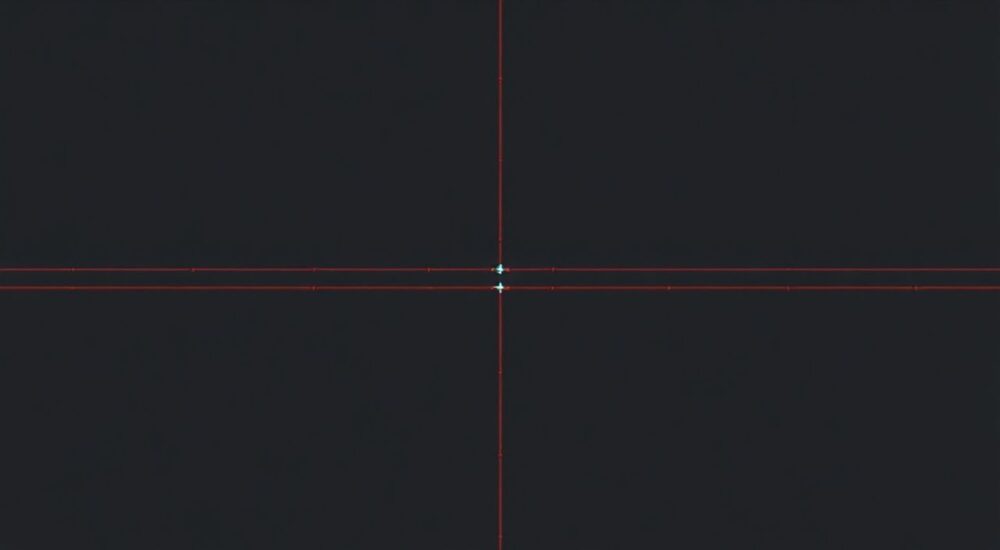
Разделение отрезка на равные части — одна из базовых, но чрезвычайно важных операций в AutoCAD. Эта задача регулярно возникает при проектировании строительных конструкций, разметке трасс, создании чертежей механизмов и других инженерных работах. В отличие от ручного измерения с помощью линейки, в AutoCAD можно использовать встроенные инструменты для точного и быстрого деления отрезков без потери масштаба или пропорций.
Чтобы разделить отрезок на равные части в AutoCAD, используйте команду DIVIDE (РАЗДЕЛИТЬ) для точечного деления или MEASURE (ОТЛОЖИТЬ) для деления с заданным интервалом. Для визуальной корректировки убедитесь, что точки отображаются — настройте тип маркера через DDPTYPE.
Содержание статьи:
- Основные инструменты деления: DIVIDE и MEASURE
- Пошаговая инструкция по использованию DIVIDE
- Настройка параметров деления
- Работа с командой MEASURE: деление по длине
- Особенности работы с MEASURE
- Визуализация точек на чертеже
- Масштабирование точек
- Создание блоков и объектов в точках деления
- Практический пример: размещение светильников на трассе
- Типичные ошибки и как их избежать
- Проверка точности деления
- Экспертное мнение
- Вопросы и ответы
- Заключение
Основные инструменты деления: DIVIDE и MEASURE
AutoCAD предоставляет два ключевых инструмента для деления геометрических объектов: команду DIVIDE (в русской версии — РАЗДЕЛИТЬ) и команду MEASURE (ОТЛОЖИТЬ). Обе работают с линиями, полилиниями, дугами и сплайнами, но решают разные задачи.
Команда DIVIDE делит выбранный объект на указанное количество равных частей с помощью точек. При этом сам объект не разбивается — точки просто размещаются вдоль него, служа ориентирами. Это идеально подходит, например, для расстановки колонн, свай или светильников через равные промежутки.
Команда MEASURE также размещает точки, но основывается на заданной длине сегмента. Например, если вы хотите поставить отметку каждые 500 мм, MEASURE сделает это автоматически, независимо от общей длины отрезка. Это особенно полезно при работе с трассами, дорожными разметками или кабельными линиями.
Полезно знать: Точки, созданные командами DIVIDE и MEASURE, не являются частью исходного объекта. Они — отдельные примитивы, которые можно использовать как опорные для дальнейшего построения.
Обе команды не изменяют структуру исходной линии. Если нужно физически разбить отрезок на сегменты, потребуется дополнительная обработка — например, использование команды BREAK или создание новых сегментов вручную по точкам.
Пошаговая инструкция по использованию DIVIDE
Деление отрезка на равные части с помощью команды DIVIDE — простая, но требующая внимания к деталям процедура. Вот как выполнить её правильно:
- Откройте чертёж в AutoCAD и выберите отрезок, который нужно разделить. Убедитесь, что он не является частью группы или массива, иначе могут возникнуть проблемы с выбором.
- Введите в командной строке
divide(илиразделитьв русской версии) и нажмите Enter. - Программа предложит выбрать объект. Щёлкните по нужному отрезку, дуге или полилинии.
- Укажите количество сегментов. Например, введите
5, чтобы разделить отрезок на 5 равных частей (то есть появится 4 точки между концами). - Нажмите Enter. Точки будут созданы вдоль объекта.
Если точки не видны — не паникуйте. Скорее всего, они есть, но используют невидимый стиль маркера. Это стандартная ситуация, особенно при первом использовании команды.
Настройка параметров деления
AutoCAD позволяет дополнительно настраивать поведение команды DIVIDE. Например, вы можете указать, нужно ли включать начальную и конечную точки. По умолчанию они не создаются — только внутренние точки деления.
Также важно понимать, что команда работает с геометрической длиной объекта. Если отрезок имеет наклон, деление будет происходить по его реальной длине, а не по горизонтальной или вертикальной проекции.
«Всегда проверяйте единицы измерения и масштаб перед использованием DIVIDE. Ошибка в масштабе может привести к неправильному расположению точек, особенно в крупных проектах.» — Алексей Миронов, инженер-проектировщик, 12 лет опыта в AutoCAD
Работа с командой MEASURE: деление по длине
Тогда как DIVIDE делит объект на равные части по количеству, MEASURE (ОТЛОЖИТЬ) работает с фиксированной длиной сегмента. Этот подход незаменим, когда требуется соблюдать конкретный шаг — например, установка креплений каждые 30 см.
Алгоритм использования команды MEASURE:
- Выберите объект — отрезок, полилинию или дугу.
- Введите в командной строке
measureилиотложить. - Укажите длину сегмента. Например, введите
100, если нужно ставить точки каждые 100 мм. - Нажмите Enter. Точки будут размещены вдоль объекта с заданным интервалом.
Команда начинает отсчёт от ближайшей к курсору точки объекта. Чтобы контролировать направление, рекомендуется щёлкать в начале объекта до запуска команды.
Особенности работы с MEASURE
Если длина объекта не кратна заданному интервалу, последний сегмент будет короче. Например, при длине отрезка 750 мм и шаге 200 мм будут созданы точки на 200, 400 и 600 мм — оставшиеся 150 мм не получат отметки.
MEASURE также поддерживает вставку блоков вместо точек — очень полезная функция при проектировании повторяющихся элементов. Об этом — далее.
Полезно знать: Команда MEASURE особенно эффективна при работе с криволинейными объектами, такими как дороги или трубопроводы, где важно соблюдать расстояние вдоль оси.
Визуализация точек на чертеже
Один из самых частых вопросов пользователей: «Я выполнил команду, но ничего не вижу». Причина — по умолчанию точки в AutoCAD отображаются как одиночные пиксели, практически невидимые на экране.
Чтобы сделать точки заметными, необходимо изменить тип маркера. Для этого:
- Введите в командной строке
ddptype(или найдите в меню: Главная → Утилиты → Тип точки). - Откроется диалоговое окно «Тип точки».
- Выберите один из визуальных стилей: например, крест, круг с центром, или квадрат.
- Установите размер: относительно экрана или в абсолютных единицах.
- Нажмите «ОК».
После изменения типа маркера все существующие и будущие точки станут видимыми. Это критически важный шаг для работы с DIVIDE и MEASURE.
Тип маркера |
Когда использовать |
Преимущества |
|---|---|---|
Крест (+) |
Точные позиционные работы |
Хорошо виден, не перекрывает другие объекты |
Круг с центром (○+) |
Чертежи с высокой плотностью линий |
Чётко обозначает центр |
Квадрат или ромб |
Печать на низком разрешении |
Легко различим на бумаге |
Масштабирование точек
Размер точек можно задавать относительно экрана (например, 5% от размера окна) или в миллиметрах/дюймах. Первый вариант удобен при зумировании, второй — при печати, когда важна точность воспроизведения.
«Всегда используйте относительный размер точек при проектировании. Абсолютный размер может стать слишком большим или маленьким при изменении масштаба.» — Наталья Костина, CAD-менеджер в строительной компании
Создание блоков и объектов в точках деления
Одно из мощнейших применений команд DIVIDE и MEASURE — не просто постановка точек, а вставка готовых блоков. Представьте, что вы проектируете забор: достаточно создать блок «столб» и вставить его в каждой точке деления.
Чтобы вставить блок вместо точки:
- Создайте блок (через команду BLOCK или БЛОК).
- Запустите команду DIVIDE или MEASURE.
- После выбора объекта введите опцию
Block(Блок). - Укажите имя блока.
- Настройте параметры: выравнивание по касательной, масштаб, возможность вставки нескольких экземпляров.
Функция выравнивания особенно полезна для дуг и сплайнов: блоки автоматически поворачиваются по касательной к кривой, сохраняя естественное направление.
Практический пример: размещение светильников на трассе
Допустим, вы проектируете уличное освещение вдоль дороги длиной 120 метров. Светильники должны стоять каждые 15 метров.
- Используйте команду MEASURE с интервалом 15000 мм (если чертёж в миллиметрах).
- В качестве блока выберите подготовленный символ светильника.
- Включите опцию «Выравнивание», чтобы каждый светильник был направлен перпендикулярно дороге.
Результат — автоматически расставленные, правильно ориентированные объекты без ручного позиционирования.
Полезно знать: Если блок не вставляется, проверьте его имя — оно должно быть введено точно, с учётом регистра и пробелов.
Типичные ошибки и как их избежать
Несмотря на простоту, работа с делением отрезков часто сопровождается ошибками, особенно у новичков. Знание этих проблем поможет сэкономить время и избежать разочарований.
- Точки не отображаются. Самая частая причина — неверный тип маркера. Решение: всегда настраивайте DDPTYPE перед началом работы.
- Блоки вставляются с неправильным масштабом. Убедитесь, что блок создан в правильных единицах. Лучше всего использовать масштаб 1:1 к реальному объекту.
- Неверное направление деления. AutoCAD начинает отсчёт от ближайшего к курсору конца. Чтобы контролировать начало, щёлкайте по объекту до запуска команды.
- Попытка разделить группу объектов. Команды DIVIDE и MEASURE работают только с отдельными примитивами. Если объект входит в группу — разгруппируйте его (команда UNGROUP).
Проверка точности деления
После деления рекомендуется проверить положение точек. Используйте команду DIST (РАССТОЯНИЕ), чтобы измерить расстояние между соседними точками. Это особенно важно в ответственных проектах, где ошибка в несколько миллиметров недопустима.
Ошибка |
Причина |
Решение |
|---|---|---|
Точки не создаются |
Объект защищён или находится на заблокированном слое |
Проверьте свойства слоя и разблокируйте при необходимости |
Неравные интервалы |
Объект — составная полилиния с разрывами |
Используйте команду JOIN для объединения сегментов |
Блок вставляется, но не поворачивается |
Опция «Выравнивание» отключена |
Активируйте её при вставке блока через DIVIDE/MEASURE |
Экспертное мнение
«Многие пользователи недооценивают силу команд DIVIDE и MEASURE. Они кажутся простыми, но в сочетании с блоками и полями становятся основой для автоматизации. Я использую их для расстановки более чем 200 анкеров в фундаменте — вся работа выполняется за минуту.» — Дмитрий Соколов, ведущий проектировщик BIM-проектов, 15 лет в AutoCAD и Civil 3D
По его словам, ключ к эффективности — стандартизация. Подготовленные блоки, шаблоны чертежей и настроенные стили точек позволяют быстро применять эти команды в любых проектах.
Он также отмечает, что в современных версиях AutoCAD (2023–2026) значительно улучшена совместимость с динамическими блоками. Теперь можно вставлять блоки с параметрами прямо через DIVIDE, что открывает новые возможности для адаптивного проектирования.
Вопросы и ответы
Можно ли разделить отрезок на части и физически разбить его на отдельные сегменты?
Да, но команды DIVIDE и MEASURE этого не делают. После создания точек используйте команду BREAK (РАЗОРВАТЬ) в каждой точке. Альтернатива — написать простой скрипт или использовать LISP-функцию для автоматического разбиения.
Поддерживают ли эти команды 3D-объекты?
DIVIDE и MEASURE работают с 3D-полилиниями, но не с объёмными телами (солидами). Для деления рёбер 3D-модели сначала извлеките их как линии (например, через команду EXPLODE или EDGE).
Как удалить все точки после деления?
Точки — обычные объекты. Вы можете выбрать их с помощью фильтра (например, по типу «Point») или использовать команду SELECTSIMILAR. Также можно удалить их по слою, если вы заранее назначили точки на отдельный слой.
Можно ли использовать деление в динамических блоках?
Да, начиная с AutoCAD 2020, динамические блоки поддерживаются в команде MEASURE. Это позволяет вставлять блоки с параметрами, которые можно настраивать уже после размещения.
Работают ли эти команды в AutoCAD LT?
Да, команды DIVIDE и MEASURE доступны в AutoCAD LT. Однако некоторые продвинутые функции, такие как вставка динамических блоков, могут быть ограничены.
Заключение
Разделение отрезка на равные части в AutoCAD — это не просто техническая операция, а важный инструмент повышения точности и производительности. Владение командами DIVIDE и MEASURE позволяет автоматизировать рутинные задачи, избежать ошибок при ручной разметке и обеспечить единообразие в проекте.
Главное — помнить о настройке визуализации точек и использовать блоки для максимальной эффективности. Эти команды особенно ценны при работе с повторяющимися элементами: от столбов ограждения до светильников и крепежей.
Освоив деление отрезков, вы переходите от ручного черчения к системному проектированию. Это маленький шаг в интерфейсе, но большой скачок в профессиональной зрелости.
- Используйте DIVIDE для деления на заданное количество частей и MEASURE — для фиксированного интервала.
- Всегда настраивайте тип маркера точек через DDPTYPE для их видимости.
- Вставляйте блоки вместо точек для автоматической расстановки элементов.
- Контролируйте направление деления и проверяйте точность с помощью команды DIST.
- Применяйте эти инструменты в комплексе с другими функциями AutoCAD для полной автоматизации.
⚠️ Дисклеймер — нажмите, чтобы развернуть
Материалы, опубликованные в разделе «Блог» на сайте RU DESIGN SHOP (rudesignshop.ru), носят исключительно информационный и ознакомительный характер и не являются руководством к действию, финансовой рекомендацией, медицинской услугой, ветеринарным назначением либо рекламой товаров и услуг, включая азартные игры. Публикации не содержат призывов к участию в азартных играх и не направлены на продвижение соответствующих операторов.
Безопасность применения товаров и веществ: при использовании строительных материалов, бытовой химии, пестицидов и агрохимикатов необходимо строго следовать инструкциям производителя и действующему законодательству Российской Федерации, включая Федеральный закон РФ от 19.07.1997 № 109-ФЗ «О безопасном обращении с пестицидами и агрохимикатами».
Упоминание товарных знаков, брендов и организаций носит исключительно информационный характер и не означает наличие партнёрских отношений или одобрения со стороны правообладателей.
Материалы, содержащие сведения о медицинских, ветеринарных или косметических средствах, представлены в справочных целях и не являются медицинской консультацией или назначением. Перед применением рекомендуется обратиться к врачу, ветеринарному специалисту или иному сертифицированному профессионалу.
Возрастные ограничения: материалы, содержащие сведения о продукции категории 18+, включая алкоголь или азартные игры, предназначены исключительно для совершеннолетней аудитории и публикуются в информационных целях.
Правовая ответственность: решения, принятые на основе опубликованной информации, пользователь принимает самостоятельно и на свой риск; редакция и авторы несут ответственность в пределах, установленных законодательством Российской Федерации.
Редакция не допускает публикаций, содержащих пропаганду экстремизма, терроризма, наркотических средств или суицида; подобные материалы подлежат немедленному удалению.
Упоминание организаций с ограниченным статусом: компания Meta Platforms Inc. (социальные сети Facebook и Instagram) признана экстремистской организацией решением суда РФ, её деятельность запрещена на территории Российской Федерации; любые упоминания приводятся исключительно в информационных целях.
Авторские права и источники: информация собирается из открытых источников; её актуальность указывается на дату публикации и может изменяться.
Изображения и иллюстрации используются на условиях, разрешённых правообладателями. При возникновении претензий редакция готова оперативно рассмотреть обращение и внести необходимые изменения.
Персональные данные и cookies: сайт использует cookies и обрабатывает персональные данные пользователей в соответствии с Федеральным законом № 152-ФЗ «О персональных данных» и Политикой конфиденциальности RU DESIGN SHOP.
Мнения авторов могут не совпадать с позицией государственных органов или коммерческих организаций, упомянутых в материалах.
РЕКОМЕНДУЕМ
Товары от российских производителей




