Скидка 5% на первый заказ — RDS5




Как разделить отрезок в автокаде
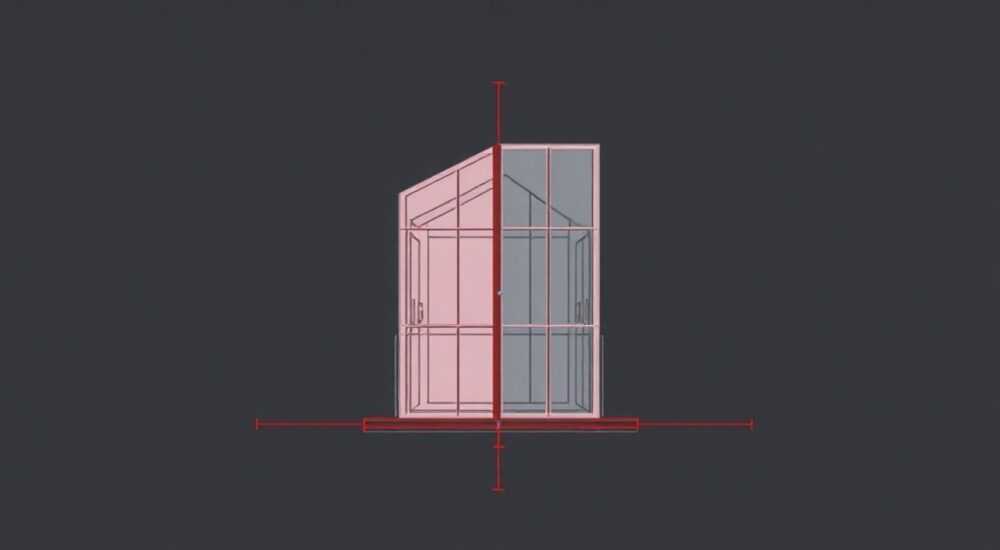
Разделение отрезка в AutoCAD — одна из базовых, но чрезвычайно важных операций при работе с чертежами. Эта функция позволяет точно делить линии, полилинии и другие объекты на равные части или заданные интервалы, что особенно актуально при проектировании строительных конструкций, трассировке инженерных сетей и создании сложных геометрических схем. Владение методами разделения повышает точность и скорость работы, минимизируя ошибки при размещении элементов.
Чтобы разделить отрезок в AutoCAD, используйте команды DIVIDE (точки по количеству) или MEASURE (по длине интервала). Рекомендуется предварительно настроить стиль точек для их визуализации.
Содержание статьи:
- Методы разделения отрезков в AutoCAD
- Когда использовать каждый метод?
- Настройка стиля точек для корректного отображения
- Команда DIVIDE: деление на равные части
- Использование блоков вместо точек
- Команда MEASURE: деление по заданному расстоянию
- Отличия MEASURE от DIVIDE
- Практические примеры использования
- Типичные ошибки и пути их устранения
- Экспертное мнение
- Вопросы и ответы
- Заключение
Методы разделения отрезков в AutoCAD
В AutoCAD существует два основных способа разделения отрезка: команды DIVIDE и MEASURE. Обе работают с линиями, полилиниями, сплайнами и дугами, но решают разные задачи. DIVIDE делит объект на указанное количество равных частей, а MEASURE — на сегменты заданной длины. Обе команды не разрезают физически объект, а лишь размещают на нём точки или блоки, которые служат ориентирами для дальнейших действий.
Для эффективного использования этих инструментов важно понимать принцип действия системы координат и параметризации объектов в AutoCAD. Разделение происходит вдоль геометрии объекта, начиная от ближайшей к точке выбора вершины. Это означает, что положение курсора при выборе влияет на начало отсчёта. Поэтому рекомендуется всегда выбирать объекты с нужного конца.
Обе команды можно вызывать через командную строку, панель «Главная» → «Утилиты» → «Точки» или контекстное меню. Также доступна привязка к быстрым клавишам, если вы часто используете эти функции. Например, можно назначить команду DIVIDE на сочетание Ctrl+D через редактор пользовательских команд.
Полезно знать: Точки, создаваемые командами DIVIDE и MEASURE, — это отдельные объекты типа POINT. Они могут быть невидимыми, если не настроен соответствующий стиль отображения.
Когда использовать каждый метод?
Выбор между DIVIDE и MEASURE зависит от задачи. Если нужно расставить 5 опор на мосту равномерно — подойдёт DIVIDE. Если необходимо отметить каждые 2 метра на трубопроводе — MEASURE будет более уместен. В обоих случаях можно использовать не только точки, но и блоки, что позволяет автоматически размещать элементы оборудования, светильники или арматуру.
Настройка стиля точек для корректного отображения
По умолчанию точки в AutoCAD отображаются как одиночные пиксели, что делает их практически невидимыми на чертеже. Чтобы видеть результат разделения, необходимо изменить стиль отображения точек. Это делается через команду DDPTYPE или через панель «Главная» → «Утилиты» → «Стиль точки».
Откроется диалоговое окно, где можно выбрать один из нескольких предустановленных стилей: крест, круг, квадрат, звезда и другие. Рекомендуется выбирать стиль, который хорошо виден на фоне чертежа, например, «Крест» или «Круг с центром». Размер точек можно задать относительно экрана или в абсолютных единицах.
Стиль точки |
Преимущества |
Недостатки |
|---|---|---|
Крест |
Хорошо виден, не перекрывает линии |
Может теряться при большом масштабе |
Круг с центром |
Высокая заметность, легко найти |
Может загромождать чертёж при плотном расположении |
Звезда |
Оригинальный внешний вид, легко отличить |
Не стандартный стиль, может смутить коллег |
После изменения стиля все существующие и новые точки будут отображаться в новом виде. Это критически важно перед использованием команд DIVIDE и MEASURE.
«Всегда настраивайте стиль точек до начала работы с DIVIDE и MEASURE. Это экономит время и исключает путаницу при проверке чертежа.» — Алексей Ковалёв, инженер-проектировщик, 12 лет опыта в AutoCAD
Команда DIVIDE: деление на равные части
Команда DIVIDE позволяет разделить отрезок, полилинию или дугу на заданное количество равных сегментов. При этом создаются точки, которые маркируют границы участков. Сам объект при этом не разделяется физически — он остаётся единым целым.
Алгоритм использования команды:
- Введите в командной строке DIVIDE или выберите её на панели.
- Выберите объект, который нужно разделить.
- Введите количество сегментов (например, 6).
- Нажмите Enter.
После выполнения команды на объекте появятся точки, разделяющие его на равные части. Если точки не видны — проверьте стиль отображения (см. выше).
Использование блоков вместо точек
DIVIDE позволяет вставлять не только точки, но и блоки. Это удобно при моделировании повторяющихся элементов: столбов, свай, светильников. Для этого:
- После выбора объекта введите B (Block) при запросе параметра.
- Укажите имя блока (он должен существовать в чертеже).
- Подтвердите выравнивание блока по направлению касательной (Y/N).
Если выравнивание включено, блоки повернутся вдоль направления линии. Это особенно важно для стрелок, указателей или арматуры на трубах.
Полезно знать: Блок, используемый в DIVIDE, должен быть заранее создан и сохранён в текущем чертеже или шаблоне.
Команда MEASURE: деление по заданному расстоянию
MEASURE работает аналогично DIVIDE, но вместо количества сегментов задаётся длина каждого интервала. Это полезно при необходимости размещения элементов с постоянным шагом: креплений, опор, меток на трассе.
Алгоритм работы с MEASURE:
- Введите команду MEASURE.
- Выберите объект.
- Введите длину сегмента (например, 0.5 для метров).
- Нажмите Enter.
Точки будут размещены через каждые 0.5 единицы, начиная с выбранного конца. Последний сегмент может быть короче заданного интервала, если общая длина объекта не кратна шагу.
Отличия MEASURE от DIVIDE
Основное различие — в принципе задания параметров. DIVIDE контролирует количество частей, MEASURE — длину каждой. Также MEASURE начинает отсчёт строго от начальной точки объекта, тогда как DIVIDE зависит от стороны выбора. Это важно учитывать при работе с полилиниями сложной формы.
«При работе с длинными трассами используйте MEASURE с блоками — это ускоряет размещение опор и снижает риск ошибки при ручной расстановке.» — Марина Петрова, проектировщик инженерных сетей, 9 лет в CAD-сфере
Практические примеры использования
Рассмотрим несколько реальных случаев, где знание команд DIVIDE и MEASURE критически важно.
Пример 1: Разметка забора. Есть отрезок длиной 30 метров. Нужно установить 10 секций. Используем DIVIDE с 10 сегментами. На каждой точке размещаем столб — получаем равномерную разметку.
Пример 2: Прокладка кабеля. Требуется разместить муфты каждые 50 метров. Длина трассы — 237 метров. Команда MEASURE с шагом 50 автоматически поставит 4 точки (на 50, 100, 150, 200), а последний участок останется без муфты — что соответствует нормативам.
Пример 3: Архитектурная сетка. При создании осей здания можно использовать DIVIDE для равномерного распределения осевых линий. Это особенно удобно при модульном проектировании.
Полезно знать: После разделения можно использовать команду BREAK для фактического разрезания объекта в точках. Это делается с помощью привязки к точкам (NOD) и выбора места разрыва.
Типичные ошибки и пути их устранения
При работе с разделением отрезков пользователи часто сталкиваются с проблемами. Ниже — наиболее распространённые и способы их решения.
- Точки не отображаются. Причина — неправильный стиль точек. Решение: выполните DDPTYPE и выберите видимый стиль.
- Блок не вставляется в DIVIDE. Блок с таким именем отсутствует в чертеже. Создайте блок или вставьте его из внешнего файла.
- Точки стоят неравномерно. Возможно, выбрана не та команда (DIVIDE вместо MEASURE). Проверьте параметры.
- Разделение начинается с противоположного конца. Выбрали объект с другого конца. Перезапустите команду и кликните ближе к нужному краю.
Также возможны проблемы с масштабом: если точки слишком маленькие, увеличьте их размер в DDPTYPE относительно экрана (например, 3% экрана).
Экспертное мнение
«Многие новички считают, что DIVIDE и MEASURE разрезают объекты. Это опасное заблуждение. Эти команды — вспомогательные. Чтобы получить отдельные сегменты, нужно дополнительно использовать BREAK, TRIM или EXPLODE. Я всегда обучаю своих студентов этому правилу на первом занятии.» — Дмитрий Смирнов, преподаватель AutoCAD, автор курсов по BIM-технологиям
По словам эксперта, интеграция команд разделения с параметрическими ограничениями (Constraints) и динамическими блоками повышает гибкость чертежей. Например, можно создать параметрический чертёж, где при изменении длины отрезка точки автоматически перераспределяются.
Вопросы и ответы
Можно ли разделить сплайн?
Да, команды DIVIDE и MEASURE работают со сплайнами, дугами, окружностями и полилиниями. Разделение происходит по длине кривой.
Как сделать так, чтобы объекты действительно разделились?
Используйте команду BREAK. Привяжитесь к точкам, созданным DIVIDE/MEASURE, и разорвите линию в этих местах.
Почему блоки встают вверх ногами?
Это происходит, если отключено выравнивание по касательной. При вставке блока в DIVIDE выберите «Да» при запросе «Выровнять блок по объекту?»
Можно ли использовать LISP-скрипты для автоматизации?
Да, существуют LISP-рутинки, которые автоматически разделяют объекты и разрезают их. Например, скрипт DIVBREAK делит и разрывает линию за один запуск.
Работают ли эти команды в AutoCAD LT?
Да, DIVIDE и MEASURE доступны в AutoCAD LT, но некоторые расширенные функции (например, динамические блоки) могут быть ограничены.
Заключение
Разделение отрезков в AutoCAD — это простая, но мощная функция, которая значительно ускоряет проектирование и повышает точность чертежей. Освоив команды DIVIDE и MEASURE, вы сможете быстро размечать объекты, расставлять элементы с равным шагом и автоматизировать рутинные задачи. Главное — помнить, что эти команды не разрезают объекты физически, а лишь создают ориентиры.
Правильное использование инструментов разделения требует понимания их логики, настройки отображения точек и умения интегрировать их с другими командами. Освоив эту технику, вы переходите от ручного черчения к системному проектированию.
- Всегда настраивайте стиль точек перед использованием DIVIDE и MEASURE.
- DIVIDE делит на количество частей, MEASURE — по длине интервала.
- Можно использовать блоки вместо точек для автоматического размещения элементов.
- Для фактического разрезания применяйте команду BREAK с привязкой к точкам.
- Учитывайте направление выбора объекта — оно влияет на начало отсчёта.
⚠️ Дисклеймер — нажмите, чтобы развернуть
Материалы, опубликованные в разделе «Блог» на сайте RU DESIGN SHOP (rudesignshop.ru), носят исключительно информационный и ознакомительный характер и не являются руководством к действию, финансовой рекомендацией, медицинской услугой, ветеринарным назначением либо рекламой товаров и услуг, включая азартные игры. Публикации не содержат призывов к участию в азартных играх и не направлены на продвижение соответствующих операторов.
Безопасность применения товаров и веществ: при использовании строительных материалов, бытовой химии, пестицидов и агрохимикатов необходимо строго следовать инструкциям производителя и действующему законодательству Российской Федерации, включая Федеральный закон РФ от 19.07.1997 № 109-ФЗ «О безопасном обращении с пестицидами и агрохимикатами».
Упоминание товарных знаков, брендов и организаций носит исключительно информационный характер и не означает наличие партнёрских отношений или одобрения со стороны правообладателей.
Материалы, содержащие сведения о медицинских, ветеринарных или косметических средствах, представлены в справочных целях и не являются медицинской консультацией или назначением. Перед применением рекомендуется обратиться к врачу, ветеринарному специалисту или иному сертифицированному профессионалу.
Возрастные ограничения: материалы, содержащие сведения о продукции категории 18+, включая алкоголь или азартные игры, предназначены исключительно для совершеннолетней аудитории и публикуются в информационных целях.
Правовая ответственность: решения, принятые на основе опубликованной информации, пользователь принимает самостоятельно и на свой риск; редакция и авторы несут ответственность в пределах, установленных законодательством Российской Федерации.
Редакция не допускает публикаций, содержащих пропаганду экстремизма, терроризма, наркотических средств или суицида; подобные материалы подлежат немедленному удалению.
Упоминание организаций с ограниченным статусом: компания Meta Platforms Inc. (социальные сети Facebook и Instagram) признана экстремистской организацией решением суда РФ, её деятельность запрещена на территории Российской Федерации; любые упоминания приводятся исключительно в информационных целях.
Авторские права и источники: информация собирается из открытых источников; её актуальность указывается на дату публикации и может изменяться.
Изображения и иллюстрации используются на условиях, разрешённых правообладателями. При возникновении претензий редакция готова оперативно рассмотреть обращение и внести необходимые изменения.
Персональные данные и cookies: сайт использует cookies и обрабатывает персональные данные пользователей в соответствии с Федеральным законом № 152-ФЗ «О персональных данных» и Политикой конфиденциальности RU DESIGN SHOP.
Мнения авторов могут не совпадать с позицией государственных органов или коммерческих организаций, упомянутых в материалах.
РЕКОМЕНДУЕМ
Товары от российских производителей




