Скидка 5% на первый заказ — RDS5




Как сделать кликабельные кнопки в фигме
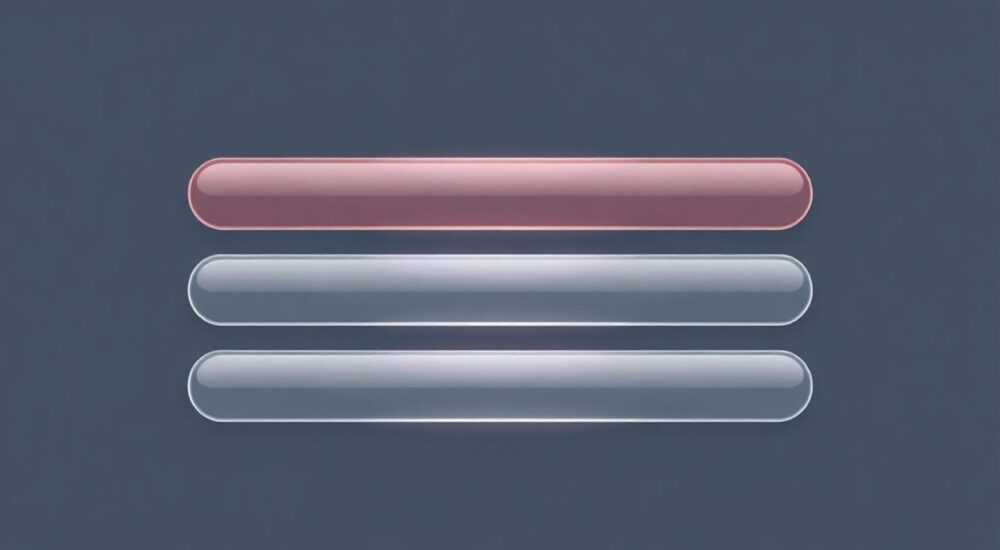
Кликабельные кнопки в Figma — это не просто элементы дизайна, а ключевые точки взаимодействия пользователя с интерфейсом. Их правильное проектирование напрямую влияет на юзабилити, конверсию и общее восприятие продукта. Чтобы кнопка была действительно кликабельной, её нужно не только визуально выделить, но и правильно подготовить для прототипирования и передачи разработчикам.
Создайте контрастную, легко узнаваемую кнопку с чёткой иерархией, используйте компоненты и варианты в Figma для интерактивности, а также задайте корректные действия при наведении и клике в прототипе.
Содержание статьи:
- Принципы эффективных кликабельных кнопок
- Как пользователи распознают кнопки
- Проектирование кнопки: от идеи до макета
- Пошаговое создание кнопки
- Использование компонентов и вариантов
- Преимущества использования компонентов
- Настройка кликабельности в прототипах
- Анимации и переходы
- Лучшие практики и типичные ошибки
- Чек-лист: готова ли кнопка к использованию?
- Экспертное мнение
- Вопросы и ответы
- Заключение
Принципы эффективных кликабельных кнопок
Кнопка в интерфейсе — это призыв к действию. Она должна быть интуитивно понятной, заметной и соответствовать ожиданиям пользователя. Важно помнить, что «кликабельность» — это не только техническая возможность кликнуть, но и психологическое восприятие: пользователь должен сразу понимать, что элемент можно нажать.
Основные принципы проектирования кликабельных кнопок включают визуальную иерархию, контраст, размер и форму. Первичные действия (например, «Купить», «Зарегистрироваться») должны быть выделены ярким цветом, второстепенные — выполнены в более спокойных тонах. Размер кнопки играет важную роль: слишком маленькие кнопки трудно нажать, особенно на мобильных устройствах.
Форма также влияет на восприятие. Скруглённые углы традиционно ассоциируются с дружелюбным, современным дизайном. Прямоугольные — с функциональностью и строгостью. Однако главное — единообразие: все кнопки одного типа должны выглядеть одинаково по всему проекту.
Полезно знать: Минимальный рекомендуемый размер кнопки для мобильных интерфейсов — 48×48 пикселей, чтобы обеспечить удобное нажатие пальцем.
Как пользователи распознают кнопки
Люди учатся распознавать кнопки через привычку. За последние годы сложились определённые паттерны: фон, тень, скругления, текст внутри блока. Если элемент выглядит как кнопка, он будет восприниматься как таковой. Это называется «гештальт-принцип подобия».
Например, если у вас есть несколько блоков с текстом, но только один из них имеет цветной фон и скруглённые углы, пользователь инстинктивно поймёт, что это — кнопка. Даже без надписи «нажмите здесь». Именно поэтому важно соблюдать единые правила оформления во всём проекте.
- Цвет — основной маркер кликабельности. Яркий акцентный цвет сразу привлекает внимание.
- Тень и глубина — создают эффект объёма, намекая на возможность нажатия.
- Курсор при наведении — хотя в Figma его не увидеть, в реальной среде изменение курсора на «пальчик» — важный сигнал.
- Анимация состояний — hover, active, disabled — делают интерфейс живым и предсказуемым.
Проектирование кнопки: от идеи до макета
Первый шаг — определить тип кнопки. В интерфейсах обычно используются три основных типа:
- Primary — главные действия, требующие немедленного внимания.
- Secondary — вспомогательные действия, например, «Отмена» или «Назад».
- Tertiary — текстовые кнопки или ссылки, которые экономят пространство.
Для каждого типа нужно задать стили: цвет фона, текста, границы, отступы, шрифт, высоту строки. Лучше всего использовать стильный слой (Style) в Figma, чтобы сохранить единообразие. Например, создайте «Text Style» для текста кнопки и «Color Style» для цветов.
«Если вы не используете стили в Figma, вы теряете контроль над масштабированием дизайна. При изменении брендинга вам придётся править всё вручную.» — Анна Ковалёва, UX-дизайнер, 8 лет опыта
Пошаговое создание кнопки
- Создайте прямоугольник нужного размера (например, 160×48 пикселей).
- Добавьте текстовый блок с подписью (например, «Начать»), выровняйте по центру.
- Примените скругление углов (обычно 8–12 px).
- Задайте цвет фона и текста, используя заранее созданные Color Styles.
- Добавьте лёгкую тень (например, X: 0, Y: 2, Blur: 4, Цвет: rgba(0,0,0,0.1)).
- Сгруппируйте фигуру и текст (Ctrl+G).
Теперь у вас есть базовая кнопка. Но она пока не кликабельна — это просто визуальный элемент. Чтобы сделать её интерактивной, нужно перейти к прототипированию.
Полезно знать: Всегда оставляйте достаточные внутренние отступы (padding) внутри кнопки — минимум 16 px слева и справа, чтобы текст не «прилипал» к краям.
Использование компонентов и вариантов
Figma позволяет превратить любой элемент в компонент — переиспользуемый блок, который можно внедрять в разных частях проекта. Это особенно важно для кнопок, поскольку они часто повторяются.
Чтобы создать компонент, выделите кнопку и нажмите «Create Component» (значок квадрата со стрелкой вниз). Теперь её можно использовать в других фреймах через поиск в панели компонентов.
Но настоящая сила — в вариантах (variants). Они позволяют объединить несколько состояний одной кнопки: активное, при наведении, нажатое, отключённое. Например:
- Primary / Default
- Primary / Hover
- Primary / Pressed
- Primary / Disabled
- Secondary / Default
Чтобы создать варианты:
- Создайте все состояния кнопки рядом друг с другом.
- Выделите их и нажмите «Create Component Set».
- В правой панели задайте свойства, например, «Type» (Primary/Secondary) и «State» (Default/Hover/Pressed/Disabled).
- Теперь можно быстро переключаться между состояниями в любом экземпляре.
Состояние |
Описание |
Рекомендации |
|---|---|---|
Default |
Базовое состояние кнопки |
Яркий цвет, чёткая надпись |
Hover |
При наведении курсора |
Увеличьте тень, затемните фон на 10% |
Pressed |
При нажатии |
Уменьшите высоту тени, имитируйте «утопление» |
Disabled |
Кнопка неактивна |
Серый цвет, прозрачность 50%, нельзя нажать |
Преимущества использования компонентов
- Единообразие: все кнопки одного типа выглядят одинаково.
- Быстрое редактирование: изменение в мастер-компоненте применяется ко всем экземплярам.
- Удобная передача разработчикам: они видят все состояния и могут точно реализовать поведение.
- Поддержка тем: можно создать светлую и тёмную тему кнопок через варианты.
Полезно знать: Называйте компоненты понятно: например, «Button / Primary / Default» — так проще ориентироваться в библиотеке.
Настройка кликабельности в прототипах
Теперь, когда кнопка готова визуально, пора сделать её кликабельной. Переключитесь на вкладку «Prototype» в правой панели.
Выделите кнопку (например, состояние «Default») и перетащите стрелку на целевой фрейм — например, на экран «Спасибо за регистрацию». Появится настройка перехода. Выберите тип взаимодействия: «On Click».
Теперь добавьте состояния. Создайте фрейм для каждого состояния кнопки: Default, Hover, Pressed. Свяжите их:
- С «Default» → «Hover»: при «Mouse Enter».
- С «Hover» → «Default»: при «Mouse Leave».
- С «Hover» → «Pressed»: при «Click».
- С «Pressed» → целевой экран: с задержкой 100–200 мс.
Такой подход имитирует реальное поведение кнопки: пользователь наводит — кнопка меняется, нажимает — происходит визуальная обратная связь, затем переход.
«Не забывайте про микроинтеракции. Даже простая анимация нажатия делает интерфейс живым и доверительным.» — Дмитрий Петров, продуктовый дизайнер, Figma Expert
Анимации и переходы
Figma поддерживает плавные переходы между состояниями. В настройках связи выберите:
- Smart Animate — автоматически анимирует изменения позиции, размера, цвета.
- Easing — используйте «Ease In Out» для естественного движения.
- Duration — от 100 до 300 мс, в зависимости от типа действия.
Для состояния «Pressed» можно уменьшить высоту кнопки на 2 px и сместить тень — это создаст эффект «нажатия». Smart Animate плавно анимирует этот переход.
Полезно знать: Тестируйте прототип на устройстве. Иногда анимации, которые выглядят хорошо на экране, кажутся медленными или раздражающими в реальном использовании.
Лучшие практики и типичные ошибки
Даже опытные дизайнеры допускают ошибки при создании кнопок. Вот самые распространённые:
- Слишком много первичных кнопок — если на экране три ярко-синие кнопки, пользователь не поймёт, какая важнее.
- Маленький размер — особенно критично для мобильных интерфейсов.
- Неочевидные подписи — «ОК» вместо «Сохранить изменения».
- Отсутствие состояния disabled — пользователь может пытаться нажать, даже если действие недоступно.
- Несогласованные стили — разные скругления, отступы, шрифты.
Чтобы избежать этого, следуйте проверенным практикам:
- Используйте дизайн-систему, даже для небольших проектов.
- Создавайте библиотеку компонентов заранее.
- Тестируйте макеты с реальными пользователями.
- Синхронизируйтесь с разработчиками — убедитесь, что они понимают логику состояний.
Чек-лист: готова ли кнопка к использованию?
Пункт |
Да/Нет |
|---|---|
Кнопка визуально отличается от других элементов |
✓ |
Есть все состояния: default, hover, pressed, disabled |
✓ |
Подпись понятна и глагольная («Войти», а не «Вход») |
✓ |
Размер соответствует платформе (мин. 48px для мобильных) |
✓ |
Кнопка подключена к прототипу с правильными триггерами |
✓ |
Экспертное мнение
«Кликабельность — это не про технику, а про доверие. Пользователь должен чувствовать, что интерфейс отзывчив и предсказуем. Каждое нажатие должно давать обратную связь: визуальную, тактильную, иногда звуковую. В Figma мы можем смоделировать только часть, но даже это сильно улучшает качество продукта.» — Елена Миронова, руководитель отдела UX, крупный финтех
Она также отмечает, что многие команды недооценивают значение состояния «disabled». «Если кнопка серая, но пользователь не знает, почему — это плохо. Добавьте подсказку: “Выберите тариф, чтобы продолжить”. Так вы снижаете фрустрацию».
Вопросы и ответы
Можно ли сделать кликабельную кнопку без компонента?
Да, технически можно связать любой объект в режиме прототипа. Но без компонента вы потеряете преимущества переиспользования, согласованности и быстрого редактирования.
Как передать поведение кнопки разработчику?
Используйте режим «Dev Mode» в Figma. Там можно указать состояния, отступы, цвета, шрифты. Добавьте комментарий: «Кнопка меняет цвет при наведении и имеет микронажатие при клике».
Нужны ли тени для кнопок?
Тени помогают выделить кнопку на фоне, особенно если интерфейс плоский. Но в тёмной теме тень может быть неуместной — тогда используйте обводку или увеличение яркости.
Как тестировать кликабельность?
Проведите юзабилити-тест: дайте пользователю задачу (например, «Оформите заказ») и наблюдайте, где он нажимает. Если он сомневается — кнопка недостаточно очевидна.
Можно ли использовать анимацию загрузки в кнопке?
Да, после клика кнопка может показывать спиннер и менять текст на «Загрузка…». Это удерживает внимание и предотвращает повторные нажатия.
Заключение
Создание кликабельных кнопок в Figma — это сочетание визуального дизайна, системного мышления и прототипирования. Успешная кнопка не только выглядит привлекательно, но и работает предсказуемо, соответствует ожиданиям пользователя и легко масштабируется в рамках проекта.
Главное — помнить, что кнопка — это не просто элемент, а точка принятия решения. От её качества зависит, совершит ли пользователь целевое действие.
- Используйте компоненты и варианты для создания гибких, переиспользуемых кнопок.
- Продумывайте все состояния: hover, pressed, disabled.
- Настройте прототип с корректными триггерами и анимациями.
- Следите за размером, цветом и подписями — они должны быть интуитивными.
- Тестируйте кнопки с реальными пользователями, чтобы убедиться в их эффективности.
⚠️ Дисклеймер — нажмите, чтобы развернуть
Материалы, опубликованные в разделе «Блог» на сайте RU DESIGN SHOP (rudesignshop.ru), носят исключительно информационный и ознакомительный характер и не являются руководством к действию, финансовой рекомендацией, медицинской услугой, ветеринарным назначением либо рекламой товаров и услуг, включая азартные игры. Публикации не содержат призывов к участию в азартных играх и не направлены на продвижение соответствующих операторов.
Безопасность применения товаров и веществ: при использовании строительных материалов, бытовой химии, пестицидов и агрохимикатов необходимо строго следовать инструкциям производителя и действующему законодательству Российской Федерации, включая Федеральный закон РФ от 19.07.1997 № 109-ФЗ «О безопасном обращении с пестицидами и агрохимикатами».
Упоминание товарных знаков, брендов и организаций носит исключительно информационный характер и не означает наличие партнёрских отношений или одобрения со стороны правообладателей.
Материалы, содержащие сведения о медицинских, ветеринарных или косметических средствах, представлены в справочных целях и не являются медицинской консультацией или назначением. Перед применением рекомендуется обратиться к врачу, ветеринарному специалисту или иному сертифицированному профессионалу.
Возрастные ограничения: материалы, содержащие сведения о продукции категории 18+, включая алкоголь или азартные игры, предназначены исключительно для совершеннолетней аудитории и публикуются в информационных целях.
Правовая ответственность: решения, принятые на основе опубликованной информации, пользователь принимает самостоятельно и на свой риск; редакция и авторы несут ответственность в пределах, установленных законодательством Российской Федерации.
Редакция не допускает публикаций, содержащих пропаганду экстремизма, терроризма, наркотических средств или суицида; подобные материалы подлежат немедленному удалению.
Упоминание организаций с ограниченным статусом: компания Meta Platforms Inc. (социальные сети Facebook и Instagram) признана экстремистской организацией решением суда РФ, её деятельность запрещена на территории Российской Федерации; любые упоминания приводятся исключительно в информационных целях.
Авторские права и источники: информация собирается из открытых источников; её актуальность указывается на дату публикации и может изменяться.
Изображения и иллюстрации используются на условиях, разрешённых правообладателями. При возникновении претензий редакция готова оперативно рассмотреть обращение и внести необходимые изменения.
Персональные данные и cookies: сайт использует cookies и обрабатывает персональные данные пользователей в соответствии с Федеральным законом № 152-ФЗ «О персональных данных» и Политикой конфиденциальности RU DESIGN SHOP.
Мнения авторов могут не совпадать с позицией государственных органов или коммерческих организаций, упомянутых в материалах.
РЕКОМЕНДУЕМ
Товары от российских производителей

Настенный светильник TriangleWall GLODE
Диапазон цен: 17375 руб. – 33116 руб.


