Скидка 5% на первый заказ — RDS5




Как разделить слайд на 2 части в powerpoint
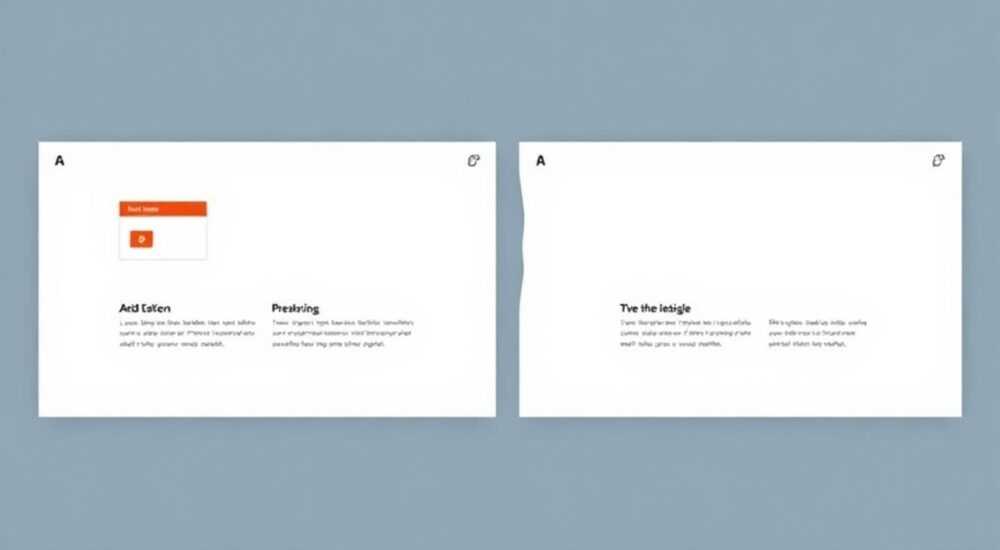
Разделить слайд на две части в PowerPoint можно несколькими способами: с помощью сетки, фигур, таблиц, макетов или мастер-слайда. Наиболее универсальный и визуально чистый метод — использовать две прямоугольные фигуры (например, прямоугольники), расположенные рядом, чтобы создать четкое деление. Другие подходы включают вставку вертикальной линии, использование таблицы из двух ячеек или применение встроенных макетов. Главное — обеспечить баланс контента и сохранить читаемость.
Чтобы разделить слайд на две части в PowerPoint, используйте фигуры, таблицы или сетку. Самый гибкий способ — два прямоугольника с текстом или изображениями внутри. Это просто, быстро и подходит для любой темы презентации.
Современные презентации требуют не только содержательности, но и визуальной выразительности. Одним из эффективных приёмов структурирования информации является разделение слайда на две равные или пропорциональные части. Такой подход помогает сравнивать данные, разделять контент по смысловым блокам или одновременно демонстрировать текст и изображение. Microsoft PowerPoint предоставляет множество инструментов для реализации этой задачи — от базовых фигур до продвинутых функций форматирования. Важно понимать, что выбор метода зависит от цели: нужно ли просто визуальное разделение, требуется ли редактируемый текст внутри частей или планируется анимация отдельных секций.
В этой статье мы подробно разберём все доступные способы разделения слайда на две части, оценим их преимущества и недостатки, покажем пошаговые инструкции и дадим практические рекомендации. Вы узнаете, как сделать разделение аккуратно, профессионально и с учётом принципов дизайна. Также рассмотрим ошибки, которых стоит избегать, и приведём примеры использования каждого метода в реальных презентациях.
Содержание статьи:
- Использование фигур для разделения слайда
- Преимущества и ограничения метода
- Разделение с помощью таблиц
- Как улучшить внешний вид таблицы
- Готовые макеты и шаблоны
- Когда использовать шаблоны
- Сетка и направляющие: точное позиционирование
- Настройка параметров сетки
- Мастер-слайд и стилизованное разделение
- Преимущества использования мастера
- Дизайн и композиция: как сделать разделение эстетичным
- Примеры удачного использования
- Экспертное мнение
- Вопросы и ответы
- Заключение
Использование фигур для разделения слайда
Один из самых распространённых и гибких способов — вставка двух одинаковых фигур, чаще всего прямоугольников. Этот метод позволяет полностью контролировать размер, цвет, положение и содержимое каждой части. Фигуры можно заливать цветом, добавлять к ним тень, границы или прозрачность, что делает слайд более выразительным.
Для начала перейдите на вкладку «Вставка» и выберите «Фигуры». Найдите «Прямоугольник» и нарисуйте его на левой половине слайда. Затем скопируйте эту фигуру, вставьте её справа и переместите так, чтобы она занимала вторую половину. Убедитесь, что между ними нет зазора — это важно для визуального восприятия. Чтобы точно выровнять фигуры, используйте функцию «Выравнивание» на вкладке «Формат».
Каждая фигура может содержать текст, изображение или даже диаграмму. Для добавления текста щёлкните правой кнопкой мыши по фигуре и выберите «Добавить текст». Текст будет привязан к фигуре и будет двигаться вместе с ней. Это удобно при переезде слайда или изменении макета.
- Откройте PowerPoint и создайте новый слайд.
- Перейдите на вкладку «Вставка» → «Фигуры» → выберите «Прямоугольник».
- Нарисуйте первый прямоугольник, покрывающий левую половину слайда.
- Скопируйте фигуру (Ctrl+C), вставьте (Ctrl+V) и переместите на правую сторону.
- Выделите обе фигуры, откройте вкладку «Формат», выберите «Выровнять» → «По центру» и «Распределить по горизонтали».
- При необходимости залейте фигуры разными цветами или добавьте текст.
Полезно знать: Если вы хотите, чтобы фон слайда просвечивал между фигурами, установите заливку фигур в значение «Нет заливки» и используйте только границы.
Преимущества и ограничения метода
Главное преимущество использования фигур — полный контроль над дизайном. Вы можете легко адаптировать этот метод под любую тему: корпоративную, образовательную, творческую. Фигуры поддерживают анимацию, поэтому каждую часть можно анимировать отдельно — например, появляться по очереди при демонстрации.
Однако есть и минусы. При изменении размера слайда (например, при переходе с 4:3 на 16:9) фигуры могут сместиться, если не были закреплены. Также при большом количестве текста внутри фигуры может возникнуть проблема с переносом строк. Решается это через ручную настройку полей текста внутри фигуры.
Разделение с помощью таблиц
Ещё один популярный способ — вставка таблицы из одной строки и двух столбцов. Таблицы особенно удобны, когда нужно разместить текст в двух колонках, причём содержимое должно быть строго выровнено. Этот метод часто используется в сравнительных презентациях: «До и после», «Плюсы и минусы», «Теория и практика».
Чтобы вставить таблицу, перейдите на вкладку «Вставка» → «Таблица» → выберите 2 столбца и 1 строку. Таблица автоматически займёт всю ширину слайда. Вы можете вручную регулировать ширину столбцов, потянув за вертикальную линию. По умолчанию таблица имеет рамки, но их можно скрыть, выбрав «Границы» → «Нет границ».
Внутри каждой ячейки можно вставлять не только текст, но и изображения, значки, диаграммы. Поддерживается многоуровневый маркированный список, что делает таблицы идеальными для структурированного контента. При этом текст автоматически переносится, и не нужно беспокоиться о выходе за пределы области.
Метод |
Когда использовать |
Сложность |
|---|---|---|
Фигуры |
Когда нужен визуальный акцент, анимация или кастомный дизайн |
Средняя |
Таблицы |
Для текстового контента, сравнений, списков |
Лёгкая |
Макеты |
При использовании стандартных шаблонов PowerPoint |
Лёгкая |
Сетка и направляющие |
Для точного позиционирования любых объектов |
Средняя |
Как улучшить внешний вид таблицы
Чтобы таблица не выглядела как обычная офисная структура, её можно стилизовать. На вкладке «Конструктор таблиц» доступны готовые стили: цветовые схемы, жирные заголовки, чередующиеся строки. Даже если строка одна, стиль можно применить — он повлияет на заливку и границы ячеек.
Также можно убрать все границы, оставив только тонкую вертикальную линию по центру. Для этого выделите таблицу, нажмите «Границы» → «Дополнительные границы», выберите тип линии и примените её только к среднему разделителю. Остальные границы установите как «Нет линии».
«Таблицы — лучший выбор, когда вы работаете с большим объёмом текста. Они обеспечивают идеальное выравнивание и легко масштабируются.» — Анна Ковалёва, дизайнер презентаций, 8 лет опыта
Готовые макеты и шаблоны
PowerPoint предлагает встроенные макеты, которые уже разделены на две части. Например, макет «Две колонки» или «Текст и изображение». Эти шаблоны экономят время и сразу соответствуют принципам дизайна. Чтобы использовать такой макет, щёлкните правой кнопкой по слайду и выберите «Макет». Затем найдите подходящий вариант с двумя областями.
Такие макеты особенно полезны при создании презентаций по шаблону компании. Они согласованы с фирменным стилем и поддерживают единый формат. Например, слева — текст, справа — место для изображения, или наоборот. При этом вы можете менять местами содержимое, вставлять видео, диаграммы или графики.
Когда использовать шаблоны
Шаблоны идеальны для быстрого старта. Если вы не хотите тратить время на ручную настройку, используйте макет «Сравнение» или «Две колонки». Они уже содержат направляющие, выравнивание и отступы, соответствующие стандартам PowerPoint.
Однако у них есть ограничение: они менее гибкие. Например, вы не можете легко изменить соотношение сторон (скажем, 70% на 30%) без ручной корректировки. Также анимация применяется ко всей области, а не к отдельным элементам внутри.
Полезно знать: Чтобы найти макеты с двумя частями, введите в поиске макетов запросы: «две колонки», «сравнение», «текст и изображение».
Сетка и направляющие: точное позиционирование
Для идеально ровного разделения используйте вспомогательные инструменты PowerPoint — сетку и направляющие. Они невидимы в режиме показа, но помогают точно размещать объекты. Чтобы включить сетку, перейдите на вкладку «Вид» и установите галочку «Сетка». По умолчанию она делит слайд на квадраты 0,5 см.
Направляющие можно добавить вручную: нажмите на линейку сверху или слева и потяните внутрь слайда. Появится пунктирная линия. Разместите её точно по центру слайда — это будет ориентир для разделения. PowerPoint автоматически привязывает объекты к направляющим, что упрощает выравнивание.
Этот метод особенно полезен при работе с фигурами или таблицами. Он гарантирует, что обе части будут симметричны и визуально сбалансированы. Направляющие можно сохранить в шаблоне, чтобы использовать в будущих презентациях.
Настройка параметров сетки
PowerPoint позволяет настроить шаг сетки и привязку. Щёлкните правой кнопкой по слайду → «Параметры разметки». Здесь можно изменить размер шага сетки, включить привязку к объектам и задать дополнительные направляющие. Например, установите шаг 1 см для более точного контроля.
Также можно временно отключить привязку, если нужно разместить объект в произвольном месте. Для этого удерживайте клавишу Alt при перемещении — привязка будет отключена только во время действия.
Мастер-слайд и стилизованное разделение
Если вы создаёте презентацию с множеством слайдов, разделённых на две части, целесообразно использовать мастер-слайд. Это шаблон, который применяется ко всем слайдам одного типа. В нём можно заранее задать разделение, цвета, шрифты и структуру.
Чтобы открыть мастер-слайд, перейдите на вкладку «Вид» → «Образец слайдов». Выберите нужный макет и вставьте две фигуры или таблицу, как описано выше. Сохраните изменения, и при выборе этого макета на любом слайде вы получите готовое разделение.
Это особенно удобно для корпоративных презентаций, где важна единая стилистика. Например, на всех слайдах сравнения используется один и тот же шаблон с серыми и белыми колонками, фирменным шрифтом и логотипом.
Преимущества использования мастера
Главное преимущество — скорость и консистентность. Вы не тратите время на ручную настройку каждого слайда. Кроме того, если нужно внести изменения (например, поменять цвет), вы редактируете только мастер, и изменения применяются ко всем связанным слайдам.
Также мастер-слайд позволяет заблокировать определённые элементы, чтобы они не были случайно изменены. Например, фоновое разделение можно сделать неизменяемым, оставив свободными только области для текста и изображений.
Дизайн и композиция: как сделать разделение эстетичным
Визуальное разделение — это не только технический приём, но и элемент дизайна. Чтобы слайд выглядел профессионально, соблюдайте несколько правил. Во-первых, сохраняйте баланс: если одна сторона перегружена текстом, а другая пуста, это вызывает диссонанс. Используйте контрастные, но гармоничные цвета.
Во-вторых, не злоупотребляйте границами. Часто достаточно тонкой линии или небольшого отступа, чтобы зрительно отделить части. Избыточные рамки делают слайд «тяжёлым». В-третьих, используйте шрифты одинакового размера и стиля в обеих колонках, если нет специальной цели — например, выделить заголовок.
«Разделение слайда — это как диалог между двумя идеями. Каждая сторона должна «говорить» одинаково громко, но своим голосом.» — Дмитрий Петров, эксперт по визуальным коммуникациям, TEDx спикер
Примеры удачного использования
Представьте слайд с темой «Офис vs Удалёнка». Слева — иконки и текст про офис: стол, чай, встреча. Справа — домашний кабинет, ноутбук, кофе. Цветовая кодировка: синий и оранжевый. Вертикальная линия по центру — тонкая, серая. Такой слайд сразу понятен и визуально привлекателен.
Другой пример — сравнение цен. Левая часть: старая цена, зачёркнутая. Правая: новая, выгодная. Акцент на контрасте, минимальный текст, максимум смысла.
Экспертное мнение
«Многие пользователи не используют весь потенциал PowerPoint. Разделение слайда — это не просто техника, а способ структурировать мышление. Я рекомендую начинать с макетов, а затем переходить к фигурам и мастер-слайдам. Главное — не перегружать слайд. Две части должны работать вместе, а не конкурировать за внимание.» — Елена Михайлова, руководитель студии визуальных презентаций, 12 лет опыта
Профессионалы также отмечают важность тестирования. Показывайте слайд коллегам: видно ли разделение? Понятно ли, где что находится? Иногда небольшая корректировка — изменение цвета, ширины линии или отступа — кардинально улучшает восприятие.
Вопросы и ответы
Можно ли разделить слайд на две части с разным фоном?
Да, используйте фигуры с заливкой. Создайте два прямоугольника, залейте их разными цветами и расположите по бокам. Можно добавить градиент или текстуру для эффекта.
Как сделать, чтобы разделение оставалось при смене формата слайда?
Используйте мастер-слайд или направляющие. Также можно сгруппировать объекты (выделить все → Ctrl+G), чтобы они двигались как единое целое.
Поддерживаются ли такие слайды в PowerPoint Online?
Да, все методы, описанные выше, работают в онлайн-версии. Однако некоторые функции, например, расширенные настройки сетки, могут быть ограничены.
Можно ли анимировать каждую часть отдельно?
Абсолютно. Выделите объект на левой части, добавьте анимацию (например, «Появление»), затем сделайте то же самое для правой. В режиме показа части будут появляться по очереди.
Какой метод самый быстрый?
Самый быстрый — использование встроенного макета «Две колонки». Он применяется за один клик и сразу готов к заполнению.
Заключение
Разделение слайда на две части в PowerPoint — простая, но мощная техника, которая значительно улучшает восприятие информации. Независимо от выбранного метода — фигуры, таблицы, макеты или мастер-слайд — главное соблюдать баланс, читаемость и визуальную гармонию. Каждый подход имеет свои сильные стороны: фигуры дают максимальную свободу, таблицы — идеальное выравнивание, а макеты — скорость и согласованность.
Выбирая способ разделения, ориентируйтесь на цель слайда: сравнение, демонстрация контента, визуальный акцент. Не бойтесь экспериментировать, но всегда проверяйте результат на разных устройствах и при показе.
- Для полного контроля используйте фигуры и направляющие.
- Для текста и списков лучше подойдут таблицы.
- Для скорости и единообразия — встроенные макеты и мастер-слайд.
- Всегда выравнивайте объекты и используйте сетку для точности.
- Тестируйте слайды перед финальной презентацией.
⚠️ Дисклеймер — нажмите, чтобы развернуть
Материалы, опубликованные в разделе «Блог» на сайте RU DESIGN SHOP (rudesignshop.ru), носят исключительно информационный и ознакомительный характер и не являются руководством к действию, финансовой рекомендацией, медицинской услугой, ветеринарным назначением либо рекламой товаров и услуг, включая азартные игры. Публикации не содержат призывов к участию в азартных играх и не направлены на продвижение соответствующих операторов.
Безопасность применения товаров и веществ: при использовании строительных материалов, бытовой химии, пестицидов и агрохимикатов необходимо строго следовать инструкциям производителя и действующему законодательству Российской Федерации, включая Федеральный закон РФ от 19.07.1997 № 109-ФЗ «О безопасном обращении с пестицидами и агрохимикатами».
Упоминание товарных знаков, брендов и организаций носит исключительно информационный характер и не означает наличие партнёрских отношений или одобрения со стороны правообладателей.
Материалы, содержащие сведения о медицинских, ветеринарных или косметических средствах, представлены в справочных целях и не являются медицинской консультацией или назначением. Перед применением рекомендуется обратиться к врачу, ветеринарному специалисту или иному сертифицированному профессионалу.
Возрастные ограничения: материалы, содержащие сведения о продукции категории 18+, включая алкоголь или азартные игры, предназначены исключительно для совершеннолетней аудитории и публикуются в информационных целях.
Правовая ответственность: решения, принятые на основе опубликованной информации, пользователь принимает самостоятельно и на свой риск; редакция и авторы несут ответственность в пределах, установленных законодательством Российской Федерации.
Редакция не допускает публикаций, содержащих пропаганду экстремизма, терроризма, наркотических средств или суицида; подобные материалы подлежат немедленному удалению.
Упоминание организаций с ограниченным статусом: компания Meta Platforms Inc. (социальные сети Facebook и Instagram) признана экстремистской организацией решением суда РФ, её деятельность запрещена на территории Российской Федерации; любые упоминания приводятся исключительно в информационных целях.
Авторские права и источники: информация собирается из открытых источников; её актуальность указывается на дату публикации и может изменяться.
Изображения и иллюстрации используются на условиях, разрешённых правообладателями. При возникновении претензий редакция готова оперативно рассмотреть обращение и внести необходимые изменения.
Персональные данные и cookies: сайт использует cookies и обрабатывает персональные данные пользователей в соответствии с Федеральным законом № 152-ФЗ «О персональных данных» и Политикой конфиденциальности RU DESIGN SHOP.
Мнения авторов могут не совпадать с позицией государственных органов или коммерческих организаций, упомянутых в материалах.
РЕКОМЕНДУЕМ
Товары от российских производителей


Светильник из войлока KR006.04
Первоначальная цена составляла 38614 руб..36680 руб.Текущая цена: 36680 руб..

