Скидка 5% на первый заказ — RDS5




Как вырезать картинку по контуру в powerpoint
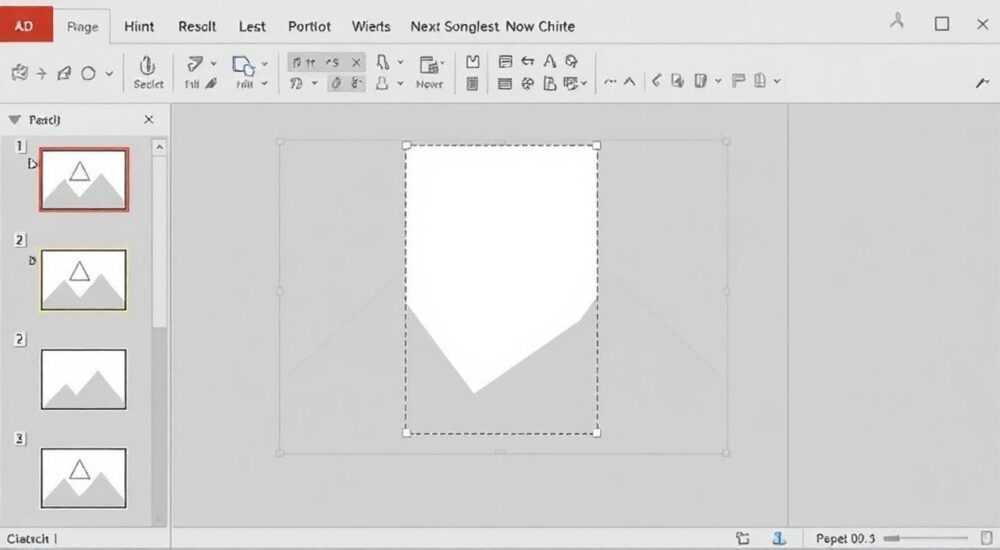
Когда вы готовите презентацию в PowerPoint, визуальная составляющая играет ключевую роль. Часто возникает необходимость удалить фон с изображения или вырезать объект по контуру, чтобы интегрировать его в слайд более гармонично. К счастью, современные версии PowerPoint включают встроенные инструменты для точной и быстрой обработки изображений без необходимости использовать сторонние графические редакторы.
Вырезать картинку по контуру в PowerPoint можно с помощью встроенного инструмента «Удалить фон» или функции «Вырезать», доступной в меню «Формат». Для точной работы используйте режим ручного выделения и корректируйте границы — это особенно полезно при работе с волосами, прозрачными элементами или сложными формами.
Содержание статьи:
Инструменты для обработки изображений в PowerPoint
PowerPoint предлагает два основных инструмента для удаления фона и вырезания изображений: «Удалить фон» и «Вырезать». Оба находятся на вкладке «Формат», которая появляется после выбора любого изображения на слайде. Эти функции интегрированы напрямую в интерфейс и не требуют подключения к интернету (за исключением некоторых облачных возможностей).
Инструмент «Удалить фон» идеально подходит для изображений с чётким контрастом между объектом и фоном. Он автоматически определяет границы и предлагает зону для удаления. Пользователь может вручную корректировать маркеры «сохранить» и «удалить», чтобы уточнить результат. Функция работает быстро и подходит для большинства стандартных задач.
Другой инструмент — «Вырезать» — появился в более поздних версиях Microsoft 365 и предлагает продвинутые возможности. Он использует технологии искусственного интеллекта для распознавания объектов и позволяет выделять людей, животных, предметы и даже текстуры. Этот режим особенно полезен при работе с фотографиями высокого разрешения.
Полезно знать: Инструмент «Вырезать» доступен только пользователям Microsoft 365 с лицензией и актуальной версией приложения. Если его нет в интерфейсе, проверьте обновления или рассмотрите использование «Удалить фон» как альтернативу.
Как вырезать картинку по контуру с помощью «Удалить фон»
Этот метод универсален и поддерживается во всех современных версиях PowerPoint, начиная с 2010 года. Он не требует подписки на Microsoft 365 и отлично подходит для базовой обработки изображений.
- Вставьте изображение на слайд через вкладку «Вставка» → «Рисунки».
- Кликните по нему — появится вкладка «Формат».
- Найдите кнопку «Удалить фон» в группе «Работа с изображениями».
- PowerPoint автоматически выделит область, которую планирует удалить (серая маска).
- Настройте границы: используйте маркер «+», чтобы сохранить часть изображения, и «–», чтобы дополнительно удалить участок.
- Нажмите «Сохранить изменения», когда результат вас устраивает.
Важно понимать, что качество результата зависит от исходного изображения. Чем выше контраст между объектом и фоном, тем точнее будет работа. Например, портрет на белом фоне обрабатывается почти идеально, тогда как объект на текстурном или многоцветном фоне может потребовать ручной доработки.
«Если вы работаете с людьми, всегда оставляйте небольшой контур тени под ногами — это делает композицию естественнее. Полностью прозрачная подложка может выглядеть «парящей» и неестественной.» — Алексей Миронов, дизайнер презентаций, 8 лет опыта
Точная обработка с помощью инструмента «Вырезать»
Для более сложных задач рекомендуется использовать инструмент «Вырезать», который активируется на той же вкладке «Формат». Он предлагает два режима: автоматический и ручной.
В автоматическом режиме достаточно нажать «Вырезать» — PowerPoint анализирует изображение и мгновенно удаляет фон. Это удобно при массовой обработке однотипных изображений, например, товаров или аватаров сотрудников.
В ручном режиме пользователь может:
- Выбрать конкретный объект в кадре, если их несколько.
- Уточнить границы с помощью увеличения (до 400%).
- Добавить или восстановить участки, случайно удалённые алгоритмом.
Особое преимущество этого инструмента — обработка волос, меха, дыма и других полупрозрачных элементов. AI-движок распознаёт переходы и сохраняет естественный вид, чего не удавалось добиться в старых версиях.
Критерий |
Удалить фон |
Вырезать (AI) |
|---|---|---|
Требуется ли подписка |
Нет |
Да (Microsoft 365) |
Точность обработки волос |
Средняя |
Высокая |
Скорость обработки |
Быстро |
Мгновенно |
Поддержка старых версий PowerPoint |
Да (с 2010) |
Нет |
Возможность ручной коррекции |
Есть |
Есть (расширенная) |
Полезно знать: После вырезания изображение остаётся в формате PNG с прозрачным фоном. Это позволяет свободно перемещать его по слайдам с любым фоном — от светлого до градиентного.
Особенности обработки сложных контуров
Не все изображения поддаются автоматической обработке. Особенно сложно бывает с портретами, где важны детали — например, растрёпанные волосы, очки, шляпы или элементы одежды с прозрачными вставками.
В таких случаях применяют комбинированный подход:
- Сначала используют «Вырезать» для общего удаления фона.
- Затем переключаются в режим «Удалить фон» для ручной доводки.
- Увеличивают масштаб до 200–400%, чтобы работать с пикселями.
- Применяют маркеры точно по краю, избегая «ступенчатого» эффекта.
Для максимальной точности рекомендуется использовать мышь с колесом прокрутки и поддержкой высокого DPI. Тачпады и трекболы могут снижать контроль над мелкими движениями.
Если изображение содержит несколько объектов, которые нужно вырезать по отдельности, лучше сделать это на разных слоях:
- Скопируйте оригинальное изображение столько раз, сколько объектов.
- На каждом экземпляре вырезайте один объект, остальное — удаляйте.
- Размещайте каждый вырезанный элемент отдельно на слайде.
Этот метод даёт больше гибкости при анимации и последующем редактировании.
Советы по эффективной работе
Чтобы процесс вырезки был максимально продуктивным, следуйте этим практическим рекомендациям.
- Используйте качественные изображения. Разрешение не менее 150 dpi, желательно — 300 dpi. Низкокачественные фото плохо распознаются ИИ.
- Сохраняйте оригиналы. Перед началом обработки сделайте копию слайда или изображения — это защитит от ошибок.
- Работайте в порядке очереди. Вырезайте по одному изображению за раз, особенно при подготовке презентаций с десятками графических элементов.
- Оптимизируйте файл. После завершения удалите неиспользуемые изображения и сожмите графику через «Сжать изображения» в меню «Формат».
«Включите сетку и направляющие (Вид → Сетка и направляющие). Это помогает точно выравнивать вырезанные объекты и создавать профессиональный макет.» — Дарья Ковалёва, эксперт по корпоративным презентациям, Microsoft MVP
Экспертное мнение
«Сегодня PowerPoint — это не просто инструмент для слайдов, а полноценный графический редактор для бизнес-задач. Умение вырезать изображения экономит часы работы с Photoshop, особенно для HR, маркетологов и преподавателей. Главное — понимать границы возможностей: если нужна художественная обработка, лучше использовать специализированные программы. Но для 90% повседневных задач PowerPoint справляется блестяще.»
Вопросы и ответы
Почему после вырезания фон стал серым, а не прозрачным?
Скорее всего, вы сохранили презентацию в формате, не поддерживающем прозрачность (например, JPEG). Убедитесь, что используете режим просмотра с прозрачным фоном и экспортируете в PDF или оставляете в .pptx. При вставке на слайд с цветным фоном прозрачность будет видна.
Можно ли вырезать изображение на телефоне или планшете?
Да, мобильная версия PowerPoint (iOS и Android) поддерживает функцию «Удалить фон», но интерфейс менее точный. Рекомендуется использовать планшет с пером для лучшего контроля.
Что делать, если инструмент «Вырезать» не появляется?
Проверьте подписку Microsoft 365, версию приложения и регион. Функция доступна не во всех странах. Также попробуйте перезапустить PowerPoint или войти в учётную запись повторно.
Как сохранить вырезанное изображение отдельно?
Кликните правой кнопкой по объекту → «Сохранить как изображение». Оно будет экспортировано в PNG с прозрачным фоном, при условии, что фон действительно был удалён.
Заключение
Умение вырезать изображения по контуру в PowerPoint — ценный навык для любого, кто работает с презентациями. Современные инструменты позволяют выполнять эту задачу быстро и без стороннего ПО. Достаточно освоить два основных режима — «Удалить фон» и «Вырезать» — и понимать их ограничения.
Главное — практиковаться на тестовых изображениях, использовать качественные исходники и не забывать про ручную коррекцию. С опытом процесс займёт считанные минуты.
- Инструмент «Удалить фон» доступен во всех версиях PowerPoint и подходит для базовых задач.
- Функция «Вырезать» использует ИИ и обеспечивает высокую точность, особенно для волос и сложных контуров.
- Для лучшего результата работайте с крупными изображениями и используйте увеличение.
- Прозрачный фон сохраняется при экспорте в PNG и корректно отображается на любых слайдах.
- Регулярно обновляйте PowerPoint, чтобы иметь доступ к новым функциям и улучшениям.
⚠️ Дисклеймер — нажмите, чтобы развернуть
Материалы, опубликованные в разделе «Блог» на сайте RU DESIGN SHOP (rudesignshop.ru), носят исключительно информационный и ознакомительный характер и не являются руководством к действию, финансовой рекомендацией, медицинской услугой, ветеринарным назначением либо рекламой товаров и услуг, включая азартные игры. Публикации не содержат призывов к участию в азартных играх и не направлены на продвижение соответствующих операторов.
Безопасность применения товаров и веществ: при использовании строительных материалов, бытовой химии, пестицидов и агрохимикатов необходимо строго следовать инструкциям производителя и действующему законодательству Российской Федерации, включая Федеральный закон РФ от 19.07.1997 № 109-ФЗ «О безопасном обращении с пестицидами и агрохимикатами».
Упоминание товарных знаков, брендов и организаций носит исключительно информационный характер и не означает наличие партнёрских отношений или одобрения со стороны правообладателей.
Материалы, содержащие сведения о медицинских, ветеринарных или косметических средствах, представлены в справочных целях и не являются медицинской консультацией или назначением. Перед применением рекомендуется обратиться к врачу, ветеринарному специалисту или иному сертифицированному профессионалу.
Возрастные ограничения: материалы, содержащие сведения о продукции категории 18+, включая алкоголь или азартные игры, предназначены исключительно для совершеннолетней аудитории и публикуются в информационных целях.
Правовая ответственность: решения, принятые на основе опубликованной информации, пользователь принимает самостоятельно и на свой риск; редакция и авторы несут ответственность в пределах, установленных законодательством Российской Федерации.
Редакция не допускает публикаций, содержащих пропаганду экстремизма, терроризма, наркотических средств или суицида; подобные материалы подлежат немедленному удалению.
Упоминание организаций с ограниченным статусом: компания Meta Platforms Inc. (социальные сети Facebook и Instagram) признана экстремистской организацией решением суда РФ, её деятельность запрещена на территории Российской Федерации; любые упоминания приводятся исключительно в информационных целях.
Авторские права и источники: информация собирается из открытых источников; её актуальность указывается на дату публикации и может изменяться.
Изображения и иллюстрации используются на условиях, разрешённых правообладателями. При возникновении претензий редакция готова оперативно рассмотреть обращение и внести необходимые изменения.
Персональные данные и cookies: сайт использует cookies и обрабатывает персональные данные пользователей в соответствии с Федеральным законом № 152-ФЗ «О персональных данных» и Политикой конфиденциальности RU DESIGN SHOP.
Мнения авторов могут не совпадать с позицией государственных органов или коммерческих организаций, упомянутых в материалах.
РЕКОМЕНДУЕМ
Товары от российских производителей




