Скидка 5% на первый заказ — RDS5




Как разделить таблицу в автокаде
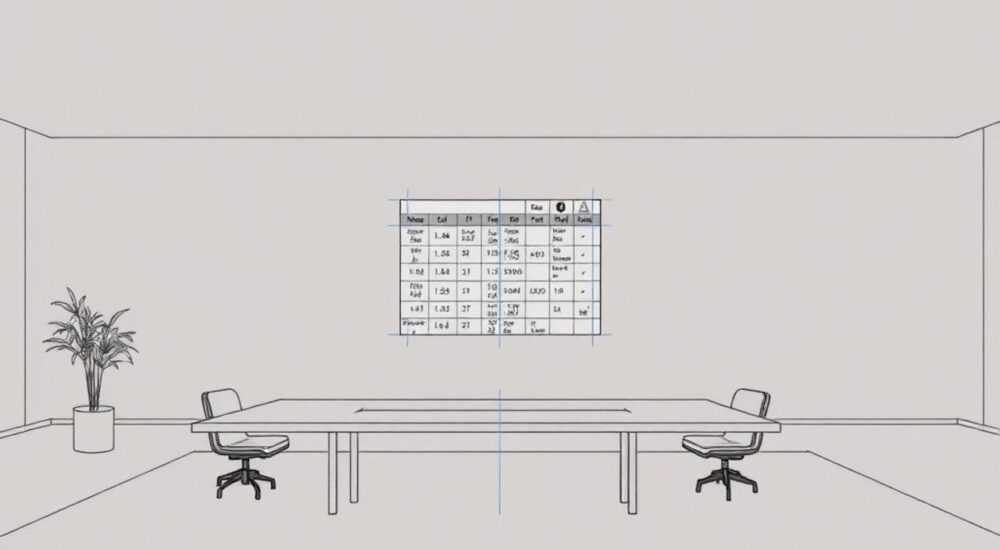
В AutoCAD таблицы используются для оформления спецификаций, ведомостей, технических характеристик и других текстовых данных, интегрированных в чертёж. Иногда возникает необходимость разделить одну большую таблицу на несколько частей — например, из-за ограничений по размеру листа, требований к форматированию или удобства редактирования. К сожалению, в AutoCAD отсутствует прямая команда «Разделить таблицу», как в текстовых редакторах. Однако есть несколько эффективных методов, позволяющих достичь нужного результата: от ручного копирования фрагментов до использования динамических свойств таблиц и внешних связей. Владение этими приёмами особенно важно для проектировщиков, работающих с большими объёмами табличных данных.
Чтобы разделить таблицу в AutoCAD, используйте ручное копирование строк или создайте связанную таблицу через внешние данные. Наиболее гибкий способ — разбить исходную таблицу на фрагменты и использовать блоки или ссылки для поддержания целостности данных.
Содержание статьи:
- Особенности таблиц в AutoCAD
- Метод 1: Ручное копирование строк
- Когда использовать этот метод
- Метод 2: Использование динамических свойств таблицы
- Пример: Разделение таблицы по категориям
- Метод 3: Создание связанных таблиц через Excel
- Как разделить по номерам строк
- Ошибки и их предотвращение
- Чек-лист перед разделением таблицы
- Экспортно-импортные подходы
- Экспертное мнение
- Вопросы и ответы
- Заключение
Особенности таблиц в AutoCAD
Таблицы в AutoCAD — это не просто набор текстовых полей, а полноценные объекты, поддерживающие форматирование, стили, выравнивание и динамические свойства. Они создаются с помощью команды TABLE и могут быть заполнены как вручную, так и через привязку к данным из внешних источников, таких как Microsoft Excel или базы данных.
Каждая таблица состоит из ячеек, организованных по строкам и столбцам. Ячейки могут содержать текст, числовые значения, поля (например, площадь, длина) и даже вложенные объекты, такие как блоки. Важно понимать, что таблица в AutoCAD — это единый объект, который нельзя «разрезать» ножницами, как в Word. Это означает, что любое разделение требует либо создания новых таблиц, либо манипуляций с данными.
AutoCAD позволяет вставлять строки и столбцы, изменять их размеры, объединять ячейки и применять стили. Однако при попытке удалить часть таблицы (например, нижнюю половину) остаётся только один объект — вся таблица целиком. Поэтому для разделения требуется более сложный подход.
Полезно знать: Таблицы в AutoCAD можно редактировать двойным щелчком. При этом активируется текстовый редактор с возможностью форматирования шрифта, выравнивания и вставки специальных символов.
Метод 1: Ручное копирование строк
Самый простой и часто используемый способ — ручное копирование части строк из одной таблицы в другую. Этот метод подходит для небольших таблиц и случаев, когда обновление данных не требуется.
- Откройте чертёж и найдите таблицу, которую нужно разделить.
- Дважды щелкните по таблице, чтобы активировать редактор.
- Выделите нужные строки (удерживая Shift или Ctrl), скопируйте их (Ctrl+C).
- Создайте новую таблицу командой TABLE, указав количество строк и столбцов.
- Вставьте скопированные данные (Ctrl+V) в новую таблицу.
- Удалите скопированные строки из исходной таблицы.
Этот подход быстрый, но имеет существенный недостаток: при изменении данных в одной таблице вторая не обновится автоматически. Это может привести к рассинхронизации информации.
Когда использовать этот метод
- Когда таблица используется однократно и не будет изменяться.
- При работе с небольшими объёмами данных (до 20–30 строк).
- Если нет доступа к Excel или внешним источникам данных.
«Ручное копирование — это как переписывание книги вручную: надёжно, но устаревает при первой правке. Используйте его только если нет альтернатив.» — Алексей Миронов, ведущий проектировщик BIM, 12 лет опыта
Метод 2: Использование динамических свойств таблицы
AutoCAD поддерживает динамические таблицы, которые могут быть привязаны к данным. Это означает, что одна таблица может отображать только часть общего массива данных. Хотя функция разделения не встроена напрямую, можно использовать параметры фильтрации и видимости.
Например, можно создать две таблицы, ссылающиеся на один и тот же источник данных, но показывающие разные диапазоны строк. Для этого потребуется:
- Организовать данные в виде внешнего файла (Excel или CSV).
- Импортировать данные в AutoCAD как связанные таблицы.
- Настроить фильтры отображения для каждой таблицы.
К сожалению, стандартный интерфейс AutoCAD не позволяет легко задавать диапазоны строк для отображения. Однако можно использовать LISP-скрипты или сторонние плагины (например, Autodesk Data Extraction) для автоматизации.
Пример: Разделение таблицы по категориям
Представьте, что у вас есть таблица с материалами: бетон, арматура, кирпич. Вы можете:
- Добавить в исходный файл Excel колонку «Категория».
- Создать первую таблицу в AutoCAD, отображающую только «Бетон».
- Создать вторую таблицу — только «Арматуру».
Таким образом, данные остаются синхронизированными, а визуально таблица разделена.
Метод |
Гибкость |
Автоматизация |
Поддержка обновлений |
|---|---|---|---|
Ручное копирование |
Низкая |
Нет |
Нет |
Связь с Excel |
Высокая |
Частично |
Да |
LISP-скрипты |
Очень высокая |
Полная |
Да |
Полезно знать: Динамические таблицы обновляются при изменении источника. Чтобы обновить вручную, щелкните правой кнопкой по таблице и выберите «Обновить данные».
Метод 3: Создание связанных таблиц через Excel
Наиболее профессиональный и масштабируемый способ — использование Excel в качестве источника данных. Этот подход позволяет не только разделить таблицу, но и обеспечить её актуальность.
- Подготовьте данные в Excel: сохраните файл в формате .xlsx или .csv.
- В AutoCAD выполните: Вставка → Связь данных → Новая связь.
- Выберите файл Excel, укажите диапазон данных.
- Создайте первую таблицу, вставив связанные данные.
- Повторите процесс, но при создании второй таблицы вручную отфильтруйте нужные строки в мастере связи.
Теперь при изменении Excel-файла обе таблицы в AutoCAD можно обновить. Это идеально подходит для проектов, где данные часто меняются.
Как разделить по номерам строк
Если вы хотите разделить таблицу по порядковым номерам (например, строки 1–50 и 51–100):
- Создайте два листа в Excel: «Часть1» и «Часть2», куда скопируйте соответствующие строки.
- Свяжите каждую часть с отдельной таблицей в AutoCAD.
- При обновлении основного файла — обновляйте и листы-копии (можно через формулы или Power Query).
Этот метод требует больше подготовки, но окупается при многократном использовании.
«Связь с Excel — ваш главный союзник при работе с большими таблицами. Даже если сейчас кажется сложным, инвестируйте время: вы сэкономите часы на правках.» — Екатерина Лебедева, CAD-менеджер в строительной компании «Гранит», 9 лет опыта
Ошибки и их предотвращение
При разделении таблиц пользователи часто допускают типичные ошибки, которые могут привести к потере данных или путанице в документации.
- Забывают обновить связанные таблицы. После изменения Excel-файла необходимо вручную обновить данные в AutoCAD. Не делайте этого — и таблицы покажут устаревшую информацию.
- Редактируют данные в AutoCAD, а не в источнике. Если вы вносите правки в связанную таблицу, они могут быть потеряны при следующем обновлении. Всегда редактируйте исходный файл.
- Не проверяют форматирование после вставки. При импорте из Excel могут сбиваться шрифты, размеры ячеек и выравнивание. Проверяйте внешний вид таблиц.
- Игнорируют резервное копирование. Перед разделением таблицы сохраните резервную копию чертежа (.dwg).
Чек-лист перед разделением таблицы
- Создана резервная копия чертежа?
- Данные экспортированы в Excel?
- Определены границы разделения (по строкам, категориям)?
- Проверена совместимость версий AutoCAD и Excel?
- Настроено автоматическое обновление (если используется связь)?
Полезно знать: Используйте шаблоны таблиц (Table Styles) для единообразного оформления всех частей разделённой таблицы.
Экспортно-импортные подходы
Если стандартные средства AutoCAD не дают нужного результата, можно прибегнуть к экспортно-импортным методам. Например:
- Экспортируйте таблицу в CSV через Выгрузить данные.
- Откройте CSV в Excel, разделите на части.
- Сохраните каждую часть как отдельный файл.
- Импортируйте обратно в AutoCAD как новые таблицы.
Этот способ особенно полезен, если нужно изменить структуру данных или добавить фильтрацию. Он также позволяет очистить данные от лишних форматов.
Другой вариант — использование AutoLISP или .NET API для автоматического разделения таблиц по заданным правилам. Например, скрипт может анализировать содержимое ячеек и создавать новые таблицы при достижении определённого значения (например, нового раздела).
Полезно знать: Команда DATAEXTRACTION (DX) позволяет извлекать объекты и атрибуты в таблицы. Это мощный инструмент для автоматизации.
Экспертное мнение
«В крупных проектах я всегда рекомендую отказаться от “статичных” таблиц. Вместо этого — централизованная база в Excel или Access, а в AutoCAD — только отображение. Так вы избежите ошибок и сможете быстро адаптироваться к изменениям. Разделение таблиц тогда становится задачей фильтрации, а не копирования.” — Дмитрий Ковалёв, BIM-координатор, автор курсов по AutoCAD, 15 лет в проектировании
По его словам, около 70% ошибок в спецификациях возникают из-за ручного редактирования и дублирования данных. Автоматизация через внешние связи снижает этот риск до 10%.
Вопросы и ответы
Можно ли разделить таблицу по горизонтали (на страницах)?
Да, но не автоматически. Вы можете вручную скопировать верхнюю часть таблицы на один лист, а нижнюю — на другой. Для синхронизации используйте связь с Excel.
Как сделать так, чтобы при обновлении одной таблицы обновлялась и вторая?
Обе таблицы должны ссылаться на один источник данных. При обновлении источника — обновляйте каждую таблицу отдельно через контекстное меню.
Поддерживает ли AutoCAD разделение таблиц на уровне блоков?
Нет, таблица — это отдельный тип объекта. Блоки могут содержать таблицы, но не заменяют их функциональность.
Что делать, если таблица слишком длинная для одного листа?
Разделите её на логические части (по разделам проекта, маркам материалов). Используйте сквозную нумерацию и пояснения вроде “Продолжение на следующем листе”.
Есть ли бесплатные плагины для разделения таблиц?
Да, например, CadUtils или TableTools предлагают расширенные функции работы с таблицами. Некоторые доступны в App Store Autodesk.
Заключение
Разделение таблицы в AutoCAD — задача, которая на первый взгляд кажется простой, но требует понимания структуры данных и возможностей программы. Прямого инструмента «разделить» нет, но есть несколько эффективных обходных путей: от ручного копирования до сложных схем с внешними данными.
Главное — определить, нужна ли вам статическая или динамическая структура. Если данные меняются редко, подойдёт ручной метод. Если проект масштабный и живой — обязательно используйте связь с Excel или базами данных.
Правильное разделение таблицы сохраняет целостность данных, упрощает редактирование и повышает качество документации. Инвестируйте время в настройку автоматизации — и вы получите отдачу в виде точности и скорости.
- AutoCAD не поддерживает прямое разделение таблиц — только через копирование или связь с данными.
- Для синхронизации используйте внешние источники (Excel, CSV).
- Ручное копирование подходит для разовых задач, но не для активных проектов.
- Всегда создавайте резервные копии перед редактированием таблиц.
- Форматирование и стили должны быть едиными для всех частей разделённой таблицы.
⚠️ Дисклеймер — нажмите, чтобы развернуть
Материалы, опубликованные в разделе «Блог» на сайте RU DESIGN SHOP (rudesignshop.ru), носят исключительно информационный и ознакомительный характер и не являются руководством к действию, финансовой рекомендацией, медицинской услугой, ветеринарным назначением либо рекламой товаров и услуг, включая азартные игры. Публикации не содержат призывов к участию в азартных играх и не направлены на продвижение соответствующих операторов.
Безопасность применения товаров и веществ: при использовании строительных материалов, бытовой химии, пестицидов и агрохимикатов необходимо строго следовать инструкциям производителя и действующему законодательству Российской Федерации, включая Федеральный закон РФ от 19.07.1997 № 109-ФЗ «О безопасном обращении с пестицидами и агрохимикатами».
Упоминание товарных знаков, брендов и организаций носит исключительно информационный характер и не означает наличие партнёрских отношений или одобрения со стороны правообладателей.
Материалы, содержащие сведения о медицинских, ветеринарных или косметических средствах, представлены в справочных целях и не являются медицинской консультацией или назначением. Перед применением рекомендуется обратиться к врачу, ветеринарному специалисту или иному сертифицированному профессионалу.
Возрастные ограничения: материалы, содержащие сведения о продукции категории 18+, включая алкоголь или азартные игры, предназначены исключительно для совершеннолетней аудитории и публикуются в информационных целях.
Правовая ответственность: решения, принятые на основе опубликованной информации, пользователь принимает самостоятельно и на свой риск; редакция и авторы несут ответственность в пределах, установленных законодательством Российской Федерации.
Редакция не допускает публикаций, содержащих пропаганду экстремизма, терроризма, наркотических средств или суицида; подобные материалы подлежат немедленному удалению.
Упоминание организаций с ограниченным статусом: компания Meta Platforms Inc. (социальные сети Facebook и Instagram) признана экстремистской организацией решением суда РФ, её деятельность запрещена на территории Российской Федерации; любые упоминания приводятся исключительно в информационных целях.
Авторские права и источники: информация собирается из открытых источников; её актуальность указывается на дату публикации и может изменяться.
Изображения и иллюстрации используются на условиях, разрешённых правообладателями. При возникновении претензий редакция готова оперативно рассмотреть обращение и внести необходимые изменения.
Персональные данные и cookies: сайт использует cookies и обрабатывает персональные данные пользователей в соответствии с Федеральным законом № 152-ФЗ «О персональных данных» и Политикой конфиденциальности RU DESIGN SHOP.
Мнения авторов могут не совпадать с позицией государственных органов или коммерческих организаций, упомянутых в материалах.
РЕКОМЕНДУЕМ
Товары от российских производителей




