Скидка 5% на первый заказ — RDS5




Как сделать аву в фотошопе
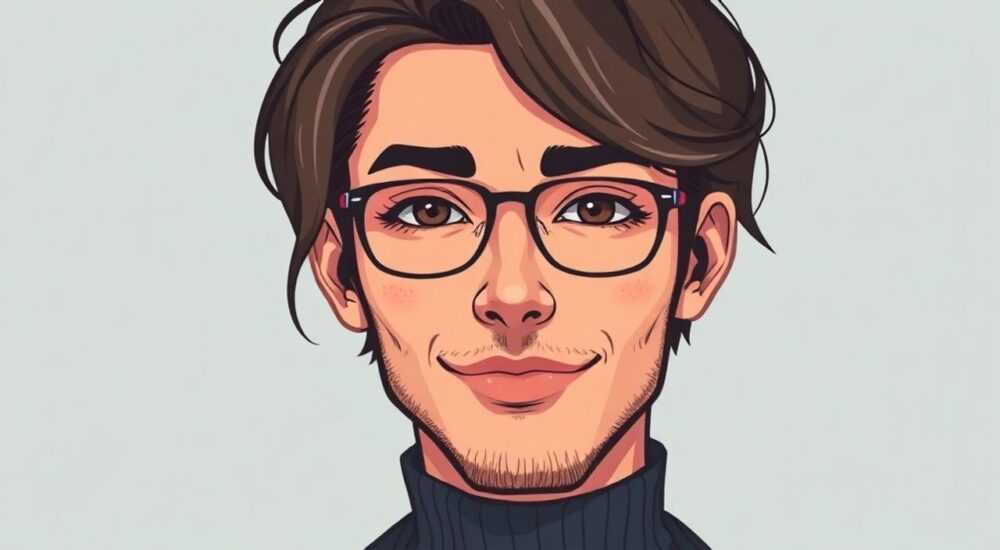
Создание аватара в Photoshop — это не просто процесс редактирования изображения, а возможность выразить свою индивидуальность, подчеркнуть стиль и создать узнаваемый визуальный образ для социальных сетей, форумов или профессиональных платформ. Современные пользователи всё чаще обращаются к графическим редакторам, чтобы сделать аву уникальной, эффектной и технически безупречной. Adobe Photoshop предлагает широкий инструментарий для тонкой настройки цвета, формы, композиции и стилизации, что делает его идеальным выбором для создания качественной аватарки.
Чтобы сделать аву в фотошопе, начните с подготовки исходного изображения, выберите подходящую форму (круг, овал, рамка), примените коррекцию цвета и света, добавьте эффекты по желанию и экспортируйте в нужном формате. Главное — соблюдать пропорции и следить за детализацией.
Содержание статьи:
- Подготовка исходных материалов
- Как проверить качество изображения
- Обрезка и форма аватарки
- Как сделать круглую аву в фотошопе
- Цветокоррекция и освещение
- Освещение и контраст
- Эффекты и стилизация
- Как добавить текст или логотип
- Экспорт и сохранение
- Оптимизация под платформы
- Экспертное мнение
- Вопросы и ответы
- Заключение
Подготовка исходных материалов
Перед тем как делать аву в фотошопе, важно правильно выбрать и подготовить исходное изображение. Оптимально использовать фотографию высокого разрешения (не менее 1080×1080 пикселей), сделанную при хорошем естественном освещении. Лицо должно быть чётко видно, взгляд направлен в камеру, выражение лица — нейтральное или улыбающееся, но не перегруженное эмоциями. Фон желательно выбирать однотонный или слегка размытый, чтобы избежать отвлекающих элементов.
Если вы работаете с портретом другого человека или моделя, убедитесь, что у вас есть права на использование изображения. Для аватаров в личных целях подойдёт любая фотография, но для бизнес-профилей лучше использовать лицензионные снимки или заказные фотосессии. Также можно использовать AI-сгенерированные изображения, если они соответствуют требованиям платформы.
Для начала откройте Photoshop и загрузите изображение через Файл → Открыть. Убедитесь, что изображение находится на фоновом слое. Если нужно, продублируйте его (Ctrl+J) для резервной копии. Это простое правило поможет избежать потери оригинала при активной работе с фильтрами и масками.
Полезно знать: Используйте режим «Камера-сырье», если работаете с RAW-файлами — он даёт максимальный контроль над экспозицией, балансом белого и динамическим диапазоном.
Как проверить качество изображения
Прежде чем переходить к обработке, оцените качество исходника. Обратите внимание на:
- Резкость: лицо должно быть чётким, особенно глаза и контур лица.
- Освещение: избегайте сильных теней, пересветов или зелёноватых оттенков.
- Фокус: объект должен быть в фокусе, а фон — слегка размыт для акцентирования внимания.
- Размер: минимальный размер для авы — 400×400 px, но лучше работать с 1000×1000 и выше.
Если изображение слишком тёмное, используйте инструмент Уровни (Ctrl+L) или Кривые (Ctrl+M), чтобы поднять экспозицию. Не переборщите — сохраняйте естественность. Для улучшения резкости подойдёт фильтр Повысить резкость или Unsharp Mask с параметрами: радиус 1–1.5 пикселя, количество 80–120%.
Обрезка и форма аватарки
Один из ключевых этапов — правильная обрезка и придание аве нужной формы. Большинство платформ (Telegram, VK, Discord, Instagram) используют круглые аватарки, поэтому важно вырезать лицо по кругу, сохранив баланс между головой и фоном.
Начните с инструмента Овальная область (M). Удерживая Shift, нарисуйте круг вокруг лица. Старайтесь, чтобы голова занимала около 60–70% площади. Затем инвертируйте выделение (Shift+Ctrl+I) и нажмите Delete, чтобы удалить фон. Работайте на отдельном слое, чтобы можно было вернуться назад.
Для более точного вырезания используйте Маску слоя. Выделите лицо с помощью инструмента Быстрое выделение или Перо, особенно если волосы имеют сложную текстуру. Примените маску — так вы сможете корректировать границы без потери пикселей.
Как сделать круглую аву в фотошопе
Шаг за шагом:
- Откройте изображение и создайте новый слой под основным.
- Инструментом Овальная область выделите круг нужного размера.
- Перейдите на верхний слой с лицом, нажмите Ctrl+Shift+I, затем Ctrl+C и Ctrl+V, чтобы вставить лицо в круг.
- Добавьте фоновый цвет (белый, чёрный или градиент) на нижний слой.
- По желанию добавьте тонкую рамку через Стиль слоя → Контур.
Если вы хотите нестандартную форму (шестиугольник, сердце, капля), создайте её с помощью векторных масок. Нарисуйте фигуру инструментом Произвольная форма, затем примените как маску к слою с лицом.
Форма аватарки |
Где используется |
Рекомендации |
|---|---|---|
Круглая |
VK, Telegram, Instagram, Facebook |
Стандарт, универсальна, легко воспринимается |
Квадратная |
Twitter/X, LinkedIn, форумы |
Подходит для делового стиля |
С закруглёнными углами |
Discord, Slack, некоторые мессенджеры |
Смягчает образ, выглядит современно |
Нестандартная (вектор) |
Творческие профили, блоги |
Требует осторожности — может не отображаться везде |
«Круглая форма — самый безопасный выбор. Она визуально обрамляет лицо, делает его центром внимания и отлично смотрится на всех устройствах.» — Алексей Миронов, цифровой художник, 8 лет опыта в графическом дизайне
Цветокоррекция и освещение
Даже качественная фотография может требовать доработки цвета. Цель — добиться естественного, свежего вида кожи, гармоничного баланса белого и приятной цветовой гаммы. Избегайте перенасыщенности, особенно в области лица.
Начните с коррекции баланса белого. Перейдите в Изображение → Коррекция → Баланс белого или используйте корректирующий слой Баланс смеси. Настройте тени, средние тона и света отдельно. Например, тени могут быть чуть тёплыми, а света — нейтральными.
Для кожи используйте технику частотного разложения. Разделите изображение на два слоя: один отвечает за текстуру (высокие частоты), другой — за цвет и тон (низкие частоты). Это позволяет разгладить кожу, не теряя детализации.
- Создайте копию слоя дважды.
- На нижнем копии примените Gaussian Blur (радиус 3–5 пикселей).
- На верхней — режим наложения Вычитание или Линейный свет.
- Добавьте маску и сотрите размытие с глаз, губ и бровей.
Теперь можно работать с цветом. Используйте корректирующий слой Цветовой тон/Насыщенность, чтобы убрать красноту или желтизну. Особенно эффективно работает снижение насыщенности в диапазоне красных и оранжевых тонов на коже.
Полезно знать: Не стремитесь к идеальной коже — это выглядит неестественно. Сохраняйте поры, веснушки и лёгкие тени — они добавляют реализма.
Освещение и контраст
Правильный контраст делает аву объёмной. Добавьте корректирующий слой Кривые и создайте S-образную кривую: слегка поднимите света, опустите тени. Это придаст глубину, но не перегрузит изображение.
Для акцента на глазах используйте технику Dodge and Burn: создайте новый слой, заполните его серым цветом 50%, установите режим наложения Накладывание. Инструментом Осветлитель слегка осветлите блики в глазах, Затемнитель — углубите тени у переносицы и подбородка.
Эффекты и стилизация
На этом этапе вы можете придать аве уникальный стиль. Но помните: меньше — значит больше. Чрезмерные эффекты могут отвлечь от сути — вашего лица.
Популярные приёмы:
- Размытие фона: если вы не удалили фон полностью, размойте его (Фильтр → Размытие в движении или Гауссово). Это направляет внимание на лицо.
- Градиентный фон: создайте новый слой, залейте градиентом (например, синий → фиолетовый) и понизьте непрозрачность до 70%.
- Неоновые рамки: используйте кисти или векторные контуры с внешним свечением (Стиль слоя → Внешнее свечение).
- Чёрно-белая стилизация: переведите изображение в монохром (Ctrl+Shift+U), затем добавьте акцентный цвет (например, цвет глаз).
Для творческих аватаров подойдут фильтры Пластификатор или Карандашный набросок, но их стоит применять умеренно. Хорошая идея — комбинировать реалистичное лицо с абстрактным фоном.
«Стилизация должна подчёркивать, а не скрывать личность. Если ваша ава выглядит как чужая, она не выполняет своей функции.» — Марина Кострова, UX-дизайнер, специалист по брендингу личности
Как добавить текст или логотип
Если вы создаёте аву для бренда или блога, можно добавить мини-логотип или инициалы. Используйте инструмент Текст (T), выберите лаконичный шрифт (например, Helvetica, Montserrat), размер — не более 1/5 от высоты авы.
Разместите текст в углу (лучше нижнем правом) или поверх плеча. Цвет должен контрастировать с фоном, но не бросаться в глаза. Добавьте лёгкую тень или обводку, если текст сливается.
Экспорт и сохранение
Финальный этап — правильный экспорт. Неправильно сохранённая ава может потерять качество, изменить цвет или не открыться на некоторых устройствах.
Используйте Файл → Экспорт → Экспорт как (не «Сохранить для веб» — он устарел). Выберите формат:
- PNG — для прозрачного фона и максимального качества. Подходит для дизайнерских и креативных ав.
- JPEG — для стандартных фото, меньший размер. Качество установите не ниже 80%.
Размер изображения: 512×512 или 1024×1024 пикселей. Большинство платформ сжимают авы, поэтому нет смысла сохранять 4K-изображения.
Оптимизация под платформы
Платформа |
Рекомендуемый размер |
Формат |
Особенности |
|---|---|---|---|
Telegram |
640×640 |
JPEG/PNG |
Поддерживает анимацию (не через Photoshop) |
VK / Одноклассники |
512×512 |
JPEG |
Автоматически обрезает в круг |
Instagram |
110×110 (в ленте), 320×320 (профиль) |
JPEG |
Круглая маска, важно — центр кадра |
Discord |
512×512 |
PNG/GIF |
Поддерживает прозрачность и анимацию |
LinkedIn |
400×400 |
JPEG/PNG |
Деловой стиль, строгие требования к одежде и фону |
Полезно знать: Перед загрузкой протестируйте аву на разных устройствах — иногда цветопередача отличается на Android и iOS.
Экспертное мнение
«Создание авы — это микробрендинг. Даже маленькое изображение должно передавать вашу суть: профессионализм, дружелюбие, креативность. Я рекомендую использовать одну базовую фотографию и делать несколько вариантов — для разных платформ. Например, строгий портрет для LinkedIn и креативный — для Telegram. Главное — консистентность: цветовая гамма, стиль, освещение должны быть узнаваемыми.» — Дмитрий Романцев, арт-директор digital-агентства, 12 лет в визуальном брендинге
Также эксперт отмечает важность регулярного обновления аватарки: раз в 6–12 месяцев. Это помогает оставаться актуальным, демонстрирует изменения во внешности или статусе (например, новая должность, очки, борода).
Вопросы и ответы
Можно ли сделать аву в фотошопе бесплатно?
Да, если у вас есть доступ к бесплатной пробной версии Adobe Photoshop. Альтернатива — бесплатные аналоги (GIMP, Photopea), но функционал ограничен. Photopea работает в браузере и почти полностью повторяет интерфейс Photoshop.
Как сделать прозрачный фон у авы?
Вырежьте лицо с помощью маски или инструмента «Перо», затем сохраните в формате PNG. Убедитесь, что фоновый слой прозрачный (проверьте в палитре слоёв — вместо белого фона должен быть шахматный узор).
Почему ава теряет качество после загрузки?
Платформы автоматически сжимают изображения для экономии трафика. Чтобы этого избежать, сохраняйте аву в высоком качестве (JPEG 90–100% или PNG), но не более 2 Мб. Избегайте чрезмерного увеличения размера — это не улучшит качество.
Как сделать анимированную аву?
Photoshop поддерживает GIF, но не анимированные авы для мессенджеров. Для Telegram или Discord нужны сторонние инструменты (например, Canva, After Effects). Создайте анимацию, экспортируйте как GIF, затем загрузите.
Нужно ли подписывать аву?
Нет. Аватарка — это визуальный элемент, а не реклама. Если вы блогер или предприниматель, логотип или инициалы можно добавить мелко, но не в центре. Лучше использовать описание профиля для самопрезентации.
Заключение
Создание авы в фотошопе — это сочетание технических навыков и творческого подхода. От выбора исходника до финального экспорта каждый этап влияет на результат. Важно не только сделать аватарку красивой, но и адаптировать её под целевую платформу, сохранить баланс между стилем и узнаваемостью.
Главное — помнить, что ава представляет вас. Она должна вызывать доверие, интерес и желание взаимодействовать. Следуя шагам из этой статьи, вы сможете создать профессиональную, качественную и запоминающуюся аватарку, которая будет работать на ваш имидж.
- Используйте качественный исходник с хорошим освещением и резкостью.
- Обрезайте аву по кругу или нужной форме с помощью масок и выделений.
- Применяйте цветокоррекцию и освещение для естественного вида.
- Добавляйте эффекты умеренно — фокус на лице.
- Экспортируйте в PNG или JPEG с правильным размером и качеством.
⚠️ Дисклеймер — нажмите, чтобы развернуть
Материалы, опубликованные в разделе «Блог» на сайте RU DESIGN SHOP (rudesignshop.ru), носят исключительно информационный и ознакомительный характер и не являются руководством к действию, финансовой рекомендацией, медицинской услугой, ветеринарным назначением либо рекламой товаров и услуг, включая азартные игры. Публикации не содержат призывов к участию в азартных играх и не направлены на продвижение соответствующих операторов.
Безопасность применения товаров и веществ: при использовании строительных материалов, бытовой химии, пестицидов и агрохимикатов необходимо строго следовать инструкциям производителя и действующему законодательству Российской Федерации, включая Федеральный закон РФ от 19.07.1997 № 109-ФЗ «О безопасном обращении с пестицидами и агрохимикатами».
Упоминание товарных знаков, брендов и организаций носит исключительно информационный характер и не означает наличие партнёрских отношений или одобрения со стороны правообладателей.
Материалы, содержащие сведения о медицинских, ветеринарных или косметических средствах, представлены в справочных целях и не являются медицинской консультацией или назначением. Перед применением рекомендуется обратиться к врачу, ветеринарному специалисту или иному сертифицированному профессионалу.
Возрастные ограничения: материалы, содержащие сведения о продукции категории 18+, включая алкоголь или азартные игры, предназначены исключительно для совершеннолетней аудитории и публикуются в информационных целях.
Правовая ответственность: решения, принятые на основе опубликованной информации, пользователь принимает самостоятельно и на свой риск; редакция и авторы несут ответственность в пределах, установленных законодательством Российской Федерации.
Редакция не допускает публикаций, содержащих пропаганду экстремизма, терроризма, наркотических средств или суицида; подобные материалы подлежат немедленному удалению.
Упоминание организаций с ограниченным статусом: компания Meta Platforms Inc. (социальные сети Facebook и Instagram) признана экстремистской организацией решением суда РФ, её деятельность запрещена на территории Российской Федерации; любые упоминания приводятся исключительно в информационных целях.
Авторские права и источники: информация собирается из открытых источников; её актуальность указывается на дату публикации и может изменяться.
Изображения и иллюстрации используются на условиях, разрешённых правообладателями. При возникновении претензий редакция готова оперативно рассмотреть обращение и внести необходимые изменения.
Персональные данные и cookies: сайт использует cookies и обрабатывает персональные данные пользователей в соответствии с Федеральным законом № 152-ФЗ «О персональных данных» и Политикой конфиденциальности RU DESIGN SHOP.
Мнения авторов могут не совпадать с позицией государственных органов или коммерческих организаций, упомянутых в материалах.
РЕКОМЕНДУЕМ
Товары от российских производителей




