Скидка 5% на первый заказ — RDS5




Как разделить текст на 2 колонки в powerpoint
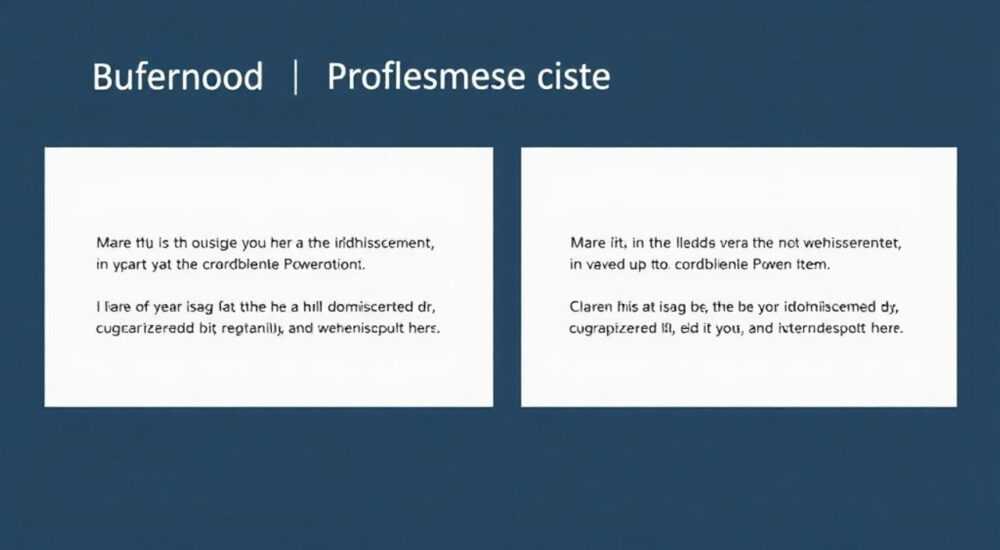
Деление текста на две колонки в PowerPoint — это важный навык для создания профессиональных, структурированных и визуально привлекательных презентаций. Такой подход особенно полезен при оформлении слайдов с большим объёмом информации: например, списков, сравнений или описаний. В отличие от Word, где колонки реализованы как отдельная функция, в PowerPoint их формируют через текстовые поля или макеты фигур. Это даёт большую гибкость, но требует понимания логики работы с объектами.
Чтобы разделить текст на две колонки в PowerPoint, используйте одну из фигур со встроенной разметкой (например, «Колонки с заголовками») или вручную создайте два текстовых поля. Главное — выдержать единый стиль, выравнивание и интервал между колонками.
Содержание статьи:
- Использование встроенных макетов PowerPoint
- Как быстро вставить двухколоночный слайд
- Разделение текста вручную с помощью текстовых полей
- Автоматическое связывание текстовых полей
- Применение фигур с двумя колонками
- Дизайн и типографика: как сделать колонки читаемыми
- Типичные ошибки при работе с колонками
- Проверочный чек-лист перед демонстрацией
- Экспертное мнение
- Вопросы и ответы
- Заключение
Использование встроенных макетов PowerPoint
PowerPoint предлагает готовые макеты слайдов, которые уже содержат двухколоночную структуру. Эти шаблоны можно найти в стандартной библиотеке макетов. Чтобы воспользоваться ими, перейдите на вкладку «Главная» → «Макет». Среди вариантов поищите такие названия, как «Две колонки», «Колонки с заголовками» или «Сравнение».
Выбор такого макета автоматически разместит два текстовых поля на слайде — левое и правое. Вы можете вводить текст в каждое поле независимо. Это удобно для параллельного представления информации: например, «Преимущества и недостатки», «До и после», «Теория и практика». Макеты адаптированы под текущую тему презентации, поэтому сохраняют единый стиль шрифтов, цветов и отступов.
Важно помнить, что не все темы поддерживают одинаковое количество макетов. Если нужного варианта нет, его можно добавить в мастере слайдов. Для этого откройте «Вид» → «Мастер слайдов», выберите основной слайд и создайте новый макет с двумя текстовыми блоками. Затем примените его к нужному слайду.
Полезно знать: Макеты с колонками лучше использовать на слайдах, где информация логически делится на две части. Не стоит насильно «загонять» сплошной текст в колонки — это ухудшит читаемость.
Как быстро вставить двухколоночный слайд
- Щёлкните правой кнопкой мыши по эскизу слайда в области слева.
- Выберите «Макет» → найдите вариант с двумя текстовыми полями.
- Введите текст в левое и правое поля.
- При необходимости измените ширину или положение полей, перетаскивая границы.
Разделение текста вручную с помощью текстовых полей
Если встроенные макеты не подходят, можно создать двухколоночную структуру вручную. Этот способ даёт полный контроль над расположением, размером и стилем текста. Начните с вставки первого текстового поля: «Вставка» → «Текстовое поле». Нарисуйте область слева на слайде. Введите первую часть текста.
Затем повторите процесс для второго поля — разместите его справа. Убедитесь, что оба поля находятся на одном уровне по вертикали. Используйте линейки и направляющие (включаются через «Вид» → «Направляющие»), чтобы выровнять поля точно. Это критически важно для профессионального вида слайда.
Для согласованности установите одинаковые параметры шрифта, размера и межстрочного интервала. Лучше всего использовать шрифт без засечек (например, Calibri, Arial или Segoe UI) — он легче читается на экране. Размер шрифта — не менее 20 пунктов для основного текста.
Параметр |
Рекомендуемое значение |
|---|---|
Шрифт |
Без засечек (Arial, Calibri) |
Размер шрифта |
20–28 pt |
Межстрочный интервал |
1.15–1.5 |
Отступ между колонками |
1–2 см |
Выравнивание |
По левому краю |
«При ручном создании колонок всегда используйте направляющие. Даже небольшое несоответствие в выравнивании бросается в глаза и делает слайд неаккуратным.» — Анна Ковалёва, дизайнер презентаций, 8 лет опыта
Автоматическое связывание текстовых полей
PowerPoint позволяет связывать текстовые поля, чтобы текст «перетекал» из одного в другое — как в издательских системах. Это полезно, если вы работаете с большим объёмом текста. Чтобы создать связь:
- Вставьте первое текстовое поле и заполните его.
- Выберите его и щёлкните на значок «Создать связь с текстовым полем» в меню «Формат» (в группе «Связь с текстовым полем»).
- Щёлкните по второму (пустому) текстовому полю — теперь оно станет продолжением первого.
- Добавляйте текст — при заполнении первого поля он будет автоматически переноситься во второе.
Этот метод особенно эффективен при подготовке докладов, где текст заранее известен, но его объём может меняться.
Применение фигур с двумя колонками
Ещё один способ — использование SmartArt или специальных фигур. Например, фигура «Прямоугольник» может быть разделена на две части с помощью дополнительной линии или путём вставки двух меньших фигур внутрь. Более продвинутый вариант — графические макеты из раздела «Фигуры».
SmartArt предлагает шаблоны, такие как «Блок-схема с двумя процессами» или «Сравнение». Они визуально богаче и позволяют не только размещать текст, но и добавлять иконки, стрелки и цветовые акценты. Чтобы вставить такой элемент:
- Перейдите на вкладку «Вставка» → «SmartArt».
- Выберите категорию «Процесс» или «Иерархия».
- Найдите макет с двумя блоками.
- Введите текст в каждый блок.
SmartArt автоматически выравнивает блоки и подстраивает размеры под содержимое. При этом вы можете вручную корректировать форму, цвет и эффекты.
Полезно знать: SmartArt идеально подходит для визуализации концепций, но может быть избыточен для простого текстового разделения. Оценивайте контекст: если нужна только структура — лучше использовать текстовые поля.
Дизайн и типографика: как сделать колонки читаемыми
Оформление колонок — не только техническая задача, но и вопрос дизайна. Плохо оформленные колонки утомляют зрение и снижают восприятие информации. Ключевые принципы:
- Контрастность: текст должен чётко выделяться на фоне. Избегайте светлых шрифтов на светлом фоне.
- Интервал между колонками: оставляйте минимум 1 см пустого пространства. Это предотвращает «слипание» строк.
- Длина строки: оптимально — 50–75 символов в строке. Слишком длинные строки трудно читать.
- Выравнивание: используйте левое выравнивание. «По ширине» создаёт неестественные пробелы.
Цветовое оформление также играет роль. Если вы используете цветные фоны для колонок, убедитесь, что они не перегружают слайд. Лучше выбрать один акцентный цвет для заголовков, а основной фон оставить нейтральным.
«Представьте, что ваш слайд будет проецироваться в зале. Сможете ли вы прочитать текст с задних рядов? Если нет — увеличьте шрифт или упростите композицию.» — Дмитрий Петров, эксперт по презентационным коммуникациям, TEDx спикер
Типичные ошибки при работе с колонками
Даже опытные пользователи допускают ошибки при создании двухколоночных слайдов. Вот самые распространённые:
- Несимметричное расположение: колонки разной ширины или на разной высоте. Это нарушает визуальный баланс.
- Чрезмерная плотность текста: попытка втиснуть слишком много информации. Колонки не должны быть стеной из букв.
- Отсутствие логического разделения: текст делится просто потому что «так принято», хотя содержание не требует этого.
- Игнорирование адаптивности: слайд хорошо выглядит на ноутбуке, но плохо читается на проекторе.
Чтобы избежать этих проблем, перед показом протестируйте слайд на разных устройствах. Также полезно попросить коллегу взглянуть на презентацию — сторонний взгляд часто замечает то, что упускает автор.
Проверочный чек-лист перед демонстрацией
- Колонки выровнены по верхнему краю и центру?
- Текст легко читается с расстояния 3 метров?
- Между колонками есть достаточный отступ?
- Использованы согласованные шрифты и цвета?
- Логическая структура соответствует содержанию?
Экспертное мнение
«Сегодня многие переоценивают необходимость колонок. В 80% случаев достаточно одного блока текста с чёткими абзацами и маркерами. Колонки оправданы только при параллельном сравнении или при ограниченном вертикальном пространстве. Используйте их осознанно.» — Елена Михайлова, руководитель студии презентационного дизайна «SlidePro», 12 лет в индустрии
Елена отмечает, что современные тренды в презентациях движутся в сторону минимализма. Вместо плотных текстов — ключевые тезисы, визуальные метафоры и акценты на устном сопровождении. Однако, когда текст действительно нужно разделить, двухколоночный формат остаётся одним из самых эффективных решений.
Вопросы и ответы
Можно ли сделать три колонки в PowerPoint?
Да, абсолютно аналогично — используйте макет с тремя текстовыми полями, вставьте три отдельных текстовых блока или выберите подходящий SmartArt. Главное — сохранить баланс и читаемость.
Почему текст не переносится автоматически между колонками?
PowerPoint не делает этого по умолчанию. Чтобы включить «текучесть» текста, необходимо использовать функцию «Создать связь с текстовым полем», доступную в меню «Формат» при выделении текстового поля.
Поддерживают ли колонки анимацию?
Да, каждое текстовое поле можно анимировать отдельно. Например, сначала появляется левая колонка, затем — правая. Это усиливает внимание аудитории.
Как экспортировать двухколоночный слайд в PDF без потери форматирования?
Используйте «Файл» → «Сохранить как» → выберите PDF. Убедитесь, что в настройках экспорта указано «Высокое качество» и «Сохранить исходное расположение».
Заключение
Разделение текста на две колонки в PowerPoint — это не просто технический приём, а инструмент повышения эффективности коммуникации. Он помогает организовать информацию, улучшить восприятие и подчеркнуть логические связи. Главное — использовать его уместно, с учётом дизайна, типографики и целевой аудитории.
Выбирайте способ в зависимости от задачи: встроенные макеты — для скорости, ручные текстовые поля — для контроля, SmartArt — для визуальной выразительности. И помните: хороший слайд не тот, где много текста, а тот, который понятен с первого взгляда.
- Используйте встроенные макеты для быстрого создания колонок.
- При ручном создании применяйте направляющие для точного выравнивания.
- Связывайте текстовые поля, чтобы текст перетекал автоматически.
- Соблюдайте правила типографики: шрифт, интервал, контраст.
- Избегайте перегруженности — колонки должны упрощать, а не усложнять чтение.
⚠️ Дисклеймер — нажмите, чтобы развернуть
Материалы, опубликованные в разделе «Блог» на сайте RU DESIGN SHOP (rudesignshop.ru), носят исключительно информационный и ознакомительный характер и не являются руководством к действию, финансовой рекомендацией, медицинской услугой, ветеринарным назначением либо рекламой товаров и услуг, включая азартные игры. Публикации не содержат призывов к участию в азартных играх и не направлены на продвижение соответствующих операторов.
Безопасность применения товаров и веществ: при использовании строительных материалов, бытовой химии, пестицидов и агрохимикатов необходимо строго следовать инструкциям производителя и действующему законодательству Российской Федерации, включая Федеральный закон РФ от 19.07.1997 № 109-ФЗ «О безопасном обращении с пестицидами и агрохимикатами».
Упоминание товарных знаков, брендов и организаций носит исключительно информационный характер и не означает наличие партнёрских отношений или одобрения со стороны правообладателей.
Материалы, содержащие сведения о медицинских, ветеринарных или косметических средствах, представлены в справочных целях и не являются медицинской консультацией или назначением. Перед применением рекомендуется обратиться к врачу, ветеринарному специалисту или иному сертифицированному профессионалу.
Возрастные ограничения: материалы, содержащие сведения о продукции категории 18+, включая алкоголь или азартные игры, предназначены исключительно для совершеннолетней аудитории и публикуются в информационных целях.
Правовая ответственность: решения, принятые на основе опубликованной информации, пользователь принимает самостоятельно и на свой риск; редакция и авторы несут ответственность в пределах, установленных законодательством Российской Федерации.
Редакция не допускает публикаций, содержащих пропаганду экстремизма, терроризма, наркотических средств или суицида; подобные материалы подлежат немедленному удалению.
Упоминание организаций с ограниченным статусом: компания Meta Platforms Inc. (социальные сети Facebook и Instagram) признана экстремистской организацией решением суда РФ, её деятельность запрещена на территории Российской Федерации; любые упоминания приводятся исключительно в информационных целях.
Авторские права и источники: информация собирается из открытых источников; её актуальность указывается на дату публикации и может изменяться.
Изображения и иллюстрации используются на условиях, разрешённых правообладателями. При возникновении претензий редакция готова оперативно рассмотреть обращение и внести необходимые изменения.
Персональные данные и cookies: сайт использует cookies и обрабатывает персональные данные пользователей в соответствии с Федеральным законом № 152-ФЗ «О персональных данных» и Политикой конфиденциальности RU DESIGN SHOP.
Мнения авторов могут не совпадать с позицией государственных органов или коммерческих организаций, упомянутых в материалах.
РЕКОМЕНДУЕМ
Товары от российских производителей




