Скидка 5% на первый заказ — RDS5




Как создать плоскость под углом в solidworks
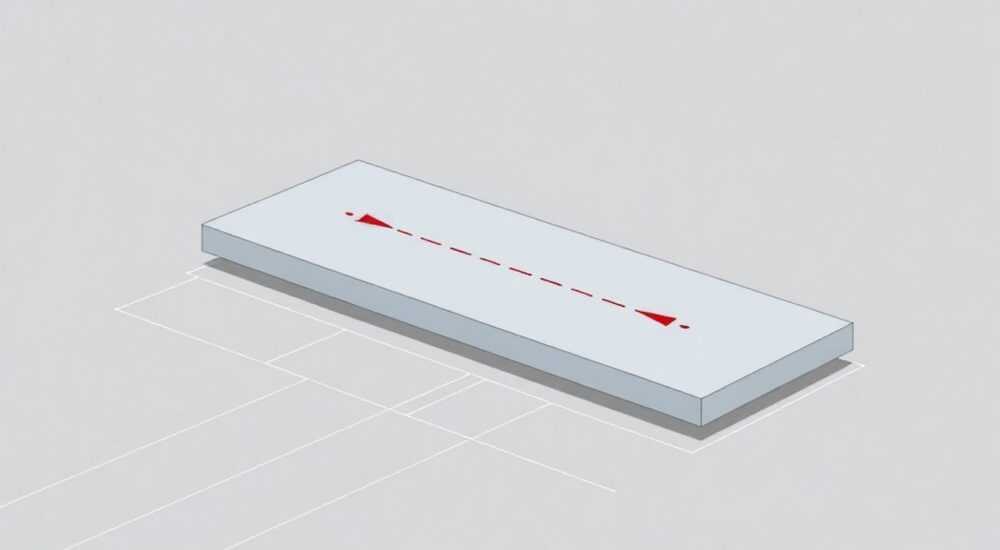
Создание плоскости под углом в SolidWorks — одна из фундаментальных задач в параметрическом моделировании, необходимая для построения сложных геометрий, сечений, креплений и сборочных узлов. Многие инженеры сталкиваются с трудностями при попытке точно задать угол наклона относительно существующей плоскости или оси, особенно когда требуется не просто косое сечение, а динамически связанная с геометрией опорная плоскость. В этом руководстве вы найдёте исчерпывающее руководство по созданию таких плоскостей — от базовых методов до продвинутых техник, включая работу с углами, опорными элементами и избежание распространённых ошибок.
Чтобы создать плоскость под углом в SolidWorks, используйте инструмент «Плоскость» в меню «Создание геометрии» и выберите опцию «Угол к плоскости» или «Угол к линии», затем укажите опорную плоскость/линию и задайте точное значение угла. Для точного позиционирования всегда привязывайтесь к существующим элементам модели, а не к произвольным точкам.
Содержание статьи:
- Метод 1: Плоскость под углом к существующей плоскости
- Пример: Создание наклонной плоскости для сечения корпуса
- Метод 2: Плоскость под углом к линии
- Кейс: Наклонная плоскость к оси отверстия
- Метод 3: Плоскость через три точки с заданным углом
- Таблица: Сравнение методов создания плоскости под углом
- Метод 4: Использование справочной геометрии и зависимостей
- Частые ошибки и как их избежать
- Экспертное мнение
- Вопросы и ответы
- Заключение
Метод 1: Плоскость под углом к существующей плоскости
Это самый распространённый и интуитивно понятный способ создания наклонной плоскости. Он идеально подходит, когда вам нужно выполнить сечение детали под определённым углом — например, для создания фаски, уклона канавки или наклонной опорной поверхности.
Для этого перейдите во вкладку «Создание геометрии» → «Плоскость». В открывшемся диалоговом окне выберите опцию «Угол к плоскости». Затем в графической области кликните на ту плоскость, относительно которой будет задаваться наклон — это может быть фронтальная, верхняя, правая или любая пользовательская плоскость.
После выбора плоскости появится поле ввода угла. Введите требуемое значение — например, 30°. Обратите внимание: угол отсчитывается от исходной плоскости в направлении, заданном стрелкой. Если направление не совпадает с ожидаемым, нажмите кнопку «Обратить» (иконка с двумя стрелками), чтобы поменять сторону наклона.
Часто пользователи забывают, что SolidWorks требует указать ещё одну опорную линию — ось вращения. По умолчанию система предлагает перпендикулярную линию к выбранной плоскости, но вы можете заменить её на любую линию, проходящую через точку на плоскости. Это особенно важно при работе с несимметричными деталями.
Полезно знать: Угол в SolidWorks всегда измеряется в пределах от 0° до 180°. Если вам нужен угол 150°, не вводите -30° — система не воспримет отрицательные значения как корректные.
Пример: Создание наклонной плоскости для сечения корпуса
Представьте, что вы проектируете корпус насоса с наклонной стенкой под углом 25° к фронтальной плоскости.
1. Выберите «Плоскость» → «Угол к плоскости».
2. Кликните на фронтальную плоскость.
3. Введите 25°.
4. Убедитесь, что ось вращения проходит через центр симметрии корпуса — для этого нажмите на вертикальную кромку или ось симметрии.
5. Нажмите «ОК».
Плоскость будет создана и автоматически привязана к геометрии. При изменении размеров корпуса наклонная плоскость сохранит угол и положение.
Метод 2: Плоскость под углом к линии
Этот метод применяется, когда вам нужно создать плоскость, наклонённую не к плоскости, а к прямой линии — например, к оси отверстия, кромке ребра или линии центра. Такая задача типична при проектировании фланцев, переходных элементов или крепёжных узлов с наклоном к осевому направлению.
В диалоге «Плоскость» выберите опцию «Угол к линии». Далее:
1. Выберите линию (это может быть ребро, ось, эскизная линия или даже линия пересечения двух поверхностей).
2. Укажите опорную плоскость — она определит ориентацию в пространстве.
3. Введите угол.
Система автоматически построит плоскость, проходящую через линию и наклонённую под заданным углом относительно выбранной опорной плоскости.
«Часто инженеры ошибочно выбирают линию как единственную опору, забывая про плоскость. Без неё SolidWorks не может определить ориентацию вращения — и вы получите ошибку „Недостаточно ограничений“. Всегда проверяйте, что указаны и линия, и плоскость.» — Алексей Козлов, старший инженер-конструктор, 12 лет опыта в машиностроении
Полезный совет: если линия не является прямой кромкой, а представляет собой эскизную линию, убедитесь, что она точно привязана к геометрии. Эскизные линии, не привязанные к вершинам или осям, могут «плавать» при изменении модели — и ваша плоскость последует за ними, нарушая проектную логику.
Кейс: Наклонная плоскость к оси отверстия
Задача: создать наклонную опорную плоскость под углом 15° к оси сквозного отверстия, чтобы разместить на ней крепёж.
1. Выберите «Плоскость» → «Угол к линии».
2. Кликните на ось отверстия (не на саму кромку, а на ось — она выделится пунктиром).
3. Выберите боковую плоскость как опорную.
4. Введите 15°.
5. Убедитесь, что плоскость проходит через центр отверстия — для этого включите опцию «Проходить через точку» и укажите центр отверстия.
Плоскость теперь служит базой для размещения отверстий под болты с угловым смещением.
Метод 3: Плоскость через три точки с заданным углом
Иногда требуется создать плоскость, которая проходит через три точки, но при этом должна быть наклонена под строго определённым углом к какой-либо системной плоскости. Такая задача возникает при проектировании сложных форм, например, крыльев, лопастей или аэродинамических профилей.
В этом случае стандартный инструмент «Три точки» не позволяет задать угол напрямую. Однако вы можете использовать комбинированный подход:
1. Создайте эскиз на базовой плоскости.
2. Нарисуйте три точки, которые будут определять положение будущей плоскости.
3. Свяжите их с помощью линий и задайте углы между ними с помощью размеров.
4. Создайте плоскость через три точки, используя эти точки как опорные.
После создания плоскости вы можете проверить её угол относительно системной плоскости:
— Выберите созданную плоскость.
— Перейдите в меню «Измерить» → «Угол между плоскостями».
— Выберите системную плоскость (например, «Фронтальная»).
— SolidWorks покажет точное значение угла — при необходимости скорректируйте положение точек в эскизе.
Полезно знать: При использовании трёх точек всегда используйте привязки к геометрии (центр, вершина, пересечение). Иначе плоскость станет зависимой от эскиза, который может быть удалён или изменён — и ваша геометрия сломается.
Таблица: Сравнение методов создания плоскости под углом
Метод |
Когда применять |
Преимущества |
Ограничения |
|---|---|---|---|
Угол к плоскости |
Наклон относительно плоскости (фронтальная, верхняя и т.д.) |
Простота, быстрота, прямая привязка |
Требует указания оси вращения |
Угол к линии |
Наклон к оси, кромке, эскизной линии |
Гибкость, точность вдоль оси |
Требует опорной плоскости |
Три точки |
Сложные формы, несимметричные профили |
Полный контроль над положением |
Нет прямого ввода угла; требует эскиза |
Копирование с поворотом |
Повторение уже существующей наклонной плоскости |
Быстро для серийных решений |
Не адаптируется к изменениям исходной плоскости |
Метод 4: Использование справочной геометрии и зависимостей
Для сложных проектов, где наклонная плоскость должна изменяться в зависимости от параметров модели (например, при изменении угла наклона крыши или уклона рамы), используйте параметрические зависимости.
Создайте пользовательский параметр:
1. Перейдите в «Параметры» → «Параметры модели».
2. Добавьте новый параметр, например, `Угол_наклона = 35°`.
3. Теперь при создании плоскости через «Угол к плоскости» вместо ввода числа введите `Угол_наклона`.
Теперь при изменении значения параметра в одном месте — плоскость автоматически обновится. Это особенно важно при проектировании серийных изделий, где угол может меняться в зависимости от модификации.
Также можно связать угол с размером другого элемента — например, с высотой крепления или толщиной материала. Это создаёт умную, адаптивную геометрию, которая снижает вероятность ошибок при внесении изменений.
«Лучшие инженерные решения — это не те, где всё сделано вручную, а те, где геометрия сама подстраивается под изменения. Используйте параметры и зависимости — это сэкономит вам сотни часов в течение проекта.» — Марина Соколова, ведущий инженер-проектировщик, Siemens PLM
Частые ошибки и как их избежать
Несмотря на кажущуюся простоту, создание плоскости под углом — одна из самых частых причин ошибок в SolidWorks. Вот основные ловушки:
- Не указана ось вращения — при выборе «Угол к плоскости» без оси система не может определить, вокруг чего вращать. Решение: всегда выбирайте линию или ребро как ось.
- Выбрана несуществующая геометрия — например, линия, которая была удалена в эскизе. Решение: используйте привязки к стабильным элементам (оси, центры, пересечения).
- Плоскость не привязана к точке — если плоскость «плавает» в пространстве, она не будет работать как база для эскизов. Решение: активируйте опцию «Проходить через точку» и укажите конкретную вершину.
- Использование несвязанных эскизов — если вы создали плоскость через три точки, но они не привязаны к геометрии, любое изменение модели нарушит положение плоскости. Решение: всегда используйте привязки «Пересечение», «Центр», «На объекте».
- Отрицательные углы — SolidWorks не принимает отрицательные значения. Если нужно «в другую сторону», используйте «Обратить».
Проверяйте статус плоскости в дереве модели: если она красная — значит, есть конфликт. Наведите курсор — система покажет причину. Часто это просто отсутствие привязки.
Экспертное мнение
«Я работал над проектом гидравлической турбины, где каждая лопасть требовала наклонной опорной плоскости под углом 7,5° к оси вращения. Если бы я создавал их вручную — ушло бы 3 часа. Я создал один шаблон с параметром, привязал его к оси и скопировал с поворотом. Всё — 12 минут. Ключ — в параметризации и повторном использовании.» — Дмитрий Волков, инженер-конструктор, 15 лет в аэрокосмической отрасли
Его подход — создание одного точного шаблона, привязанного к параметрам модели, а не к геометрии вручную — позволяет масштабировать проект без потери точности. Всегда спрашивайте себя: «Будет ли эта плоскость работать, если я изменю размер детали на 10%?» Если ответ — нет, пересмотрите метод.
Вопросы и ответы
Можно ли создать плоскость под углом без использования эскизов?
Да. Все методы, кроме «Три точки», не требуют эскиза. Используйте «Угол к плоскости» или «Угол к линии» — они работают напрямую с геометрией модели.
Почему плоскость не появляется после ввода угла?
Возможно, вы не выбрали ось вращения. Убедитесь, что в диалоге выбрана линия (для «Угол к плоскости») или плоскость (для «Угол к линии»). Также проверьте, не перекрывает ли плоскость другую геометрию — в этом случае она может быть скрыта.
Как изменить угол после создания плоскости?
Щёлкните правой кнопкой по плоскости в дереве модели → «Редактировать». Измените значение угла или выберите другую опорную линию. Все зависимости сохранятся.
Можно ли сделать плоскость под углом к поверхности, а не к плоскости?
Нет. SolidWorks работает только с плоскостями и линиями. Если у вас кривая поверхность — создайте опорную плоскость, касательную к ней, и используйте её как базу.
Как проверить, что угол действительно точный?
Используйте инструмент «Измерить» → «Угол между плоскостями». Выберите вашу плоскость и эталонную. Значение отобразится в панели свойств. Это единственный надёжный способ подтвердить точность.
Заключение
Создание плоскости под углом в SolidWorks — это не просто технический приём, а фундаментальный навык, определяющий качество и гибкость вашего проектирования. Неправильно созданная плоскость может привести к ошибкам в сечениях, неправильным размерам, сбоям в сборке и даже к необходимости пересоздавать весь эскиз.
Ключ к успеху — в понимании, что каждая плоскость должна быть не просто геометрической конструкцией, а частью параметрической цепочки. Используйте привязки, параметры и зависимости, а не фиксированные значения. Применяйте метод «Угол к плоскости» для простых задач, «Угол к линии» — для осевых элементов, и «Три точки» — только когда другие методы не работают.
Правильно созданная наклонная плоскость — это не просто инструмент, а основа для точного, масштабируемого и легко редактируемого моделирования. Освоив её, вы не только сократите время на проектирование, но и повысите надёжность всей вашей документации.
- Всегда используйте привязки к реальной геометрии, а не к произвольным точкам.
- Параметризация (через пользовательские параметры) делает плоскость адаптивной к изменениям.
- Проверяйте угол через инструмент «Измерить» — визуальное совпадение не гарантирует точность.
- Избегайте отрицательных углов — используйте кнопку «Обратить».
- Не создавайте плоскости без оси вращения — это основная причина ошибок.
⚠️ Дисклеймер — нажмите, чтобы развернуть
Материалы, опубликованные в разделе «Блог» на сайте RU DESIGN SHOP (rudesignshop.ru), носят исключительно информационный и ознакомительный характер и не являются руководством к действию, финансовой рекомендацией, медицинской услугой, ветеринарным назначением либо рекламой товаров и услуг, включая азартные игры. Публикации не содержат призывов к участию в азартных играх и не направлены на продвижение соответствующих операторов.
Безопасность применения товаров и веществ: при использовании строительных материалов, бытовой химии, пестицидов и агрохимикатов необходимо строго следовать инструкциям производителя и действующему законодательству Российской Федерации, включая Федеральный закон РФ от 19.07.1997 № 109-ФЗ «О безопасном обращении с пестицидами и агрохимикатами».
Упоминание товарных знаков, брендов и организаций носит исключительно информационный характер и не означает наличие партнёрских отношений или одобрения со стороны правообладателей.
Материалы, содержащие сведения о медицинских, ветеринарных или косметических средствах, представлены в справочных целях и не являются медицинской консультацией или назначением. Перед применением рекомендуется обратиться к врачу, ветеринарному специалисту или иному сертифицированному профессионалу.
Возрастные ограничения: материалы, содержащие сведения о продукции категории 18+, включая алкоголь или азартные игры, предназначены исключительно для совершеннолетней аудитории и публикуются в информационных целях.
Правовая ответственность: решения, принятые на основе опубликованной информации, пользователь принимает самостоятельно и на свой риск; редакция и авторы несут ответственность в пределах, установленных законодательством Российской Федерации.
Редакция не допускает публикаций, содержащих пропаганду экстремизма, терроризма, наркотических средств или суицида; подобные материалы подлежат немедленному удалению.
Упоминание организаций с ограниченным статусом: компания Meta Platforms Inc. (социальные сети Facebook и Instagram) признана экстремистской организацией решением суда РФ, её деятельность запрещена на территории Российской Федерации; любые упоминания приводятся исключительно в информационных целях.
Авторские права и источники: информация собирается из открытых источников; её актуальность указывается на дату публикации и может изменяться.
Изображения и иллюстрации используются на условиях, разрешённых правообладателями. При возникновении претензий редакция готова оперативно рассмотреть обращение и внести необходимые изменения.
Персональные данные и cookies: сайт использует cookies и обрабатывает персональные данные пользователей в соответствии с Федеральным законом № 152-ФЗ «О персональных данных» и Политикой конфиденциальности RU DESIGN SHOP.
Мнения авторов могут не совпадать с позицией государственных органов или коммерческих организаций, упомянутых в материалах.
РЕКОМЕНДУЕМ
Товары от российских производителей




