Скидка 5% на первый заказ — RDS5




Как разгладить лицо в фотошопе
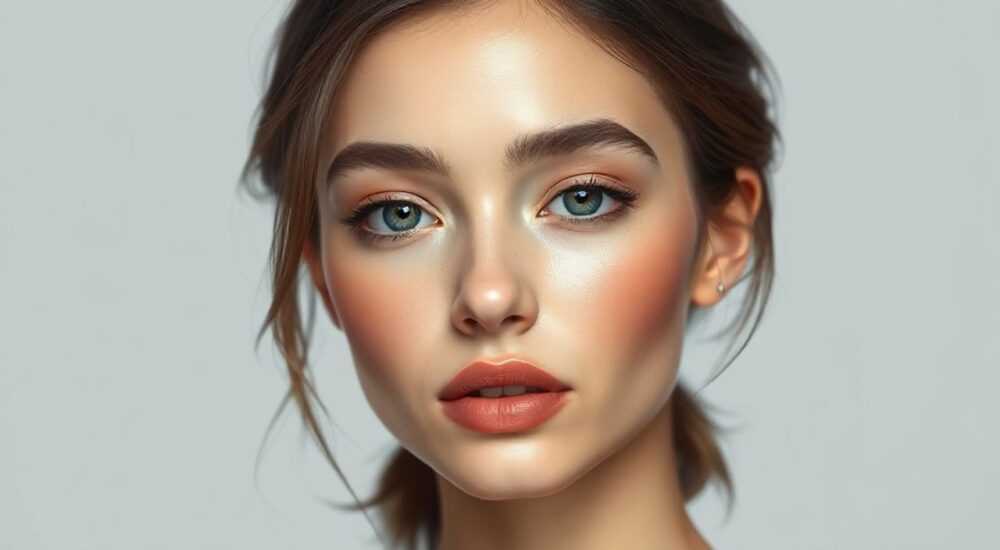
Разглаживание кожи на фотографиях — одна из самых востребованных задач в цифровой обработке портретов. В Photoshop для этого существует множество инструментов, позволяющих устранить морщины, прыщи, неровности и при этом сохранить естественный вид лица. Ключевой подход — комбинация точечной коррекции и сглаживания текстуры с контролем детализации.
Чтобы разгладить лицо в Photoshop, используйте комбинацию инструмента «Заплатка» или «Точечная восстанавливающая киста» для локальных дефектов и фильтра «Размытие по Гауссу» с маской — для мягкой коррекции текстуры. Главное — не переусердствовать: сохраняйте ключевые черты лица и микротени.
В современной визуальной культуре идеально гладкая кожа ассоциируется с молодостью, здоровьем и профессионализмом. Однако чрезмерная ретушь может сделать изображение неестественным, пластиковым. Баланс между совершенством и реализмом — вот главный вызов для любого редактора. Adobe Photoshop предлагает целый арсенал инструментов, от простых до продвинутых, которые позволяют добиться эффекта без потери качества. Работа над лицом требует не только технических навыков, но и понимания анатомии, света и теней. Правильная ретушь должна быть незаметной: зритель должен видеть красивое лицо, а не следы фотошопа.
Содержание статьи:
Основные инструменты для ретуши лица
Photoshop предоставляет широкий выбор инструментов для работы с кожей. Выбор зависит от типа дефекта, масштаба изменений и желаемого результата. Начинать стоит с базовых, но эффективных инструментов, которые дают быстрый результат даже новичкам.
Инструмент «Точечная восстанавливающая киста» (Healing Brush Tool) позволяет заменять проблемные участки текстурой из другого места. Он учитывает цвет, яркость и структуру, что делает переходы почти незаметными. Подходит для удаления прыщей, родинок, царапин. Чтобы использовать его правильно, удерживайте Alt и кликните по чистому участку кожи рядом с дефектом — это задаст источник. Затем просто «закрасьте» проблемную зону.
Аналогичный, но более продвинутый — «Восстанавливающая киста» (Spot Healing Brush). Он работает автономно, не требуя выбора источника, и отлично подходит для мелких дефектов. Однако при больших областях может давать артефакты. Для крупных участков лучше использовать «Заплатку» (Patch Tool), особенно её режим «Содержимое, осведомлённое о содержании» (Content-Aware).
Полезно знать: Все инструменты ретуши работают лучше, если создать дубликат слоя (Ctrl+J) и проводить правки на копии. Это позволяет легко отменить изменения или регулировать интенсивность через непрозрачность.
Сравнение инструментов ретуши
Инструмент |
Для чего подходит |
Недостатки |
|---|---|---|
Точечная восстанавливающая киста |
Локальные дефекты, требуется контроль источника |
Медленная работа при множественных элементах |
Восстанавливающая киста |
Быстрое удаление мелких дефектов |
Может повторять текстуру, создаёт «эхо» |
Заплатка (Content-Aware) |
Крупные пятна, татуировки, объекты |
Иногда искажает форму, особенно на границах |
Штамп (Clone Stamp) |
Точные копии без смешивания |
Не учитывает освещение, требует ручной подстройки |
Позжеcткая коррекция дефектов
Первый этап ретуши — устранение явных дефектов: акне, покраснения, шрамы, жирный блеск. Здесь важна точность. Лучше работать на увеличении 100–200%, чтобы не пропустить детали. Используйте сочетание инструментов: например, «Заплатка» для крупных пятен и «Точечная киста» — для мелких.
Начните с глаз — часто там скапливаются мелкие морщинки и тени. Удалять их полностью нельзя: они часть выразительности. Но можно смягчить с помощью маленького размера кисти (5–10 пикселей) и легких движений. Аналогично — носогубные складки: убирайте только их самые глубокие участки, особенно если они перегружают лицо.
«Никогда не ретушируйте всё лицо сразу. Начинайте с самых заметных дефектов, затем отходите на шаг назад (уменьшайте масштаб) и оценивайте общий вид. Часто то, что кажется проблемой вблизи, исчезает в контексте.» — Марина Соколова, ретушёр, 12 лет опыта
Пошаговый алгоритм точечной ретуши
- Создайте копию фонового слоя (Ctrl+J).
- Выберите «Точечную восстанавливающую кисту» (J) или «Заплатку» (J).
- Установите небольшой размер кисти — чуть больше дефекта.
- Для «Точечной кисты» удерживайте Alt и выберите чистую кожу рядом.
- Одним кликом или коротким движением уберите дефект.
- Повторите для всех локальных проблем.
- Проверьте результат на 100% масштабе и при уменьшении.
Мягкая ретушь текстуры кожи
После устранения дефектов можно перейти к общему сглаживанию текстуры. Цель — убрать мелкие неровности, поры, пигментные пятна, сохранив объём и черты лица. Самый популярный метод — использование размытия с маской.
Создайте два дубликата слоя: один будет сильно размыт, другой останется чистым. На верхнем слое примените «Фильтр → Размытие → По Гауссу» (радиус 3–8 пикселей, в зависимости от разрешения). Затем добавьте слою маску, залейте её чёрным (Ctrl+I) — слой станет невидимым. Возьмите мягкую белую кисть (непрозрачность 20–30%) и аккуратно раскройте размытие на участках с неровной кожей: щёки, лоб, подбородок.
Полезно знать: Не размывайте области с резкими контурами: брови, ресницы, губы, контур лица. Это сделает изображение плоским.
Ещё один эффективный способ — частотное разделение. Оно разделяет изображение на две компоненты: цвет и текстуру. Это позволяет сглаживать текстуру, не затрагивая тон кожи, и наоборот. Процесс сложнее, но даёт профессиональный результат.
Как выполнить частотное разделение
- Создайте два дубликата слоя (назовите их «Цвет» и «Текстура»).
- На слое «Цвет» примените «Размытие по Гауссу» (достаточно, чтобы исчезли поры).
- На слое «Текстура» выберите «Изображение → Коррекция → Вычесть» — установите режим «Вычесть», масштаб 2, смещение 128.
- Поместите слой «Текстура» поверх «Цвета» и установите режим наложения «Линейный свет».
- Теперь можно размывать слой «Текстура» — это уменьшит поры и морщинки, не влияя на цвет.
Сохранение деталей и объёмов
Главная ошибка начинающих — стремление к абсолютной гладкости. Лицо теряет объём, становится плоским, как картон. Чтобы этого избежать, важно работать с контрастом и микротенями. Даже после ретуши должны остаться лёгкие переходы, намёк на фактуру.
Один из способов — использовать высокочастотный слой. Создайте дубликат всех ретушированных слоев, объедините (Ctrl+E), затем примените «Выделение → Всё», «Копировать» (Ctrl+C) и «Вставить как новый слой». Примените к нему «Размытие по Гауссу» (0.5–1 пиксель), затем выберите «Изображение → Коррекция → Применить изображение» с параметрами: слой — предыдущий, канал — RGB, вычесть, масштаб 2, смещение 128. Режим наложения — «Линейный свет». Этот слой вернёт чёткость краям и деталям.
«Я всегда оставляю 10–15% текстуры. Это создаёт ощущение живого лица. Полностью гладкая кожа выглядит как 3D-рендер, а не как человек.» — Алексей Кузнецов, колорист, retouching.ru
Также полезно использовать Dodge & Burn — светление и затемнение. Создайте новый слой, заполните его серым (50%) и установите режим «Насыщенность». Возьмите кисть с низкой непрозрачностью (5–10%) и светлым или тёмным цветом, чтобы подчеркнуть объём: слегка осветлите выступающие части (нос, скулы), затемните впадины (внутренние уголки глаз, подбородок). Это не сглаживает, но делает лицо более объёмным и скульптурным.
Типичные ошибки и как их избежать
Даже опытные ретушёры иногда допускают просчёты. Ниже — основные проблемы и пути их решения.
- Пластиковый эффект. Возникает при чрезмерном размытии или использовании фильтра «Омоложение». Решение: работайте с низкой интенсивностью, проверяйте изображение на разных устройствах.
- Повторяющаяся текстура. Когда «Заплатка» копирует один и тот же участок. Избегайте: используйте разные источники, меняйте размер кисти.
- Потеря деталей глаз и губ. Эти зоны должны оставаться резкими. Перед ретушью создайте маску, защищающую брови, ресницы, контур губ.
- Неравномерное тонирование. После ретуши могут появиться пятна. Исправляйте с помощью корректирующего слоя «Кривые» или «Цветовой тон/насыщенность».
Полезно знать: Чтобы проверить естественность ретуши, временно переверните изображение по вертикали (Ctrl+T → Отразить по горизонтали). Это помогает увидеть искажения, которые глаз привыкает игнорировать.
Экспертное мнение
Профессиональная ретушь — это не про удаление всего подряд, а про управление вниманием. Хороший ретушёр направляет взгляд зрителя к выразительным чертам, минимизируя отвлекающие факторы. Современные стандарты требуют минимального вмешательства: особенно в рекламе и соцсетях, где ценится «реальность».
Adobe продолжает развивать AI-инструменты. В последних версиях Photoshop появились функции, такие как «Neural Filters» — например, «Омоложение» или «Портретная разблокировка». Они автоматически сглаживают кожу, но требуют ручной коррекции. Автоматизация экономит время, но не заменяет художественное чутьё.
«AI — это помощник, а не мастер. Он может сделать 70% работы, но последние 30% — за вами: адаптация под свет, стиль, эмоцию на лице.» — Анна Петрова, преподаватель цифровой ретуши в Школе Артема Лебедева
Важно помнить этический аспект. Чрезмерная ретушь формирует нереалистичные стандарты красоты. Во многих странах уже вводят законы, обязывающие маркировать сильно отретушированные изображения. Как специалист, вы несёте ответственность за конечный образ.
Вопросы и ответы
Можно ли разгладить кожу без потери деталей?
Да, с помощью частотного разделения или размытия с маской. Ключ — контролируемое воздействие: используйте низкую непрозрачность и мягкие кисти. Всегда оставляйте часть текстуры, особенно на скулах и лбу.
Какой радиус размытия по Гауссу лучше использовать?
Зависит от разрешения. Для фото 300 dpi начинайте с 2–4 пикселей. Увеличьте изображение до 50% и подбирайте такой радиус, при котором поры исчезают, но черты лица остаются чёткими.
Почему лицо выглядит плоским после ретуши?
Скорее всего, вы убрали слишком много микротеней и контрастов. Верните объём с помощью Dodge & Burn или высокочастотного слоя. Также проверьте, не перекрыты ли теневые зоны размытием.
Как быстро отретушировать несколько фото?
Используйте экшены (Actions). Запишите последовательность действий (например, частотное разделение + размытие), затем примените её ко всем файлам через «Пакетную обработку».
Подойдут ли эти методы для мужских портретов?
Да, но с учётом. У мужчин кожа обычно более выраженная, с бородой, щетиной. Здесь важно не сглаживать всё, а лишь убирать явные дефекты, сохраняя характер и текстуру.
Заключение
Разглаживание лица в Photoshop — это не просто технический процесс, а искусство баланса. Успешная ретушь делает человека лучше, но не превращает его в кого-то другого. Используйте точечные инструменты для дефектов, мягкое размытие или частотное разделение для текстуры, и обязательно сохраняйте объём с помощью Dodge & Burn и высокочастотных слоёв.
Главное правило: ретушь должна быть незаметной. Если кто-то сказал «Какое идеальное фото!», — вы на правильном пути. Если сказали «Какой фотореалистичный 3D-рендер!» — пора откатить изменения.
- Начинайте с точечной ретуши дефектов, используя «Заплатку» и «Точечную кисту».
- Для сглаживания текстуры применяйте размытие с маской или частотное разделение.
- Всегда сохраняйте детали глаз, губ и микротени — они придают лицу объём.
- Избегайте чрезмерного использования автоматических фильтров, особенно AI.
- Помните об этике: ретушь должна улучшать, а не искажать реальность.
⚠️ Дисклеймер — нажмите, чтобы развернуть
Материалы, опубликованные в разделе «Блог» на сайте RU DESIGN SHOP (rudesignshop.ru), носят исключительно информационный и ознакомительный характер и не являются руководством к действию, финансовой рекомендацией, медицинской услугой, ветеринарным назначением либо рекламой товаров и услуг, включая азартные игры. Публикации не содержат призывов к участию в азартных играх и не направлены на продвижение соответствующих операторов.
Безопасность применения товаров и веществ: при использовании строительных материалов, бытовой химии, пестицидов и агрохимикатов необходимо строго следовать инструкциям производителя и действующему законодательству Российской Федерации, включая Федеральный закон РФ от 19.07.1997 № 109-ФЗ «О безопасном обращении с пестицидами и агрохимикатами».
Упоминание товарных знаков, брендов и организаций носит исключительно информационный характер и не означает наличие партнёрских отношений или одобрения со стороны правообладателей.
Материалы, содержащие сведения о медицинских, ветеринарных или косметических средствах, представлены в справочных целях и не являются медицинской консультацией или назначением. Перед применением рекомендуется обратиться к врачу, ветеринарному специалисту или иному сертифицированному профессионалу.
Возрастные ограничения: материалы, содержащие сведения о продукции категории 18+, включая алкоголь или азартные игры, предназначены исключительно для совершеннолетней аудитории и публикуются в информационных целях.
Правовая ответственность: решения, принятые на основе опубликованной информации, пользователь принимает самостоятельно и на свой риск; редакция и авторы несут ответственность в пределах, установленных законодательством Российской Федерации.
Редакция не допускает публикаций, содержащих пропаганду экстремизма, терроризма, наркотических средств или суицида; подобные материалы подлежат немедленному удалению.
Упоминание организаций с ограниченным статусом: компания Meta Platforms Inc. (социальные сети Facebook и Instagram) признана экстремистской организацией решением суда РФ, её деятельность запрещена на территории Российской Федерации; любые упоминания приводятся исключительно в информационных целях.
Авторские права и источники: информация собирается из открытых источников; её актуальность указывается на дату публикации и может изменяться.
Изображения и иллюстрации используются на условиях, разрешённых правообладателями. При возникновении претензий редакция готова оперативно рассмотреть обращение и внести необходимые изменения.
Персональные данные и cookies: сайт использует cookies и обрабатывает персональные данные пользователей в соответствии с Федеральным законом № 152-ФЗ «О персональных данных» и Политикой конфиденциальности RU DESIGN SHOP.
Мнения авторов могут не совпадать с позицией государственных органов или коммерческих организаций, упомянутых в материалах.
РЕКОМЕНДУЕМ
Товары от российских производителей




