Скидка 5% на первый заказ — RDS5




Как рисовать в zbrush
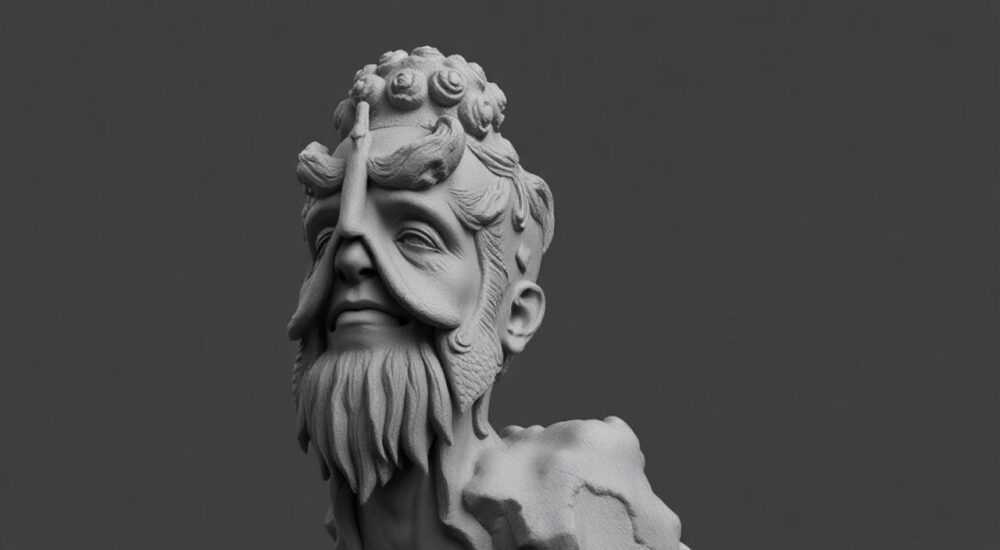
ZBrush — это профессиональный инструмент для цифрового скульптинга, используемый в кино, играх и 3D-печати. Он позволяет создавать высокодетализированные модели, как если бы вы работали с настоящей глиной, но в виртуальной среде. Освоение ZBrush открывает доступ к созданию персонажей, реквизита, фэнтезийных существ и архитектурных элементов с уровнем детализации, недоступным в традиционных 3D-редакторах. Программа сочетает в себе мощь полигонной моделировки, текстурирование, репроецирование и интеграцию с другими DCC-приложениями (Maya, Blender, 3ds Max).
Чтобы научиться рисовать в ZBrush, начните с освоения интерфейса и базовых инструментов: DynaMesh, Standard Brush, Move и Smooth. Главное — практиковаться ежедневно, начиная с простых форм и постепенно переходя к сложным моделям.
Содержание статьи:
- Интерфейс ZBrush: как не потеряться при первом запуске
- Основы скульптинга: с чего начать лепку
- Шаги первого скульптинга
- Ключевые инструменты и техники работы
- Слои и сила давления
- DynaMesh и ZRemesher: свобода формы и чистая топология
- ZRemesher — чистая сетка для экспорта
- PolyGroups, SubTools и система динамических подобъектов
- Работа с текстурами и материалами
- PolyPaint и нормали
- Рендеринг и презентация моделей
- Экспертное мнение
- Вопросы и ответы
- Заключение
Интерфейс ZBrush: как не потеряться при первом запуске
При первом открытии ZBrush пользователь сталкивается с насыщенным интерфейсом, где почти каждый пиксель занят кнопками, слайдерами и меню. Это может вызвать шок, особенно у новичков. Однако за кажущимся хаосом скрывается логичная структура, ориентированная на максимальную скорость работы. Главные области: холст (центр), панель инструментов слева, палитра справа и верхнее меню.
Центральный элемент — холст, на котором размещаются 3D-модели. В отличие от других программ, здесь нет привычного «вида спереди/сбоку». Вы работаете в режиме свободного вращения, как будто держите объект в руках. Управление камерой осуществляется комбинациями мыши: Alt + клик вращает, Ctrl + клик масштабирует, Shift + клик панорамирует.
Слева находится Tool Palette — основное меню выбора инструментов. Справа — панель с функциями: Brushes (кисти), LightCaps (освещение), Materials (материалы), Color (цвет) и Transform (преобразования). Верхняя строка содержит глобальные настройки: Document, Render, SubTool и другие.
Полезно знать: Используйте горячие клавиши. Например, B открывает выбор кистей, T — активирует режим трансформации, Space — временный доступ к навигации. Запомните хотя бы 5–7 основных — это ускорит работу в разы.
- Q — быстро выбрать объект на холсте
- Shift+Ctrl — очистить выделение
- F — центрировать и заполнить экран моделью
- X — включить/выключить симметрию по оси X
- Tab — переключиться в режим перемещения камеры и объектов
Первое, что стоит сделать — загрузить базовую фигуру. Нажмите на кнопку «Sphere» в разделе Tools или найдите ZSphere. Это станет вашей стартовой формой для лепки. После выбора нажмите «Edit», чтобы войти в режим редактирования.
Основы скульптинга: с чего начать лепку
Скульптинг в ZBrush начинается с понимания, что вы не рисуете — вы лепите. Каждая кисть влияет на поверхность: добавляет объем, сглаживает, вытягивает или срезает. Начните с кисти Standard — это основной инструмент для добавления и удаления геометрии.
Выберите сферу и начните медленно проводить по поверхности. Обратите внимание: чем сильнее нажатие (если используется графический планшет), тем больше эффект. Без планшета эффект будет постоянным, поэтому чувствительность нужно регулировать в настройках (Stroke > LazyMouse).
Шаги первого скульптинга
- Загрузите базовую форму (например, Sphere3D)
- Активируйте кисть Standard
- Уменьшите Intensity (сила кисти) до 20–30%
- Начните плавно давить на поверхность, изучая, как она реагирует
- Попробуйте выдавливать и вдавливать участки
- Добавьте Smooth кисть для сглаживания резких переходов
Не стремитесь к идеальным формам сразу. Цель — почувствовать отклик программы. Представьте, что вы работаете с воском: можно добавлять, можно убирать, можно смешивать.
«Новички часто боятся «испортить» модель. Но в ZBrush всё поправимо. Используйте Undo (Ctrl+Z), History slider или Morph Target для возврата к предыдущему состоянию.» — Алексей Морозов, 3D-артист, 12 лет опыта в игровой индустрии
Ключевые инструменты и техники работы
ZBrush предлагает сотни кистей, но достаточно освоить 10–15, чтобы создавать полноценные модели. Вот основные:
Кисть |
Функция |
Горячая клавиша (после B) |
|---|---|---|
Standard |
Базовая кисть для лепки, добавляет и убирает объем |
B + S |
Move |
Сдвигает вершины, идеальна для изменения формы |
B + M + V |
Smooth |
Сглаживает поверхность, устраняет шум |
B + S + M |
ClayBuildup |
Имитирует поведение глины, оставляет характерные наслоения |
B + C + B |
DamStandard |
Вырезает углубления, создает складки и морщины |
B + D |
Slash |
Создает резкие, острые линии, например, для волос или шрамов |
B + L + A |
Техника работы зависит от задачи. Для анатомии используйте комбинацию ClayBuildup и DamStandard. Для одежды — Move и Smooth. Для черт лица — Pinch и Inflate.
Слои и сила давления
Включение режима LazyMouse (в Stroke) делает движение кисти плавным, как будто вы используете линейку. Это помогает рисовать четкие линии. Активируйте Depth (в Alpha) для большего контроля над формой.
Полезно знать: Используйте Layers (панель под Tool). Это как слои в Photoshop — можно экспериментировать без риска испортить основную форму. Каждый слой можно включать, выключать или удалять.
DynaMesh и ZRemesher: свобода формы и чистая топология
Одно из главных преимуществ ZBrush — DynaMesh. Эта технология автоматически перераспределяет полигоны при деформации, позволяя бесконечно изменять форму без заботы о топологии. Особенно полезно на этапе концепции.
Чтобы активировать DynaMesh:
- Выберите объект
- Перейдите в Geometry > DynaMesh
- Задайте разрешение (Resolution): чем выше — тем больше полигонов
- Нажмите «DynaMesh»
После каждого значительного изменения формы нажимайте DynaMesh снова, чтобы обновить сетку. Это замедлит работу, но обеспечит стабильность.
ZRemesher — чистая сетка для экспорта
Когда скульптинг завершен, модель нужно подготовить для экспорта в другие программы. ZRemesher автоматически создает равномерную, оптимизированную топологию.
Настройки:
- Target Polygon Count — задает желаемое количество полигонов
- Adaptive — сохраняет детализацию в сложных областях
- Snap to Surface — привязывает новую сетку к оригиналу
«Никогда не экспортируйте модель с DynaMesh-топологией. Всегда используйте ZRemesher или ручную ремешинг в Maya/Blender. Иначе будут проблемы с риггингом и анимацией.» — Дарья Ковалёва, старший модельер в Weta Digital
PolyGroups, SubTools и система динамических подобъектов
Когда модель состоит из нескольких частей (голова, тело, броня), удобно использовать SubTools. Это как отдельные слои для объектов: их можно скрывать, двигать, экспортировать по отдельности.
Чтобы добавить SubTool:
- Создайте новый объект (например, Cube)
- В режиме редактирования выберите его
- SubTool > Append — добавит как подобъект
PolyGroups позволяют разделять одну модель на зоны (например, глаза, рот, пальцы). Это упрощает выделение и работу с конкретными участками. Создаются через Group > Auto Groups или вручную с помощью Masking.
Masking — мощный инструмент: зажмите Ctrl и проводите по модели, чтобы закрыть область. Инвертируйте маску (Ctrl+Shift) и применяйте действия только к видимой части.
Работа с текстурами и материалами
ZBrush позволяет не только лепить, но и раскрашивать модели. Цвет наносится напрямую на полигоны через RGB-канал. Используйте кисть Color Spray или заполняйте области с маской.
Материалы (вкладка Material) меняют внешний вид поверхности: от матового до металлического. Популярные:
- MatCap Red Ceramic — для проверки формы
- Shiny Plastic — яркий блеск
- Human Skin — имитация кожи
Для реалистичной покраски используйте Spotlight — проекция изображения на модель. Загрузите фотографию (Texture > Import), затем Projection > Activate. Теперь вы можете «рисовать» по фото.
PolyPaint и нормали
PolyPaint хранит цвет прямо в вершинах, без UV-развертки. Удобно для концептов. Чтобы экспортировать текстуры, используйте Multi Map Exporter — он создаст карты нормалей, AO, цвета и других каналов.
Полезно знать: Перед экспортом текстур убедитесь, что модель имеет правильную развертку UV. Если её нет — используйте UV Master (в ZPlugin) для автоматической генерации.
Рендеринг и презентация моделей
ZBrush включает встроенный рендерер BPR (Best Preview Render). Он не такой мощный, как KeyShot или Marmoset, но достаточен для презентации. Настройте:
- Lighting — выберите HDRI или стандартные источники
- Ambient Occlusion — добавляет объем
- Depth of Field — размытие в глубину
- Edge Highlight — подчеркивает контуры
Для финального рендера экспортируйте модель в OBJ/FBX и используйте специализированный софт. Но даже внутри ZBrush можно сделать качественные скриншоты: F9 — быстрый рендер.
Экспертное мнение
«Лучший способ выучить ZBrush — копировать работы мастеров. Возьмите референс с ArtStation и пытайтесь повторить. Не важно, получится ли идеально — важен процесс. Через 50 таких упражнений вы уже будете чувствовать себя уверенно.» — Кирилл Петров, автор курсов по ZBrush, ex-Senior Artist в Blizzard
Еще один совет: не игнорируйте ZModeler. Это подсистема для точного моделирования — как в Blender или Maya. Полезна для создания брони, оружия, архитектуры. Переходите к ней, когда освоите базовый скульптинг.
Вопросы и ответы
Можно ли учиться ZBrush без графического планшета?
Да, можно. Но планшет сильно улучшает контроль и качество работы. Минимальный вариант — Wacom Intuos. Без него вы теряете чувствительность к нажатию, что критично для тонкой лепки.
Какой компьютер нужен для ZBrush?
ZBrush — однопоточный, поэтому важна частота CPU. Рекомендуется Intel i7/i9 или AMD Ryzen 7/9 с частотой от 3.5 ГГц. RAM — минимум 16 ГБ, лучше 32. Видеокарта важна для отображения, но не для расчетов. SSD ускорит загрузку проектов.
Где найти бесплатные референсы?
Используйте сайты: PureRef (для сборки досок), ArtStation (фильтр Free), Pinterest, Sketchfab. Также есть платформы вроде References.SR, где собраны анатомические и концепт-референсы.
Как экспортировать модель в Blender?
File > Export > выберите OBJ или FBX. Убедитесь, что использовали ZRemesher и UV-развертку. В Blender импортируйте файл и проверьте масштаб (ZBrush использует систему единиц в миллиметрах).
Заключение
ZBrush — это не просто программа, а экосистема для цифрового творчества. Его освоение требует времени, но результат того стоит. Ключ к успеху — системная практика, работа с референсами и постепенное освоение инструментов. Начните с простых форм, освойте кисти, поймите DynaMesh и ZRemesher, а затем переходите к сложным проектам.
Главное — не бояться ошибок. Каждый скульптор прошел через тысячи неудачных моделей. Главное — продолжать лепить.
- Освойте интерфейс и горячие клавиши для эффективной работы
- Начинайте с базовых кистей: Standard, Move, Smooth, ClayBuildup
- Используйте DynaMesh на этапе лепки и ZRemesher перед экспортом
- Работайте с SubTools и PolyGroups для управления сложными моделями
- Практикуйтесь ежедневно, используя референсы и копируя работы профессионалов
⚠️ Дисклеймер — нажмите, чтобы развернуть
Материалы, опубликованные в разделе «Блог» на сайте RU DESIGN SHOP (rudesignshop.ru), носят исключительно информационный и ознакомительный характер и не являются руководством к действию, финансовой рекомендацией, медицинской услугой, ветеринарным назначением либо рекламой товаров и услуг, включая азартные игры. Публикации не содержат призывов к участию в азартных играх и не направлены на продвижение соответствующих операторов.
Безопасность применения товаров и веществ: при использовании строительных материалов, бытовой химии, пестицидов и агрохимикатов необходимо строго следовать инструкциям производителя и действующему законодательству Российской Федерации, включая Федеральный закон РФ от 19.07.1997 № 109-ФЗ «О безопасном обращении с пестицидами и агрохимикатами».
Упоминание товарных знаков, брендов и организаций носит исключительно информационный характер и не означает наличие партнёрских отношений или одобрения со стороны правообладателей.
Материалы, содержащие сведения о медицинских, ветеринарных или косметических средствах, представлены в справочных целях и не являются медицинской консультацией или назначением. Перед применением рекомендуется обратиться к врачу, ветеринарному специалисту или иному сертифицированному профессионалу.
Возрастные ограничения: материалы, содержащие сведения о продукции категории 18+, включая алкоголь или азартные игры, предназначены исключительно для совершеннолетней аудитории и публикуются в информационных целях.
Правовая ответственность: решения, принятые на основе опубликованной информации, пользователь принимает самостоятельно и на свой риск; редакция и авторы несут ответственность в пределах, установленных законодательством Российской Федерации.
Редакция не допускает публикаций, содержащих пропаганду экстремизма, терроризма, наркотических средств или суицида; подобные материалы подлежат немедленному удалению.
Упоминание организаций с ограниченным статусом: компания Meta Platforms Inc. (социальные сети Facebook и Instagram) признана экстремистской организацией решением суда РФ, её деятельность запрещена на территории Российской Федерации; любые упоминания приводятся исключительно в информационных целях.
Авторские права и источники: информация собирается из открытых источников; её актуальность указывается на дату публикации и может изменяться.
Изображения и иллюстрации используются на условиях, разрешённых правообладателями. При возникновении претензий редакция готова оперативно рассмотреть обращение и внести необходимые изменения.
Персональные данные и cookies: сайт использует cookies и обрабатывает персональные данные пользователей в соответствии с Федеральным законом № 152-ФЗ «О персональных данных» и Политикой конфиденциальности RU DESIGN SHOP.
Мнения авторов могут не совпадать с позицией государственных органов или коммерческих организаций, упомянутых в материалах.
РЕКОМЕНДУЕМ
Товары от российских производителей

Светильник VORTEX S Forstlight
7460 руб.


