Скидка 5% на первый заказ — RDS5




Как разрезать картинку в повер поинт
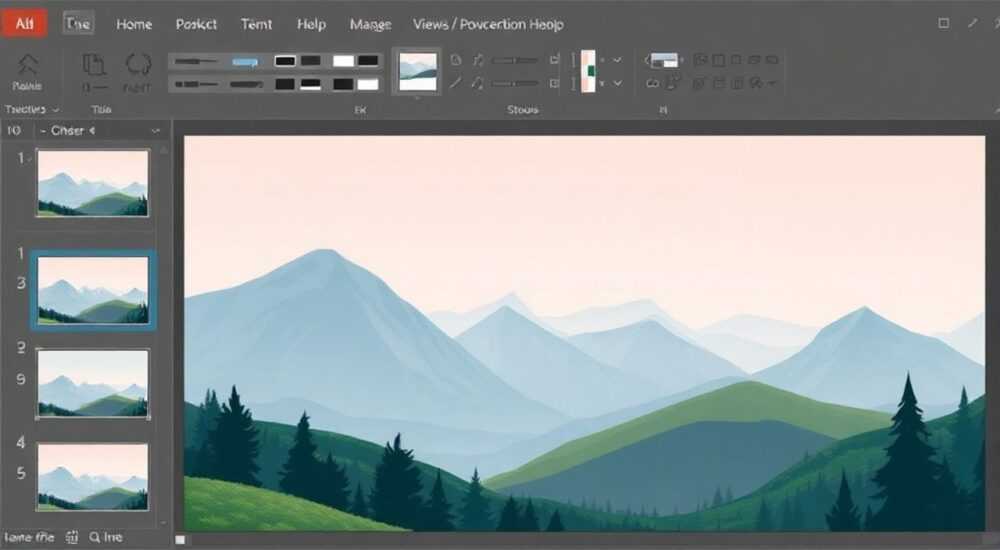
Разрезать изображение в PowerPoint можно с помощью функции обрезки или инструмента «Фигура» для наложения масок. Это позволяет акцентировать внимание на нужной части картинки, убрать лишние элементы или создать нестандартные визуальные эффекты.
Чтобы разрезать картинку в PowerPoint, используйте встроенную функцию обрезки или наложите фигуру как маску. Это быстро и не требует внешних редакторов.
PowerPoint — это не только инструмент для создания презентаций, но и мощный графический редактор, позволяющий работать с изображениями прямо в слайде. Многие пользователи по привычке переносят отредактированные в Photoshop или Canva картинки, не зная, что большинство задач можно решить внутри самой программы. Одна из таких задач — разрезание изображения: удаление ненужных фрагментов, выделение объекта, создание композиции. Владение этими приёмами экономит время, повышает качество подачи материала и делает презентацию более профессиональной.
Сегодня мы подробно разберём, как разрезать картинку в PowerPoint, какие инструменты использовать, в чём разница между обрезкой и маскированием, а также рассмотрим типичные ошибки и их решения. Вы узнаете, как добиться точного результата без потери качества и подготовить слайды, которые будут цеплять внимание аудитории.
Содержание статьи:
- Обрезка изображения: базовый метод
- Пошаговая инструкция: как обрезать изображение
- Маскирование через фигуры: продвинутый способ
- Альтернатива: «Обрезать по фигуре»
- Как сохранить качество при обработке
- Экспорт без потерь
- Типичные ошибки и как их избежать
- Чек-лист: контроль качества
- Практические примеры использования
- Экспертное мнение
- Вопросы и ответы
- Заключение
Обрезка изображения: базовый метод
Обрезка — самый простой и доступный способ «разрезать» картинку в PowerPoint. Она позволяет убрать края изображения, оставив только нужную часть. Этот инструмент идеально подходит, если вы хотите убрать фон, изменить композицию или сфокусировать внимание на определённом объекте.
Для обрезки нужно:
- вставить изображение на слайд («Вставка» → «Изображения»);
- выделить его и перейти на вкладку «Формат» в контекстном меню;
- нажать кнопку «Обрезать»;
- потянуть маркеры на углах или сторонах изображения, чтобы задать нужную область.
После обрезки вы можете переместить оставшуюся часть картинки, чтобы точно позиционировать её на слайде. Важно понимать, что обрезка скрывает часть изображения, но не удаляет его полностью. Если вы снова нажмёте «Обрезать», ранее скрытые участки можно вернуть.
Полезно знать: Обрезка в PowerPoint не влияет на исходный файл. Изменения применяются только к копии в презентации.
Если вам нужно обрезать картинку по форме — например, сделать круглую или сердцевидную — стандартной обрезкой не обойтись. Здесь потребуется другой подход: использование фигур в качестве масок.
Пошаговая инструкция: как обрезать изображение
- Щёлкните правой кнопкой мыши по изображению и выберите «Форматировать объект» или просто выделите его.
- На вкладке «Формат» найдите кнопку «Обрезать».
- Наведите курсор на один из крайних маркеров — он превратится в двустороннюю стрелку.
- Удерживая левую кнопку мыши, потяните маркер внутрь, чтобы скрыть ненужную часть.
- Для точной настройки используйте клавишу Shift при перетаскивании — это поможет сохранить пропорции.
Маскирование через фигуры: продвинутый способ
Если стандартная обрезка слишком ограничена, на помощь приходит маскирование. Этот метод позволяет «разрезать» картинку по любой форме: кругу, треугольнику, звезде или даже собственному контуру. Суть в том, что вы накладываете фигуру поверх изображения и используете её как маску.
Процесс выглядит так:
- вставьте изображение на слайд;
- добавьте фигуру («Вставка» → «Фигуры»), соответствующую нужной форме;
- разместите фигуру поверх картинки в нужном месте;
- выделите одновременно и изображение, и фигуру (удерживайте Ctrl);
- перейдите на вкладку «Формат» → «Объединить фигуры» → «Пересечение».
В результате останется только та часть изображения, которая находилась под фигурой. Это особенно полезно для создания современных дизайнерских решений: например, портрет сотрудника в виде шестиугольника или карта мира, выделенная в форме капли.
«Маскирование — ключ к профессиональному дизайну в PowerPoint. Оно позволяет создавать уникальные визуальные образы без знания графических редакторов.» — Анна Ковалёва, дизайнер презентаций, 8 лет опыта
Важно помнить, что после объединения фигуры и изображения получается одна графическая форма. Если вы хотите изменить положение картинки внутри маски, это уже невозможно — потребуется начать сначала.
Альтернатива: «Обрезать по фигуре»
PowerPoint предлагает ещё один способ — «Обрезать по фигуре». Он проще, чем объединение, и не меняет структуру объектов.
- Выделите изображение.
- На вкладке «Формат» выберите «Обрезать» → «Обрезать по фигуре».
- Выберите нужную форму из выпадающего списка: круг, ромб, стрелка и др.
Изображение примет выбранную форму, но останется единым объектом. Вы сможете снова изменить форму или вернуть оригинальный вид через ту же кнопку.
Метод |
Гибкость |
Качество |
Возможность редактирования |
|---|---|---|---|
Стандартная обрезка |
Средняя |
Высокое |
Полная — можно вернуть скрытые части |
Обрезать по фигуре |
Высокая |
Высокое |
Частичная — можно менять форму |
Объединение фигур (маскирование) |
Очень высокая |
Высокое |
Нет — объект становится статичным |
Как сохранить качество при обработке
Одна из главных опасностей при работе с изображениями в PowerPoint — потеря качества. Особенно это заметно, если вы сильно обрезаете крупное фото или экспортируете презентацию в PDF. Чтобы избежать пикселизации и размытости, следуйте нескольким правилам.
Во-первых, всегда используйте изображения с высоким разрешением. Минимально допустимое — 150 dpi для экрана, но лучше брать 300 dpi, особенно если планируете печать. Во-вторых, избегайте масштабирования: увеличение картинки более чем на 100% приводит к потере чёткости.
Полезно знать: PowerPoint по умолчанию сжимает изображения при сохранении. Чтобы этого не происходило, перед сохранением презентации отключите сжатие: «Файл» → «Параметры» → «Дополнительно» → «Не сжимать изображения при сохранении файла».
Если вы работаете с масками, имейте в виду: чем больше исходное изображение, тем точнее будет результат. При использовании маленькой картинки и большой маски может появиться «лупинг» — эффект увеличения.
Экспорт без потерь
Когда презентация готова, важно правильно экспортировать слайды. Если вы сохраняете как PDF, выберите параметр «Высокое качество печати». Для извлечения отдельных изображений щёлкните по ним правой кнопкой и выберите «Сохранить как изображение» — PowerPoint сохранит их в исходном размере (до обрезки).
Типичные ошибки и как их избежать
Даже опытные пользователи допускают ошибки при обработке изображений. Знание этих ловушек поможет вам работать быстрее и качественнее.
Самая частая ошибка — использование низкокачественных изображений. Люди скачивают картинки с Google и ожидают, что они будут хорошо смотреться на большом экране. Но стандартные результаты поиска часто имеют малое разрешение. Решение: используйте стоковые фото с сайтов вроде Unsplash, Pexels или Shutterstock.
Вторая ошибка — неправильное понимание обрезки. Некоторые думают, что обрезанная часть удаляется навсегда. На самом деле она остаётся в файле, просто скрыта. Это может быть проблемой при передаче презентации — конфиденциальные данные могут остаться в скрытых областях.
«Перед отправкой презентации коллеге или клиенту проверяйте, нет ли в обрезанных изображениях скрытой информации. Лучше экспортировать картинки отдельно и вставлять обратно уже обработанные.» — Дмитрий Петров, IT-консультант, эксперт по безопасности
Третья ошибка — игнорирование альфа-канала. Если вы работаете с PNG-изображениями с прозрачностью, будьте осторожны при объединении фигур. Иногда прозрачные области теряются, и картинка получается на белом фоне. Проверяйте результат на слайде с цветным фоном.
Чек-лист: контроль качества
- Проверьте разрешение изображения (не менее 150 dpi).
- Отключите сжатие изображений в настройках PowerPoint.
- Убедитесь, что обрезка не открывает конфиденциальные данные.
- Протестируйте слайд на проекторе или другом мониторе.
- Сохраните резервную копию до масштабных изменений.
Практические примеры использования
Знать, как разрезать картинку — одно, а применять на практике — совсем другое. Рассмотрим три реальных кейса, где эти навыки особенно полезны.
Первый случай — корпоративная презентация. Вам нужно показать команду, но фотографии сотрудников сделаны в разных условиях. Используя «Обрезать по фигуре», вы можете привести все фото к единому стилю — например, к круглым аватаркам. Это создаёт ощущение порядка и профессионализма.
Второй случай — образовательный материал. Учитель географии хочет показать, как менялась карта Европы. Он берёт историческую карту, обрезает её по контуру современной Европы и накладывает поверх современной. Это помогает ученикам визуально сравнить изменения.
Третий случай — маркетинговая презентация. Нужно выделить преимущества продукта. Дизайнер берёт фото устройства и разрезает его на три части с помощью фигур-стрелок. Каждая часть сопровождается текстом: «Эргономика», «Производительность», «Дизайн». Такой приём усиливает восприятие.
Полезно знать: Разрезание изображения — не просто технический приём, а инструмент сторителлинга. Он помогает направлять внимание, создавать драматургию и улучшать запоминаемость.
Экспертное мнение
Мы попросили Елену Васильеву, ведущего дизайнера презентаций в агентстве «ВизуалПро», поделиться своим опытом работы с изображениями в PowerPoint.
«За последние пять лет я заметила, что всё больше клиентов отказываются от внешних редакторов. Они хотят делать всё в PowerPoint — быстро, удобно и без лишних программ. Главное — понимать границы возможного. Например, маскирование отлично работает, но требует хорошего исходника. Я всегда начинаю с подбора качественного изображения, потом уже думаю, как его разрезать. И да, “Обрезать по фигуре” — мой любимый инструмент. Он спасает в 80% случаев.” — Елена Васильева, ведущий дизайнер презентаций, 12 лет опыта
Она также отметила, что многие недооценивают сочетание текста и обрезанного изображения. «Когда картинка обрезана под угол, а текст продолжает эту линию — возникает гармония. Это называется визуальной связью, и именно такие детали делают презентацию дорогой».
Вопросы и ответы
Можно ли разрезать картинку по своему контуру?
Да, можно. Создайте произвольную фигуру с помощью инструмента «Кривые» или «Фигура произвольной формы», наложите её на изображение и используйте «Объединить фигуры» → «Пересечение». Результат — точное соответствие вашего контура.
Почему после обрезки картинка стала размытой?
Это происходит при увеличении обрезанного фрагмента. PowerPoint масштабирует оставшуюся часть, и если исходное изображение было маленьким, качество падает. Используйте фото с запасом по размеру.
Можно ли разрезать несколько картинок одновременно?
Да, но с ограничениями. Вы можете выделить несколько изображений и применить к ним «Обрезать по фигуре» — все примут одинаковую форму. Однако индивидуальная обрезка или маскирование требуют пошаговой работы с каждым объектом.
Как вернуть изображение к исходному виду после обрезки?
Просто нажмите кнопку «Обрезать» снова и потяните маркеры наружу. Если вы использовали «Объединить фигуры», восстановить оригинал нельзя — придётся вставлять изображение заново.
Заключение
Разрезание изображений в PowerPoint — это не просто техническая операция, а важный элемент визуального дизайна. Освоив обрезку и маскирование, вы получаете инструменты для создания профессиональных, запоминающихся презентаций без необходимости использовать сторонние программы.
Главное — понимать, когда использовать каждый метод. Стандартная обрезка подойдёт для быстрого уточнения композиции, «Обрезать по фигуре» — для стилизации, а объединение фигур — для сложных дизайнерских решений. Не забывайте о качестве исходников и проверяйте результат на разных устройствах.
- Используйте обрезку для удаления краёв и фокусировки на объекте.
- Применяйте «Обрезать по фигуре» для единообразного дизайна.
- Маскирование через объединение фигур позволяет создавать уникальные формы.
- Сохраняйте качество изображений, отключая сжатие в настройках.
- Проверяйте скрытые области в обрезанных картинках перед отправкой презентации.
⚠️ Дисклеймер — нажмите, чтобы развернуть
Материалы, опубликованные в разделе «Блог» на сайте RU DESIGN SHOP (rudesignshop.ru), носят исключительно информационный и ознакомительный характер и не являются руководством к действию, финансовой рекомендацией, медицинской услугой, ветеринарным назначением либо рекламой товаров и услуг, включая азартные игры. Публикации не содержат призывов к участию в азартных играх и не направлены на продвижение соответствующих операторов.
Безопасность применения товаров и веществ: при использовании строительных материалов, бытовой химии, пестицидов и агрохимикатов необходимо строго следовать инструкциям производителя и действующему законодательству Российской Федерации, включая Федеральный закон РФ от 19.07.1997 № 109-ФЗ «О безопасном обращении с пестицидами и агрохимикатами».
Упоминание товарных знаков, брендов и организаций носит исключительно информационный характер и не означает наличие партнёрских отношений или одобрения со стороны правообладателей.
Материалы, содержащие сведения о медицинских, ветеринарных или косметических средствах, представлены в справочных целях и не являются медицинской консультацией или назначением. Перед применением рекомендуется обратиться к врачу, ветеринарному специалисту или иному сертифицированному профессионалу.
Возрастные ограничения: материалы, содержащие сведения о продукции категории 18+, включая алкоголь или азартные игры, предназначены исключительно для совершеннолетней аудитории и публикуются в информационных целях.
Правовая ответственность: решения, принятые на основе опубликованной информации, пользователь принимает самостоятельно и на свой риск; редакция и авторы несут ответственность в пределах, установленных законодательством Российской Федерации.
Редакция не допускает публикаций, содержащих пропаганду экстремизма, терроризма, наркотических средств или суицида; подобные материалы подлежат немедленному удалению.
Упоминание организаций с ограниченным статусом: компания Meta Platforms Inc. (социальные сети Facebook и Instagram) признана экстремистской организацией решением суда РФ, её деятельность запрещена на территории Российской Федерации; любые упоминания приводятся исключительно в информационных целях.
Авторские права и источники: информация собирается из открытых источников; её актуальность указывается на дату публикации и может изменяться.
Изображения и иллюстрации используются на условиях, разрешённых правообладателями. При возникновении претензий редакция готова оперативно рассмотреть обращение и внести необходимые изменения.
Персональные данные и cookies: сайт использует cookies и обрабатывает персональные данные пользователей в соответствии с Федеральным законом № 152-ФЗ «О персональных данных» и Политикой конфиденциальности RU DESIGN SHOP.
Мнения авторов могут не совпадать с позицией государственных органов или коммерческих организаций, упомянутых в материалах.
РЕКОМЕНДУЕМ
Товары от российских производителей




