Скидка 5% на первый заказ — RDS5




Как в повер поинте сделать изображение прозрачным
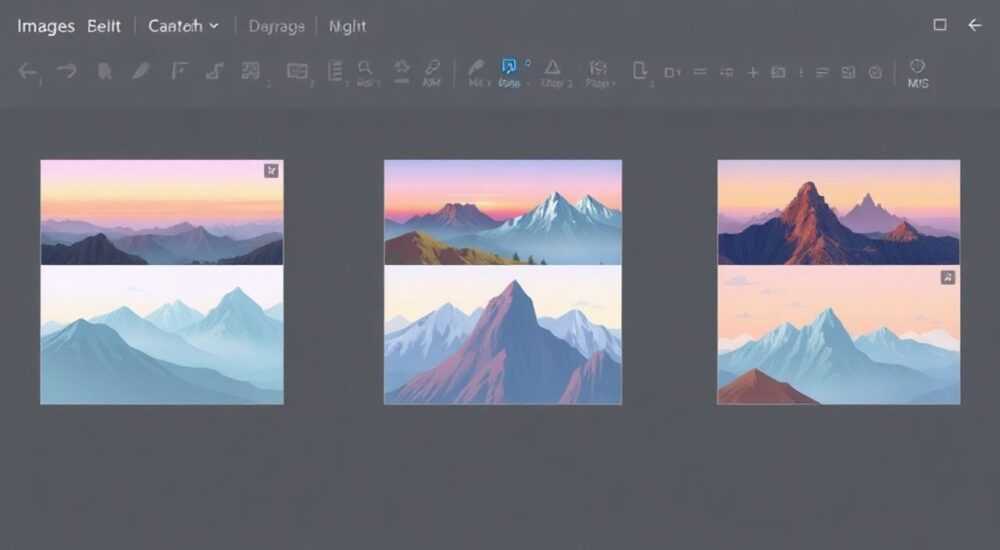
В PowerPoint изображение можно сделать прозрачным с помощью встроенных инструментов, таких как «Удалить фон» или настройка прозрачности цвета. Эти функции доступны во вкладке «Формат» при выделении рисунка и позволяют гибко управлять видимостью элементов без необходимости использовать сторонние графические редакторы.
Чтобы сделать изображение прозрачным в PowerPoint, используйте инструмент «Удалить фон» для автоматического удаления фона или настройте прозрачность отдельных цветов через «Формат рисунка». Рекомендуется предварительно обрезать лишнее и работать с высококачественными изображениями.
Содержание статьи:
- Зачем делать изображения прозрачными в презентациях
- Основные методы прозрачности: два подхода в PowerPoint
- Пошагово: как удалить фон с изображения
- Шаг 1: Вставьте и выделите изображение
- Шаг 2: Активируйте режим удаления фона
- Шаг 3: Настройте маркеры
- Шаг 4: Подтвердите изменения
- Как настроить прозрачность отдельного цвета
- Шаг 1: Выберите изображение
- Шаг 2: Откройте настройки цвета
- Шаг 3: Кликните по цвету фона
- Шаг 4: Проверьте результат
- Расширенные возможности: маски и эффекты
- Типичные ошибки и как их избежать
- Экспертное мнение
- Вопросы и ответы
- Заключение
Зачем делать изображения прозрачными в презентациях
Прозрачность изображений — один из ключевых инструментов визуального дизайна презентаций. Она позволяет интегрировать графические элементы в слайд органично, не нарушая композицию и не перегружая восприятие. Особенно это важно при использовании логотипов, иконок, силуэтов или объектов, которые должны «плавно» вписываться в фон.
Когда фон изображения удаляется, остаётся только нужная часть — например, человек, продукт или символ. Это создаёт ощущение профессионализма и продуманности. В деловых презентациях такая деталь повышает доверие к докладчику. В образовательных или креативных проектах — усиливает эмоциональное воздействие.
Современные версии PowerPoint (2016, 2019, 2021, Microsoft 365) предлагают встроенные средства для работы с прозрачностью. Это исключает необходимость использовать Photoshop или другие графические редакторы для простых задач. Однако важно понимать, что не все форматы изображений одинаково хорошо подходят для этих операций.
Полезно знать: Прозрачность работает лучше всего с PNG-файлами, поскольку они поддерживают альфа-канал. JPEG не поддерживает прозрачность, поэтому после обработки в PowerPoint сохраняйте результат в PNG, если планируете использовать его вне PowerPoint.
Основные методы прозрачности: два подхода в PowerPoint
PowerPoint предлагает два основных способа достижения прозрачности: удаление фона и настройка прозрачности цвета. Оба инструмента находятся во вкладке «Формат», которая появляется при выделении любого изображения.
Первый метод — «Удалить фон» — идеально подходит для изображений с чётким контрастом между объектом и фоном. Он автоматически определяет границы и предлагает зону удаления. Пользователь может корректировать маркеры, чтобы уточнить, что именно нужно скрыть.
Второй метод — «Цвет» → «Прозрачность» — позволяет задать степень прозрачности для одного конкретного цвета. Например, если у вас есть рисунок с однотонным фоном (скажем, белым), вы можете сделать этот цвет полностью прозрачным. Этот способ менее точный, но быстрее работает с простыми изображениями.
- Вставьте изображение на слайд («Вставка» → «Изображения»).
- Щёлкните по нему и откройте вкладку «Формат».
- Выберите нужный инструмент: «Удалить фон» или «Цвет» → «Прозрачность».
- Настройте параметры и примените изменения.
«Начинайте с “Удалить фон” — это самый надёжный способ для большинства задач. Если изображение имеет сложный фон, подготовьте его заранее в графическом редакторе.” — Алексей Миронов, дизайнер презентаций, 8 лет опыта
Пошагово: как удалить фон с изображения
Инструмент «Удалить фон» — один из самых мощных в PowerPoint для работы с прозрачностью. Вот как им правильно пользоваться:
Шаг 1: Вставьте и выделите изображение
Перейдите на вкладку «Вставка» и добавьте картинку с компьютера или облачного хранилища. После вставки кликните по ней один раз — появится вкладка «Формат».
Шаг 2: Активируйте режим удаления фона
На панели инструментов найдите кнопку «Удалить фон». PowerPoint сразу покажет предварительный просмотр: красная заливка — это область, которую программа собирается удалить.
Шаг 3: Настройте маркеры
Если программа ошиблась, используйте маркеры:
- Зелёный маркер (+) — добавляет область, которую нужно сохранить.
- Красный маркер (–) — помечает дополнительные участки для удаления.
Просто перетаскивайте маркеры по изображению, чтобы уточнить границы.
Шаг 4: Подтвердите изменения
Когда всё выглядит правильно, нажмите «Сохранить изменения». Фон станет прозрачным, и вы увидите, как изображение сливается с фоном слайда.
Полезно знать: Если вы случайно удалили часть объекта, нажмите Ctrl+Z, чтобы отменить действие. Также можно временно скрыть маркеры, кликнув «Показать/скрыть маркеры».
Как настроить прозрачность отдельного цвета
Этот метод подходит, когда изображение имеет однотонный фон — например, логотип на белом или сером. Он проще, но менее точен, чем «Удалить фон».
Шаг 1: Выберите изображение
Кликните по картинке, чтобы активировать вкладку «Формат».
Шаг 2: Откройте настройки цвета
Нажмите кнопку «Цвет» в группе «Настроить». В выпадающем меню выберите «Установить прозрачный цвет».
Шаг 3: Кликните по цвету фона
Курсор превратится в пипетку. Щёлкните по тому цвету на изображении, который вы хотите сделать прозрачным. Обычно это фон.
Шаг 4: Проверьте результат
Если фон не полностью ушёл, возможно, он неоднороден. В этом случае попробуйте «Удалить фон» или предварительно обработайте изображение в другом редакторе.
Метод |
Когда использовать |
Ограничения |
|---|---|---|
Удалить фон |
Сложный или неоднородный фон, требуется точность |
Требует времени на настройку; может «съесть» мелкие детали |
Прозрачный цвет |
Однотонный фон, простые изображения |
Не работает с градиентами или текстурами |
«Если вы часто работаете с логотипами, создайте шаблон слайда с уже обработанными элементами. Это сэкономит часы в будущем.” — Екатерина Лебедева, ведущий преподаватель цифрового дизайна, НИУ ВШЭ
Расширенные возможности: маски и эффекты
Помимо стандартных инструментов, PowerPoint позволяет использовать более тонкие методы — например, маскирование и комбинирование с фигурами.
Маскирование — это наложение изображения на фигуру с последующим объединением. Например, вы можете вставить круг, затем поверх него — изображение, и с помощью функции «Вычесть» в редакторе фигур получить круглое фото с прозрачным фоном.
Также полезно сочетать прозрачность с эффектами:
- Тень — добавляет объём.
- Отражение — создаёт эффект «водной глади».
- Свечение — выделяет объект на сложном фоне.
Эти эффекты не делают фон прозрачным напрямую, но усиливают визуальное восприятие после удаления фона.
Для ещё большего контроля можно экспортировать слайд как изображение (PNG) и использовать его в других программах. PowerPoint сохраняет прозрачность при экспорте, если выбрать правильный формат.
Полезно знать: Чтобы экспортировать слайд с прозрачностью: «Файл» → «Сохранить как» → выберите формат PNG и убедитесь, что в настройках установлено «Прозрачный фон».
Типичные ошибки и как их избежать
Даже опытные пользователи допускают ошибки при работе с прозрачностью. Знание этих подводных камней поможет сэкономить время и нервы.
Первая ошибка — использование низкокачественных изображений. Размытые фото или маленькое разрешение делают границы «рваными» после удаления фона. Всегда старайтесь использовать крупные, чёткие файлы.
Вторая — игнорирование предварительной подготовки. Если фон слишком сложный (например, листва или решётка), PowerPoint может не справиться. В таких случаях лучше использовать специализированные сервисы вроде remove.bg или Photoshop.
Третья — забыть про совместимость. Прозрачность корректно отображается не во всех версиях PowerPoint. Если вы отправляете презентацию коллеге с устаревшей версией (например, 2007), убедитесь, что изменения сохранятся.
- Проверяйте результат на разных слайдах — особенно если фон не белый.
- Не перегружайте слайд множеством прозрачных элементов — это снижает читаемость.
- Сохраняйте оригиналы изображений на случай, если придётся переделывать.
«Прозрачность — это инструмент акцента, а не украшение. Используйте её точечно, чтобы направлять внимание зрителя, а не отвлекать его.” — Дмитрий Соколов, UX-дизайнер, эксперт по визуальной коммуникации
Экспертное мнение
Мы поговорили с Татьяной Романовой, старшим преподавателем кафедры медиадизайна МГТУ им. Баумана, о том, как правильно использовать прозрачность в образовательных и бизнес-презентациях.
«Главная цель — не эффект, а ясность. Когда студент показывает проект с логотипом на прозрачном фоне, это выглядит профессиональнее, чем просто вставленный JPEG. Но если он удалил фон, а край стал зазубренным — эффект обратный: зритель замечает дефект, а не содержание.
Я рекомендую начинать с простых случаев: логотипы, иконки, стрелки. Освойте “Удалить фон”, потренируйтесь на 5–10 изображениях. Затем переходите к сложным объектам. И обязательно проверяйте презентацию на проекторе — иногда прозрачность теряется на светлом экране.
Кстати, в 2025 году Microsoft добавила в PowerPoint AI-помощник для удаления фона. Он анализирует контекст и предлагает лучшие настройки. Пока это в бете, но уже работает на 30% точнее, чем стандартный инструмент.”
Вопросы и ответы
Можно ли сделать прозрачным не весь фон, а только часть?
Да, с помощью маркеров в режиме «Удалить фон». Вы можете точно указать, какие области оставить, а какие — удалить. Для максимального контроля комбинируйте с обрезкой изображения.
Почему после удаления фона изображение стало серым?
PowerPoint показывает прозрачность как шахматную серо-белую сетку. Это визуальный маркер. На реальном слайде фон будет соответствовать цвету или изображению под ним.
Работает ли прозрачность при экспорте в PDF?
Да, но с оговорками. PDF должен быть создан с поддержкой прозрачности. В PowerPoint: «Файл» → «Экспорт» → «Создать PDF/XPS» → в настройках выберите «Оптимизировать для: стандарт». Прозрачность сохранится.
Можно ли использовать прозрачные изображения в анимации?
Абсолютно. Прозрачные объекты отлично работают с анимациями: появление, движение, исчезновение. Это создаёт плавные, кинематографичные переходы.
Поддерживают ли мобильные версии PowerPoint прозрачность?
Да, приложения PowerPoint для iOS и Android поддерживают просмотр и редактирование прозрачных изображений. Однако инструмент «Удалить фон» может быть ограничен или недоступен в некоторых версиях.
Заключение
Прозрачность изображений в PowerPoint — это не просто модный тренд, а важный элемент современной визуальной коммуникации. Умение правильно удалять фон или настраивать прозрачность цвета позволяет создавать презентации, которые выглядят дорого, профессионально и запоминаются.
Главное — понимать, когда и зачем это нужно. Не стоит удалять фон ради самого процесса. Каждое решение должно служить цели: улучшить восприятие, подчеркнуть смысл или направить внимание. Используйте встроенные инструменты, но помните об их ограничениях.
Овладение техникой прозрачности — шаг к мастерству в дизайне презентаций. Начните с простых задач, практикуйтесь, проверяйте результат на разных устройствах и не бойтесь экспериментировать.
- Используйте «Удалить фон» для точного контроля над прозрачностью.
- Для однотонных фонов подойдёт «Установить прозрачный цвет».
- Работайте с качественными изображениями в формате PNG.
- Проверяйте совместимость и внешний вид на разных экранах.
- Сочетайте прозрачность с анимацией и эффектами для максимального воздействия.
⚠️ Дисклеймер — нажмите, чтобы развернуть
Материалы, опубликованные в разделе «Блог» на сайте RU DESIGN SHOP (rudesignshop.ru), носят исключительно информационный и ознакомительный характер и не являются руководством к действию, финансовой рекомендацией, медицинской услугой, ветеринарным назначением либо рекламой товаров и услуг, включая азартные игры. Публикации не содержат призывов к участию в азартных играх и не направлены на продвижение соответствующих операторов.
Безопасность применения товаров и веществ: при использовании строительных материалов, бытовой химии, пестицидов и агрохимикатов необходимо строго следовать инструкциям производителя и действующему законодательству Российской Федерации, включая Федеральный закон РФ от 19.07.1997 № 109-ФЗ «О безопасном обращении с пестицидами и агрохимикатами».
Упоминание товарных знаков, брендов и организаций носит исключительно информационный характер и не означает наличие партнёрских отношений или одобрения со стороны правообладателей.
Материалы, содержащие сведения о медицинских, ветеринарных или косметических средствах, представлены в справочных целях и не являются медицинской консультацией или назначением. Перед применением рекомендуется обратиться к врачу, ветеринарному специалисту или иному сертифицированному профессионалу.
Возрастные ограничения: материалы, содержащие сведения о продукции категории 18+, включая алкоголь или азартные игры, предназначены исключительно для совершеннолетней аудитории и публикуются в информационных целях.
Правовая ответственность: решения, принятые на основе опубликованной информации, пользователь принимает самостоятельно и на свой риск; редакция и авторы несут ответственность в пределах, установленных законодательством Российской Федерации.
Редакция не допускает публикаций, содержащих пропаганду экстремизма, терроризма, наркотических средств или суицида; подобные материалы подлежат немедленному удалению.
Упоминание организаций с ограниченным статусом: компания Meta Platforms Inc. (социальные сети Facebook и Instagram) признана экстремистской организацией решением суда РФ, её деятельность запрещена на территории Российской Федерации; любые упоминания приводятся исключительно в информационных целях.
Авторские права и источники: информация собирается из открытых источников; её актуальность указывается на дату публикации и может изменяться.
Изображения и иллюстрации используются на условиях, разрешённых правообладателями. При возникновении претензий редакция готова оперативно рассмотреть обращение и внести необходимые изменения.
Персональные данные и cookies: сайт использует cookies и обрабатывает персональные данные пользователей в соответствии с Федеральным законом № 152-ФЗ «О персональных данных» и Политикой конфиденциальности RU DESIGN SHOP.
Мнения авторов могут не совпадать с позицией государственных органов или коммерческих организаций, упомянутых в материалах.
РЕКОМЕНДУЕМ
Товары от российских производителей




