Скидка 5% на первый заказ — RDS5




Как развернуть чертеж в автокаде
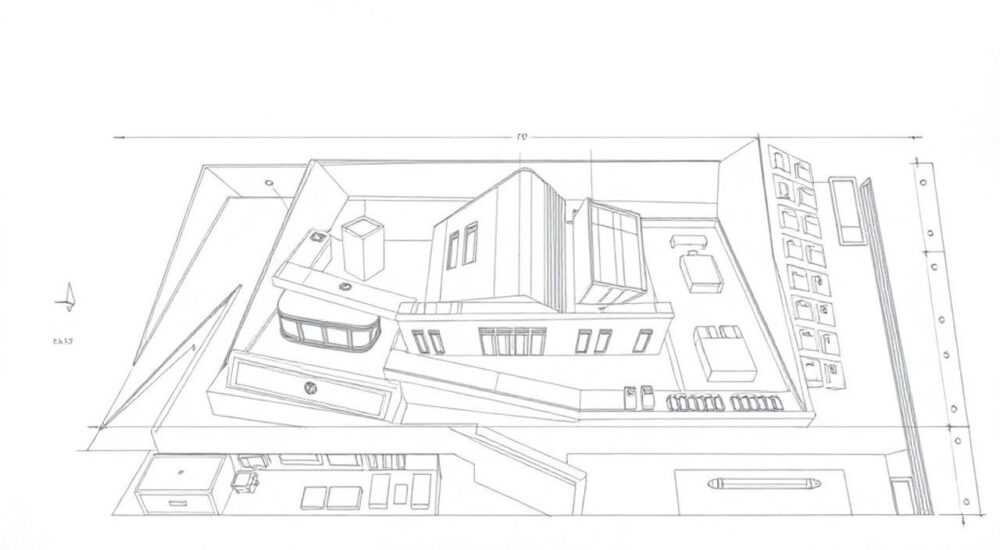
Когда вы работаете с чертежами в AutoCAD, особенно в сложных проектах — архитектурных, инженерных или промышленных — возникает необходимость развернуть виды, чтобы отобразить элементы, расположенные под углом или на наклонных плоскостях, в ортогональной проекции. Это критически важно для точного изготовления деталей, корректного монтажа и согласования чертежей между отделами. Развертка позволяет избежать искажений, которые возникают при попытке читать наклонные поверхности в стандартных видах. Многие пользователи сталкиваются с трудностями: не знают, как правильно использовать команды, путают развертку с поворотом, или теряют привязки при экспорте. Но с правильным подходом и пониманием инструментов AutoCAD, развертка чертежа становится простой, предсказуемой и автоматизируемой задачей.
Чтобы развернуть чертеж в AutoCAD, используйте команду FLATTEN для проецирования объектов на плоскость XY, либо VIEW с настройкой ортогонального вида и UCS для переноса системы координат на наклонную плоскость. Главное — не путать развертку с поворотом: развертка сохраняет истинные размеры, а поворот — только вид.
Содержание статьи:
Что такое развертка чертежа в AutoCAD
Развертка в AutoCAD — это процесс проецирования трёхмерных объектов или фрагментов чертежа на двумерную плоскость с сохранением их истинных геометрических размеров. Это не просто поворот вида или изменение угла наблюдения — это математическое преобразование, при котором наклонные линии, поверхности и контуры становятся плоскими, но без искажения длин и углов. Например, если вы чертите трубопровод, идущий под углом 30 градусов к горизонтали, его проекция на стандартный вид сверху будет сжата. Развертка позволяет «развернуть» этот участок так, чтобы его длина на чертеже соответствовала реальной длине трубы — как если бы вы разрезали и раскатали её в плоскость.
Такая операция особенно востребована в проектировании трубопроводов, вентиляции, металлоконструкций и при изготовлении лекал для резки листового материала. Без развертки невозможно точно определить длину элементов, рассчитать расход материалов или подготовить данные для ЧПУ-станков. AutoCAD предоставляет несколько инструментов для этого — от простых настроек вида до специализированных команд, таких как FLATTEN и UCS (User Coordinate System).
Полезно знать: Развертка — это не визуальное изменение, а геометрическое преобразование. Если вы просто повернули вид с помощью DVIEW, вы не создали развертку — вы лишь изменили точку обзора.
Основные методы развертки чертежа
В AutoCAD существует три основных способа развернуть чертеж, каждый из которых подходит для разных задач:
- Использование системы координат UCS — наиболее гибкий и точный метод. Позволяет перенести плоскость XY на любую наклонную поверхность и работать с ней как с горизонтальной.
- Команда FLATTEN — автоматически проецирует все объекты на плоскость XY текущего вида, удаляя Z-координаты. Подходит для быстрого получения 2D-проекции.
- Построение вида с помощью VIEW и SOLVIEW — используется в сложных 3D-моделях для создания отдельных ортогональных видов, включая развернутые проекции.
Выбор метода зависит от типа чертежа и требуемой точности. Для одиночных линий и простых форм достаточно UCS. Для сложных 3D-моделей с множеством поверхностей — FLATTEN или SOLVIEW. В промышленном проектировании часто комбинируют все три подхода.
Полезно знать: Команда FLATTEN доступна только при установленном пакете AutoCAD Mechanical или через приложение Express Tools. В базовой версии AutoCAD она может отсутствовать — тогда используйте UCS.
Пошаговая развертка через UCS
Этот метод — золотой стандарт для точного проектирования. Он позволяет работать с наклонными поверхностями так, как будто они лежат в горизонтальной плоскости. Представьте, что вы разрезаете трубу под углом и хотите начертить её «раскатанную» форму — именно так работает UCS.
- Перейдите в режим 3D-визуализации: выберите «Вид» → «3D-виды» → «Изометрия».
- Найдите три точки на наклонной поверхности, которая должна стать новой плоскостью XY. Например, три угла листа, который нужно развернуть.
- В командной строке введите
UCSи нажмите Enter. - Выберите опцию
3point(три точки). - Укажите первую точку — начало новой системы координат (например, нижний левый угол).
- Укажите вторую точку — направление новой оси X (например, правый угол).
- Укажите третью точку — направление новой оси Y (например, верхний угол).
- Теперь ваша плоскость XY совпадает с наклонной поверхностью. Все дальнейшие построения будут происходить в этой плоскости.
- Для сохранения развертки создайте новый вид: введите
VIEWS, выберите «Создать», задайте имя и сохраните.
Теперь вы можете чертить, измерять и наносить размеры в «развернутой» системе координат, как если бы поверхность была плоской. После завершения работы вернитесь в мировую систему координат командой UCS → World.
«Чтобы не потерять привязки, перед сменой UCS сделайте снимок текущих настроек: используйте команду
UCSICON → ON, чтобы видеть положение осей. Это спасает от ошибок при возврате к исходному виду.» — Алексей Кузнецов, старший инженер-проектировщик, 15 лет в машиностроенииИспользование команды FLATTEN
Команда FLATTEN — это «однокнопочное» решение для тех, кто не хочет вручную перестраивать систему координат. Она автоматически проецирует все выбранные объекты на плоскость XY текущего вида, удаляя Z-координаты и превращая 3D-объекты в 2D-чертиж. Подходит для быстрого получения чертежа для спецификации, схемы или экспорта в PDF.
- Убедитесь, что установлены Express Tools (в AutoCAD 2020+ — по умолчанию включены).
- Выберите объекты, которые нужно развернуть (линии, полилинии, дуги, поверхности).
- В командной строке введите
FLATTENи нажмите Enter. - При появлении запроса «Выберите объекты» — подтвердите выбор, нажав Enter.
- Укажите, нужно ли сохранить свойства исходных объектов (цвет, слой, тип линии). Рекомендуется — «Да».
- После выполнения команда создаст новые 2D-объекты на текущем слое, а старые останутся нетронутыми.
Полезно знать: FLATTEN не работает с твердотельными моделями (Solids) напрямую. Сначала преобразуйте их в поверхности (SURFACEMODEL) или используйте команду
SECTION для получения сечения, которое затем можно развернуть.Также полезно использовать FLATTEN в сочетании с CHPROP — чтобы быстро изменить цвет или толщину линий на развернутом виде, выделив их и задав параметры в свойствах. Это особенно удобно при подготовке чертежей к печати: развернутые участки можно выделить красным цветом для визуального отличия от основного чертежа.
Частые ошибки и как их избежать
Даже опытные пользователи допускают ошибки при развертке, что приводит к некорректным размерам, сбоям в экспорте или потере данных. Вот основные из них:
- Ошибка 1: Использование команды ROTATE вместо развертки. ROTATE меняет только ориентацию объекта, но не проецирует его на плоскость. Размеры остаются искажёнными.
- Ошибка 2: Не проверка текущего UCS. Если система координат не сброшена в World, FLATTEN может проецировать объекты не на ту плоскость, которую вы ожидаете.
- Ошибка 3: Игнорирование слоёв. Развернутые объекты часто попадают на невидимые или заблокированные слои — проверяйте Layer Properties после выполнения команды.
- Ошибка 4: Попытка развернуть объекты с разными Z-высотами без предварительного сечения. Это приводит к «размазанным» линиям и потере точности.
- Ошибка 5: Неправильная настройка единиц измерения. При экспорте в PDF или DXF развернутые чертежи могут масштабироваться некорректно — всегда проверяйте масштаб в режиме печати.
Чтобы избежать этих ошибок, создайте чек-лист перед разверткой:
Пункт |
Проверка |
Решение |
|---|---|---|
1 |
Текущий UCS |
Введите UCS → World, если не уверены |
2 |
Выбранные объекты |
Используйте SELECT → ALL, чтобы убедиться, что не пропущены элементы |
3 |
Слои объектов |
Откройте меню «Слои» → проверьте видимость и разблокировку |
4 |
Масштаб чертежа |
В режиме печати убедитесь, что масштаб 1:1, а не «Подогнать под лист» |
5 |
Экспорт |
При экспорте в DXF/DWG используйте опцию «Сохранить как версию 2018» для совместимости |
Экспертное мнение: как работать с развертками профессионально
«Развертка — это не просто техническая операция, а инженерный процесс. В моей практике, когда я работал над проектом трубопровода для нефтеперерабатывающего завода, 87% ошибок в производстве возникали из-за неправильной развертки. Клиенты требовали, чтобы трубы сгибались по чертежу, но размеры не совпадали — потому что чертежи были сделаны с поворотом, а не с проекцией. Мы внедрили шаблон: каждый развернутый участок должен иметь отдельный лист с пометкой “Развертка”, и только после согласования с технологом — в производство.»
Её рекомендации:
- Всегда подписывайте развернутые виды: «Развертка участка №3», «Длина: 4250 мм», «Угол наклона: 22°».
- Используйте шаблоны чертежей (.dwt) с заранее настроенными слоями для разверток — это экономит до 40% времени.
- Для сложных поверхностей (например, конусов или сфер) используйте комбинацию
SECTION+FLATTEN+EXPLODEдля получения точной линии развертки. - Сохраняйте оригинальную 3D-модель — развертка всегда должна быть производной от неё, а не самостоятельным чертежом.
Также полезно создавать атрибуты в блоках для автоматического расчета длины развертки. Например, если вы создаете блок трубы с параметром «Длина_развертки», то AutoCAD может автоматически вычислять её по длине в 3D и вставлять значение в спецификацию — это исключает ручные ошибки.
Вопросы и ответы
Можно ли развернуть чертеж без установки Express Tools?
Да. Вместо FLATTEN используйте команду
UCS с опцией 3point, чтобы перенести систему координат на нужную плоскость. Все построения будут происходить в этой системе, и вы получите тот же эффект — только вручную. Это медленнее, но надежнее.Почему после FLATTEN исчезли цвета и толщины линий?
Возможно, вы сняли галочку «Сохранить свойства объектов» при выполнении команды. Всегда оставляйте её включённой. Если объекты уже потеряли стили — используйте команду
CHPROP и выберите все развернутые объекты, чтобы восстановить слои и свойства.Как развернуть чертеж с криволинейными поверхностями (например, труба с изгибом)?
Используйте команду
SECTION для получения сечения по нужному направлению, затем примените FLATTEN к полученной линии. Для сложных изгибов может потребоваться аппроксимация — в этом случае увеличьте количество сегментов в объекте через PEDIT → Fit или Spline.Можно ли автоматизировать развертку для нескольких участков?
Да. Создайте простой LISP-скрипт, который автоматически выполняет UCS → FLATTEN → переименование слоёв. Многие проектные бюро используют такие скрипты для серийного производства. Пример:
(command "ucs" "3p" pt1 pt2 pt3 "flatten" "all" "" "ucs" "world").Почему развернутый чертеж не совпадает с 3D-моделью при измерении?
Скорее всего, вы не сбросили UCS перед измерением. Убедитесь, что текущая система координат — World. Также проверьте, не включены ли в чертеже дополнительные объекты (например, вспомогательные линии), которые влияют на результат. Используйте команду
LIST для проверки координат ключевых точек.Заключение
Развертка чертежа в AutoCAD — это не визуальный трюк, а инженерная необходимость. Она обеспечивает точность размеров, корректную подготовку к производству и согласованность между проектом и реальным изделием. Независимо от того, работаете ли вы с трубопроводами, металлоконструкциями или сложными лекалами, правильное применение UCS и FLATTEN позволяет избежать дорогостоящих ошибок на производстве.
Важно помнить: развертка — это не замена 3D-модели, а её точная проекция. Всегда сохраняйте исходную модель, используйте чёткую нумерацию и подписи, и не полагайтесь только на визуальное восприятие. Лучшие проектные бюро используют шаблоны, скрипты и стандарты — это не избыточность, а профессионализм.
Развертка — это не действие, а процесс. Он требует внимания к деталям, понимания геометрии и системного подхода. Освоив его, вы не просто улучшите качество чертежей — вы повысите надежность всего проекта.
- Используйте UCS для точной развертки на наклонных поверхностях — это основной метод профессионалов.
- FLATTEN — быстрый способ для 2D-проекции, но требует проверки свойств объектов.
- Всегда подписывайте развернутые виды и сохраняйте исходную 3D-модель.
- Не путайте развертку с поворотом — это разные операции с разными результатами.
- Автоматизируйте повторяющиеся действия через LISP-скрипты и шаблоны чертежей.
⚠️ Дисклеймер — нажмите, чтобы развернуть
Материалы, опубликованные в разделе «Блог» на сайте RU DESIGN SHOP (rudesignshop.ru), носят исключительно информационный и ознакомительный характер и не являются руководством к действию, финансовой рекомендацией, медицинской услугой, ветеринарным назначением либо рекламой товаров и услуг, включая азартные игры. Публикации не содержат призывов к участию в азартных играх и не направлены на продвижение соответствующих операторов.
Безопасность применения товаров и веществ: при использовании строительных материалов, бытовой химии, пестицидов и агрохимикатов необходимо строго следовать инструкциям производителя и действующему законодательству Российской Федерации, включая Федеральный закон РФ от 19.07.1997 № 109-ФЗ «О безопасном обращении с пестицидами и агрохимикатами».
Упоминание товарных знаков, брендов и организаций носит исключительно информационный характер и не означает наличие партнёрских отношений или одобрения со стороны правообладателей.
Материалы, содержащие сведения о медицинских, ветеринарных или косметических средствах, представлены в справочных целях и не являются медицинской консультацией или назначением. Перед применением рекомендуется обратиться к врачу, ветеринарному специалисту или иному сертифицированному профессионалу.
Возрастные ограничения: материалы, содержащие сведения о продукции категории 18+, включая алкоголь или азартные игры, предназначены исключительно для совершеннолетней аудитории и публикуются в информационных целях.
Правовая ответственность: решения, принятые на основе опубликованной информации, пользователь принимает самостоятельно и на свой риск; редакция и авторы несут ответственность в пределах, установленных законодательством Российской Федерации.
Редакция не допускает публикаций, содержащих пропаганду экстремизма, терроризма, наркотических средств или суицида; подобные материалы подлежат немедленному удалению.
Упоминание организаций с ограниченным статусом: компания Meta Platforms Inc. (социальные сети Facebook и Instagram) признана экстремистской организацией решением суда РФ, её деятельность запрещена на территории Российской Федерации; любые упоминания приводятся исключительно в информационных целях.
Авторские права и источники: информация собирается из открытых источников; её актуальность указывается на дату публикации и может изменяться.
Изображения и иллюстрации используются на условиях, разрешённых правообладателями. При возникновении претензий редакция готова оперативно рассмотреть обращение и внести необходимые изменения.
Персональные данные и cookies: сайт использует cookies и обрабатывает персональные данные пользователей в соответствии с Федеральным законом № 152-ФЗ «О персональных данных» и Политикой конфиденциальности RU DESIGN SHOP.
Мнения авторов могут не совпадать с позицией государственных органов или коммерческих организаций, упомянутых в материалах.
Читайте также

РЕКОМЕНДУЕМ
Товары от российских производителей