Скидка 5% на первый заказ — RDS5




Как реалистично вставить объект в фотошопе
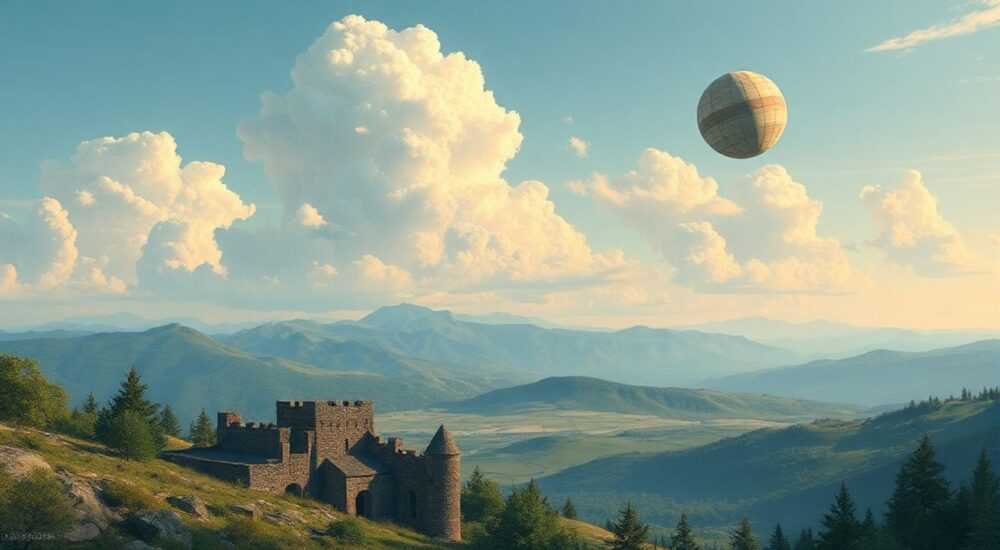
Реалистичная вставка объекта в фотошопе — это комбинация технических навыков, внимания к деталям и понимания законов света, перспективы и текстуры. Чтобы вставленный элемент смотрелся естественно, нужно не просто вырезать и поставить, а адаптировать его под условия изображения: освещение, тень, цветовой баланс, резкость и шум.
Чтобы объект выглядел реалистично на новом фоне, важно точно вырезать его, синхронизировать с освещением, перспективой и текстурой фона, а затем тонко отрегулировать цвет, тени и резкость. Главное — не торопиться и работать с деталями.
Создание правдоподобной композиции в Photoshop — один из самых востребованных навыков в цифровой фотографии, рекламе и дизайне. Будь то добавление человека на пейзаж, вставка товара в интерьер или создание фантастической сцены — успех зависит от того, насколько незаметно выполнена интеграция. Многие начинающие сталкиваются с проблемами: объект «плавает», не соответствует свету, имеет неправильные пропорции или выглядит как наложенный слой. Причина — в игнорировании ключевых принципов визуальной достоверности. В этой статье мы подробно разберём, как сделать так, чтобы вставленный объект выглядел частью оригинального снимка.
Содержание статьи:
- Подготовка: выбор исходников и анализ сцены
- Что проверить перед началом работы:
- Точный вырез объекта: инструменты и методы
- Пошаговый алгоритм вырезки волос:
- Интеграция объекта: свет, тени и перспектива
- Как добавить реалистичные тени:
- Цветокоррекция и согласование текстур
- Шаги для согласования цвета:
- Продвинутые приёмы: маски, шум и глубина резкости
- Типичные ошибки и как их избежать
- Экспертное мнение
- Интервью с Еленой Мироновой, старшим ретушёром студии «ФотоМакс», 15 лет в индустрии
- Вопросы и ответы
- Заключение
Подготовка: выбор исходников и анализ сцены
Перед тем как открыть Photoshop, необходимо провести визуальный анализ обеих фотографий: той, куда будет вставляться объект, и той, где он сейчас находится. Качество конечного результата напрямую зависит от подготовительного этапа. Обратите внимание на угол съёмки, направление света, источник освещения, цветовую температуру, уровень детализации и текстуру поверхности.
Если объект снимался при дневном свете, а фон — вечерний, придётся либо менять освещение объекта, либо подбирать более подходящий исходник. Также важно учитывать масштаб: человек на переднем плане должен соответствовать размерам других объектов в кадре. Используйте для ориентира известные предметы — деревья, столбы, автомобили.
Полезно знать: Лучше всего работать с изображениями, сделанными на камеру с высоким разрешением и минимальным шумом. Это даёт больше гибкости при коррекции и масштабировании.
Анализируйте перспективу. Если фоновое фото снято снизу вверх (например, здание), объект также должен быть немного искажён в соответствии с углом. Прямые линии должны следовать общему направлению сцены. Нарушение этого правила сразу бросается в глаза.
Что проверить перед началом работы:
- Соответствие направления света на обоих изображениях.
- Одинаковый уровень резкости и шума.
- Угол обзора и точка съёмки (снизу, сверху, анфас).
- Цветовая температура (тёплая/холодная).
- Наличие отражений, бликов, теней на оригинале.
Если вы сами делаете фото объекта для последующей вставки, старайтесь снимать на нейтральном фоне (серый или белый) при равномерном освещении. Это значительно упростит вырезку и последующую коррекцию.
Точный вырез объекта: инструменты и методы
Вырезка — первый и один из самых важных этапов. Даже идеально подобранный свет не спасёт, если край объекта будет рваным или ореолом. В Photoshop доступно несколько эффективных инструментов:
- Pen Tool (Перо) — самый точный способ для выделения чётких контуров. Подходит для объектов с выраженными границами: продукты, здания, мебель.
- Select Subject — автоматическое выделение на основе ИИ. Отлично работает с людьми и животными, особенно при хорошем контрасте с фоном.
- Quick Selection Tool + Refine Edge — универсальное решение для волос, меха, кружев. Позволяет мягко обработать полупрозрачные края.
- Magnetic Lasso — менее точный, но быстрый вариант для простых форм.
«Для сложных краёв, таких как волосы или листва, всегда используйте Refine Edge с режимом “Overlay” — это позволяет видеть результат на разных фонах и точно настраивать переход.” — Анна Петрова, ретушёр, 12 лет опыта
После выделения преобразуйте его в маску, а не просто копируйте слой. Работа через маску даёт возможность в любой момент скорректировать границы без потери качества. Удерживайте Alt и кликайте по миниатюре маски, чтобы увидеть её чёрно-белое представление.
Пошаговый алгоритм вырезки волос:
- Используйте Select Subject для начального выделения.
- Откройте Refine Edge (или Select and Mask).
- Выберите режим просмотра на чёрном фоне, чтобы видеть белые ореолы.
- Настройте параметры: Radius — увеличьте для захвата тонких прядей, Smooth — сгладьте, Feather — мягкий переход.
- Используйте Brush Tool внутри Select and Mask, чтобы вручную добавить или убрать области.
- Примените маску и проверьте результат на нескольких фонах.
Инструмент |
Когда использовать |
Точность |
|---|---|---|
Pen Tool |
Чёткие контуры, геометрические формы |
★★★★★ |
Select Subject |
Люди, животные, крупные объекты |
★★★★☆ |
Quick Selection + Refine Edge |
Сложные края, волосы, текстуры |
★★★★☆ |
Magnetic Lasso |
Быстрая работа, простые формы |
★★★☆☆ |
Интеграция объекта: свет, тени и перспектива
После точной вырезки объект нужно «посадить» в сцену. Первое, что замечают люди, — несоответствие света и теней. Даже если объект идеально вырезан, но светит с противоположной стороны, мозг воспримет это как подделку.
Определите источник света на фоне: солнце, окно, лампа? Как падают тени? Под каким углом? Используйте линейку (Ruler Tool) или простые направляющие (View → New Guide), чтобы визуализировать направление лучей.
Как добавить реалистичные тени:
- Создайте дубликат слоя объекта, залейте его чёрным (Edit → Fill → Black).
- Растяните тень с помощью Free Transform (Ctrl+T), имитируя угол падения света.
- Примените Gaussian Blur — степень зависит от расстояния до поверхности.
- Уменьшите непрозрачность (30–60%) и измените blending mode на Multiply.
- Добавьте маску, чтобы стереть части тени, которые не должны быть видны (за ногами, под карнизом).
Полезно знать: Тень должна быть мягче, если объект находится дальше от поверхности, и резче — если ближе. Не забывайте про рассеянный свет — тень не должна быть абсолютно чёрной.
Перспектива — ещё один критически важный фактор. Если фоновое фото снято широкоугольным объективом, края могут быть слегка искажены. Ваш объект тоже должен повторять это искажение. Используйте Edit → Transform → Perspective, чтобы слегка «наклонить» объект в соответствии с плоскостью.
Цветокоррекция и согласование текстур
Объект может быть идеально вырезан и правильно освещён, но всё равно «выбивается» из сцены из-за цветового диссонанса. Например, холодный оттенок кожи на тёплом закате. Здесь помогает цветокоррекция.
Используйте корректирующие слои:
- Color Balance — для общего сдвига в сторону тёплых или холодных тонов.
- Photo Filter — имитирует цветовой фильтр камеры, удобен для сцены с доминирующим цветом (например, голубое небо).
- Curves — точная настройка яркости и цветовых каналов.
- Hue/Saturation — снижение насыщенности, если объект слишком «кричащий».
Свяжите корректирующий слой с объектом (Alt + клик между слоями), чтобы он влиял только на нужный элемент.
Шаги для согласования цвета:
- Возьмите образец цвета с фона (Eyedropper Tool).
- Определите доминирующую температуру (жёлто-оранжевая при закате, синяя — в тени).
- Добавьте Photo Filter с этим цветом, установите низкую плотность (15–30%).
- Скорректируйте кривыми яркость, чтобы объект не выпадал по экспозиции.
- Проверьте результат на 100% масштабе и с разных расстояний.
Текстура — часто упускаемый, но важный аспект. Если фон имеет зернистость (например, плёнка или шум цифровой камеры), объект должен иметь аналогичную. Скопируйте небольшой участок шума с фона, наложите его на объект и установите режим наложения Overlay или Soft Light с низкой непрозрачностью.
Продвинутые приёмы: маски, шум и глубина резкости
Для максимальной реалистичности используйте продвинутые техники, которые «связывают» объект и фон на уровне деталей.
- Chromatic Aberration (Хроматические аберрации) — лёгкие цветные каемки по краям, характерные для оптики. Добавьте тонкий красный/синий контур по краю объекта с помощью выделения и размытия по краю.
- Vignette (Виньетирование) — затемнение краёв кадра. Если фон имеет виньетку, объект в углу должен быть чуть темнее.
- Depth of Field (Глубина резкости) — если фон размыт, объект должен быть размыт пропорционально своему положению. Используйте Lens Blur или Field Blur.
Маски можно усложнять: добавлять градиенты, шум, текстуры, чтобы край объекта не выглядел «оторванным». Например, если объект стоит на траве, добавьте лёгкие неровности по нижнему краю маски, имитируя ростки.
«Я всегда добавляю 1–2% шума и лёгкое размытие по Гауссу даже к идеальным объектам — это помогает им „слиться“ с фоном. Полная резкость выглядит неестественно.” — Дмитрий Ковалёв, digital artist, Adobe Certified Expert
Типичные ошибки и как их избежать
Даже опытные дизайнеры иногда допускают базовые ошибки. Вот самые распространённые:
- Неудачное направление тени — тень падает в противоположную от источника света сторону. Решение: всегда анализируйте свет на фоне перед вставкой.
- Идеально резкий объект на размытом фоне — нарушает иллюзию глубины. Решение: примените лёгкое размытие, соответствующее DOF сцены.
- Ореол по краю (halo) — остаётся после вырезки. Решение: используйте Decontaminate Colors в Select and Mask или вручную исправьте маску.
- Несоответствие масштаба — человек выше дерева. Решение: используйте ориентиры в кадре для пропорций.
- Отсутствие взаимодействия с фоном — объект не давит на снег, не создаёт бликов на воде. Решение: добавьте следы, отражения, локальные изменения фона.
Полезно знать: Перед финальной проверкой отвернитесь от экрана на минуту, затем посмотрите на работу свежим взглядом. Или откройте фото в уменьшенном виде — артефакты становятся заметнее.
Экспертное мнение
Интервью с Еленой Мироновой, старшим ретушёром студии «ФотоМакс», 15 лет в индустрии
- — Что для вас главный маркер успешной вставки?
Если клиент или коллега не замечает, что объект был добавлен — значит, работа идеальна. Реалистичность — это невидимость технологии. - — Какой совет вы дадите новичкам?
Не стремитесь к скорости. Лучше потратить два часа на одну вставку, чем потом переделывать. Работайте с масками, используйте слои коррекции и никогда не забывайте про шум и свет. - — Как ИИ меняет процесс?
Generative Fill в Photoshop — мощный инструмент. Но он не заменяет понимание. Я использую его для заполнения фона, но основную работу делаю вручную. ИИ может помочь, но не решить всё.
Вопросы и ответы
Как понять, с какой стороны падает свет?
Посмотрите на тени в кадре: их направление укажет на источник. Также обратите внимание на блики — они всегда отражаются от света. На портретах тень от носа — хороший ориентир.
Можно ли вставить объект, если он снят при другом освещении?
Да, но потребуется серьёзная коррекция. Используйте Dodge & Burn, кривые и цветовые фильтры, чтобы перерисовать свет. Иногда проще найти другой исходник.
Как сделать, чтобы объект не выглядел «плоским»?
Добавьте объём с помощью локального освещения: лёгкие подсветки с одной стороны, тени — с другой. Используйте слои с режимом Overlay для имитации отражённого света.
Нужно ли всегда делать тень?
Практически всегда. Исключение — объекты в воздухе (птицы, воздушные шары) или при полностью рассеянном свете (пасмурный день). Но даже там можно добавить лёгкое затемнение фона под объектом.
Как быстро проверить реалистичность вставки?
Переверните изображение вверх ногами (Ctrl+J, затем Edit → Transform → Flip Vertical). Это обманывает мозг и помогает увидеть артефакты, которые были незаметны.
Заключение
Реалистичная вставка объекта в Photoshop — это не просто техническая задача, а искусство визуальной убедительности. Успешный результат достигается за счёт комплексного подхода: точная вырезка, правильное освещение, согласование цвета, текстуры и перспективы. Каждый элемент должен работать на общую достоверность сцены.
Главное — не стремиться к совершенству с первого шага, а последовательно прорабатывать каждый аспект: от маски до микродеталей вроде шума и хроматических аберраций. Только тогда изображение перестаёт быть коллажем и становится правдой.
- Всегда начинайте с анализа света, перспективы и масштаба.
- Используйте маски и корректирующие слои вместо прямых изменений.
- Добавляйте тени, шум и лёгкое размытие для интеграции.
- Проверяйте работу на разных масштабах и с расстояния.
- Не бойтесь использовать ИИ как вспомогательный, но не основной инструмент.
⚠️ Дисклеймер — нажмите, чтобы развернуть
Материалы, опубликованные в разделе «Блог» на сайте RU DESIGN SHOP (rudesignshop.ru), носят исключительно информационный и ознакомительный характер и не являются руководством к действию, финансовой рекомендацией, медицинской услугой, ветеринарным назначением либо рекламой товаров и услуг, включая азартные игры. Публикации не содержат призывов к участию в азартных играх и не направлены на продвижение соответствующих операторов.
Безопасность применения товаров и веществ: при использовании строительных материалов, бытовой химии, пестицидов и агрохимикатов необходимо строго следовать инструкциям производителя и действующему законодательству Российской Федерации, включая Федеральный закон РФ от 19.07.1997 № 109-ФЗ «О безопасном обращении с пестицидами и агрохимикатами».
Упоминание товарных знаков, брендов и организаций носит исключительно информационный характер и не означает наличие партнёрских отношений или одобрения со стороны правообладателей.
Материалы, содержащие сведения о медицинских, ветеринарных или косметических средствах, представлены в справочных целях и не являются медицинской консультацией или назначением. Перед применением рекомендуется обратиться к врачу, ветеринарному специалисту или иному сертифицированному профессионалу.
Возрастные ограничения: материалы, содержащие сведения о продукции категории 18+, включая алкоголь или азартные игры, предназначены исключительно для совершеннолетней аудитории и публикуются в информационных целях.
Правовая ответственность: решения, принятые на основе опубликованной информации, пользователь принимает самостоятельно и на свой риск; редакция и авторы несут ответственность в пределах, установленных законодательством Российской Федерации.
Редакция не допускает публикаций, содержащих пропаганду экстремизма, терроризма, наркотических средств или суицида; подобные материалы подлежат немедленному удалению.
Упоминание организаций с ограниченным статусом: компания Meta Platforms Inc. (социальные сети Facebook и Instagram) признана экстремистской организацией решением суда РФ, её деятельность запрещена на территории Российской Федерации; любые упоминания приводятся исключительно в информационных целях.
Авторские права и источники: информация собирается из открытых источников; её актуальность указывается на дату публикации и может изменяться.
Изображения и иллюстрации используются на условиях, разрешённых правообладателями. При возникновении претензий редакция готова оперативно рассмотреть обращение и внести необходимые изменения.
Персональные данные и cookies: сайт использует cookies и обрабатывает персональные данные пользователей в соответствии с Федеральным законом № 152-ФЗ «О персональных данных» и Политикой конфиденциальности RU DESIGN SHOP.
Мнения авторов могут не совпадать с позицией государственных органов или коммерческих организаций, упомянутых в материалах.
РЕКОМЕНДУЕМ
Товары от российских производителей

Торшер Nebula Three GLODE
Диапазон цен: 22400 руб. – 24900 руб.
Светильник VISTA Forstlight
Диапазон цен: 10340 руб. – 11370 руб.

