Скидка 5% на первый заказ — RDS5




Zbrush как отключить симметрию
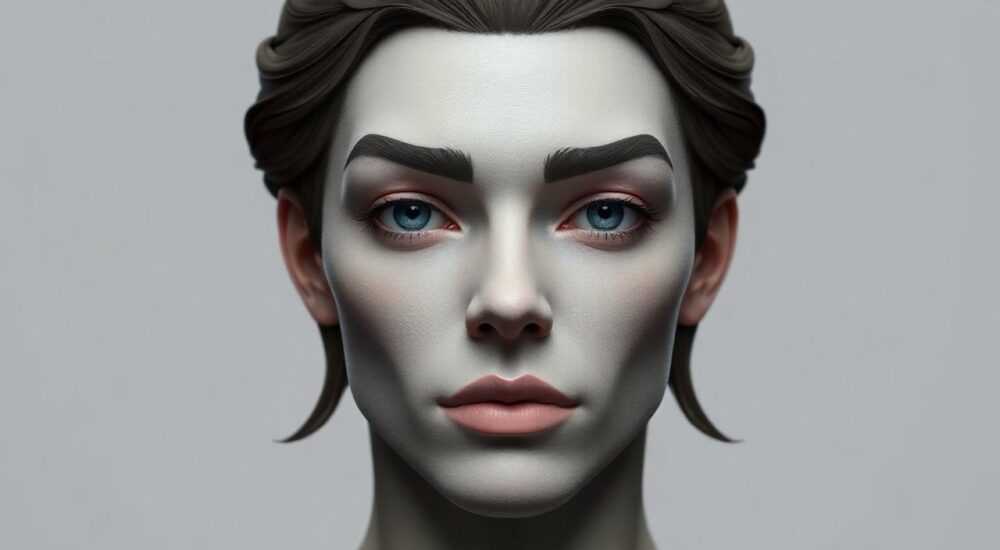
Отключение симметрии в ZBrush — одна из базовых, но критически важных операций при работе с цифровой скульптурой. Активная симметрия может мешать детальной проработке асимметричных форм, особенно на финальных этапах моделирования персонажей или органических объектов. К счастью, процесс деактивации прост и доступен несколькими способами — как через интерфейс, так и с помощью горячих клавиш.
Чтобы отключить симметрию в ZBrush, достаточно нажать кнопку X на клавиатуре или отключить опцию «Activate Symmetry» во вкладке Transform. Это моментально прекращает зеркальное дублирование изменений по выбранной оси.
Содержание статьи:
- Что такое симметрия в ZBrush и зачем она нужна
- Как отключить симметрию в ZBrush: пошаговые методы
- Шаги для полного отключения симметрии
- Особенности работы с разными осями симметрии
- Радиальная симметрия и её отключение
- Типичные ошибки и как их избежать
- Чек-лист перед отключением симметрии
- Экспертное мнение
- Вопросы и ответы
- Заключение
Что такое симметрия в ZBrush и зачем она нужна
Симметрия в ZBrush — это инструмент, позволяющий одновременно редактировать обе стороны модели относительно заданной оси. По умолчанию активируется симметрия по оси X, что означает, что любое изменение на левой стороне автоматически дублируется на правой. Это особенно полезно при создании персонажей, лиц, тел и других объектов, где требуется баланс и пропорциональность.
Функция симметрии экономит время и минимизирует риск асимметричных деформаций. Например, при лепке лица вы можете работать только над одной половиной, а вторая будет обновляться автоматически. Это позволяет сосредоточиться на деталях без необходимости вручную корректировать обе стороны.
Однако симметрия становится препятствием, когда нужно внести уникальные изменения — например, добавить шрам, морщину или анатомическую особенность только на одной стороне. Также при переходе к текстурированию, позированию или скелетной анимации симметрия должна быть отключена, чтобы избежать конфликтов.
Полезно знать: Симметрия в ZBrush работает только при наличии геометрии, проходящей через центральную плоскость (плоскость симметрии). Если модель смещена, результаты могут быть непредсказуемыми.
Как отключить симметрию в ZBrush: пошаговые методы
Существует несколько способов отключения симметрии в ZBrush. Все они одинаково эффективны, но различаются по скорости и удобству в зависимости от рабочего процесса.
- Горячая клавиша X — самый быстрый способ. Нажмите клавишу X на клавиатуре, и симметрия по оси X будет включена или отключена. Это переключатель: если симметрия была активна — она отключится, и наоборот.
- Интерфейсный метод: Перейдите в верхнюю панель меню, выберите вкладку Transform, затем найдите кнопку Activate Symmetry. Если она подсвечена (обычно голубым), значит, симметрия включена. Нажмите на неё, чтобы отключить.
- Через меню Tool: Откройте панель Tool > Initialize > Symmetry. Здесь можно не только включать и отключать симметрию, но и настраивать её поведение при инициализации новой модели.
Если вы используете ZBrushCore (облегчённую версию ZBrush), интерфейс может отличаться, но функционал остаётся аналогичным. Клавиша X работает в обоих вариантах.
«Горячая клавиша X — ваш главный союзник при переключении симметрии. Освойте её на уровне рефлекса, особенно если часто переключаетесь между симметричным и асимметричным режимами.» — Алексей Мартынов, 3D-скульптор, 12 лет опыта
Шаги для полного отключения симметрии
- Убедитесь, что активен нужный SubTool (если работаете с несколькими).
- Нажмите X на клавиатуре.
- Проверьте, исчезла ли подсветка кнопки Activate Symmetry в панели Transform.
- Протестируйте: сделайте небольшой штрих на одной стороне модели — он не должен дублироваться на другой.
Если симметрия не отключается, возможно, включены дополнительные режимы, такие как Radial Symmetry или Mirror and Weld. Их нужно отключать отдельно.
Особенности работы с разными осями симметрии
ZBrush поддерживает симметрию не только по оси X, но и по Y и Z. Это полезно при моделировании объектов с вертикальной или продольной симметрией, например, крыльев, юбок или архитектурных элементов.
- Ось X — горизонтальная симметрия (лево/право). Самая часто используемая.
- Ось Y — вертикальная (верх/низ), полезна для создания симметричных нижних частей тела или аксессуаров.
- Ось Z — глубинная (вперёд/назад), используется реже, но актуальна при лепке голов или торсов с учётом профиля.
Чтобы переключить ось симметрии:
- Активируйте симметрию (нажмите X).
- Перейдите в Transform > Activate Symmetry.
- Щёлкните правой кнопкой мыши по кнопке — появится контекстное меню с выбором осей.
- Выберите нужную ось (X, Y, Z или комбинации).
Ось |
Направление |
Типичное применение |
|---|---|---|
X |
Лево/Право |
Лица, тела, персонажи |
Y |
Верх/Низ |
Юбки, руки, ноги |
Z |
Вперёд/Назад |
Головы, носы, грудная клетка |
X+Y+Z |
Полная симметрия |
Абстрактные формы, радикальный дизайн |
Полезно знать: При активации нескольких осей одновременно изменения дублируются по всем выбранным направлениям. Это может быть мощным инструментом, но требует осторожности.
Радиальная симметрия и её отключение
Помимо стандартной, в ZBrush есть радиальная симметрия (Radial Symmetry), которая создаёт несколько копий штриха вокруг центра. Она активируется через Transform > Radial Count.
Чтобы отключить радиальную симметрию:
- Установите значение Radial Count в 0.
- Или временно отключите, нажав Shift+X.
Типичные ошибки и как их избежать
Новички часто сталкиваются с неожиданными результатами при работе с симметрией. Вот основные проблемы и пути их решения.
- Симметрия не отключается после нажатия X — возможная причина: активирован режим Mirror and Weld. Проверьте Tool > Geometry > Mirror and Weld и отключите его.
- Модель деформируется при включённой симметрии — это происходит, если центр модели не совпадает с центром сетки. Используйте Deformation > Morph >>, чтобы выровнять центр масс.
- Изменения дублируются, хотя симметрия отключена — проверьте, не включена ли радиальная симметрия или не используется ли плагин, имитирующий зеркалирование.
Чек-лист перед отключением симметрии
- Сохраните текущее состояние (Ctrl+S).
- Убедитесь, что модель симметрична до отключения (при необходимости используйте Tool > Morph Target > Store MT и Switch).
- Проверьте, активен ли нужный SubTool.
- Отключите радиальную симметрию, если она была включена.
«Перед тем как отключить симметрию, сделайте контрольный снимок формы. Это защитит вас от потери прогресса, если вы случайно внесёте асимметричные изменения слишком рано.» — Дарья Ковалёва, старший скульптор в студии CGArts
Экспертное мнение
Мы пообщались с Михаилом Романовым, ведущим 3D-художником анимационной студии «АртМодель», имеющим более 15 лет опыта в цифровой скульптуре.
«Симметрия — это как каркас при строительстве дома. Он нужен на начальном этапе, но если вы оставите его после завершения, дом будет выглядеть странно. То же самое с моделью: пока вы формируете общие объёмы — симметрия ваш друг. Но как только переходит к детализации — пора её отключать. Я рекомендую отключать симметрию на этапе, когда уже видны все основные черты лица или тела. Это позволяет добавить естественные асимметрии, которые делают персонажа живым.»
Он также отметил, что многие начинающие боятся отключать симметрию, опасаясь испортить модель. Однако, по его словам, современные инструменты ZBrush позволяют легко восстановить баланс, даже если что-то пошло не так.
Полезно знать: В ZBrush 2024 появилась функция Symmetry Healing Brush, которая позволяет временно восстанавливать симметрию для коррекции, даже после её отключения.
Вопросы и ответы
Можно ли отключить симметрию для одного SubTool, оставив её для других?
Да, симметрия управляется на уровне каждого SubTool. Вы можете включить её для головы и отключить для рук, просто переключаясь между инструментами и нажимая X.
Что делать, если после отключения симметрии модель выглядит несимметричной?
Возможно, до отключения уже были небольшие расхождения. Используйте Tool > Morph Target > Store MT, затем Switch, чтобы сравнить с оригиналом. При необходимости внесите корректировки в симметричном режиме и повторите попытку.
Можно ли вернуть симметрию обратно после отключения?
Да, просто снова нажмите X. Однако новые асимметричные изменения не будут стёрты — ZBrush продолжит работать с текущей геометрией.
Почему при включённой симметрии не работает определённый инструмент?
Некоторые инструменты, такие как Panel Loops или ZRemesher, могут конфликтовать с активной симметрией. Рекомендуется временно отключать симметрию перед использованием таких функций.
Влияет ли отключение симметрии на UV-развёртку или текстуры?
Нет, симметрия влияет только на геометрию. UV-координаты и текстуры обрабатываются отдельно, но рекомендуется отключать симметрию перед началом текстурирования, чтобы избежать путаницы.
Заключение
Отключение симметрии в ZBrush — простая, но стратегически важная операция. Она позволяет перейти от формирования базовой формы к художественной детализации, добавляя модели реализма и характера. Знание, когда и как отключать симметрию, разделяет новичков от профессионалов.
Главное — не бояться асимметрии. Живые существа не идеальны, и именно небольшие отклонения делают персонажа уникальным. Освойте управление симметрией, и вы получите полный контроль над своим творческим процессом.
- Симметрия в ZBrush активируется и отключается клавишей X.
- Отключайте симметрию на этапе детализации, чтобы добавить естественные асимметрии.
- Функция работает независимо для каждого SubTool.
- Проверяйте наличие радиальной симметрии и Mirror and Weld при проблемах.
- Сохраняйте состояние модели перед отключением симметрии.
⚠️ Дисклеймер — нажмите, чтобы развернуть
Материалы, опубликованные в разделе «Блог» на сайте RU DESIGN SHOP (rudesignshop.ru), носят исключительно информационный и ознакомительный характер и не являются руководством к действию, финансовой рекомендацией, медицинской услугой, ветеринарным назначением либо рекламой товаров и услуг, включая азартные игры. Публикации не содержат призывов к участию в азартных играх и не направлены на продвижение соответствующих операторов.
Безопасность применения товаров и веществ: при использовании строительных материалов, бытовой химии, пестицидов и агрохимикатов необходимо строго следовать инструкциям производителя и действующему законодательству Российской Федерации, включая Федеральный закон РФ от 19.07.1997 № 109-ФЗ «О безопасном обращении с пестицидами и агрохимикатами».
Упоминание товарных знаков, брендов и организаций носит исключительно информационный характер и не означает наличие партнёрских отношений или одобрения со стороны правообладателей.
Материалы, содержащие сведения о медицинских, ветеринарных или косметических средствах, представлены в справочных целях и не являются медицинской консультацией или назначением. Перед применением рекомендуется обратиться к врачу, ветеринарному специалисту или иному сертифицированному профессионалу.
Возрастные ограничения: материалы, содержащие сведения о продукции категории 18+, включая алкоголь или азартные игры, предназначены исключительно для совершеннолетней аудитории и публикуются в информационных целях.
Правовая ответственность: решения, принятые на основе опубликованной информации, пользователь принимает самостоятельно и на свой риск; редакция и авторы несут ответственность в пределах, установленных законодательством Российской Федерации.
Редакция не допускает публикаций, содержащих пропаганду экстремизма, терроризма, наркотических средств или суицида; подобные материалы подлежат немедленному удалению.
Упоминание организаций с ограниченным статусом: компания Meta Platforms Inc. (социальные сети Facebook и Instagram) признана экстремистской организацией решением суда РФ, её деятельность запрещена на территории Российской Федерации; любые упоминания приводятся исключительно в информационных целях.
Авторские права и источники: информация собирается из открытых источников; её актуальность указывается на дату публикации и может изменяться.
Изображения и иллюстрации используются на условиях, разрешённых правообладателями. При возникновении претензий редакция готова оперативно рассмотреть обращение и внести необходимые изменения.
Персональные данные и cookies: сайт использует cookies и обрабатывает персональные данные пользователей в соответствии с Федеральным законом № 152-ФЗ «О персональных данных» и Политикой конфиденциальности RU DESIGN SHOP.
Мнения авторов могут не совпадать с позицией государственных органов или коммерческих организаций, упомянутых в материалах.
РЕКОМЕНДУЕМ
Товары от российских производителей




