Скидка 5% на первый заказ — RDS5




Как редактировать диаграмму в powerpoint
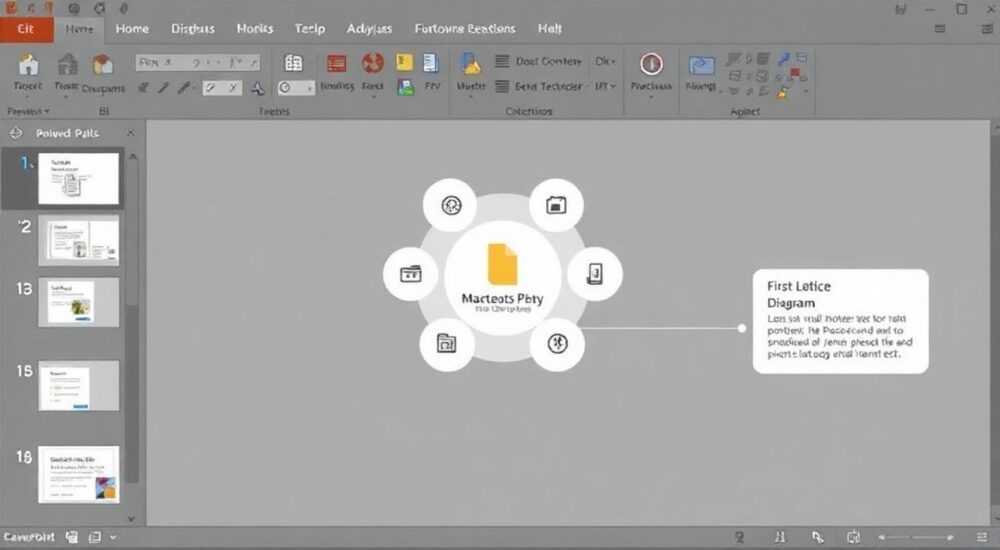
Редактирование диаграммы в PowerPoint — это ключевой навык для создания профессиональных презентаций, отчётов и выступлений. Независимо от того, работаете ли вы с простым столбчатым графиком или сложной объёмной диаграммой, понимание инструментов форматирования и настройки данных позволяет довести визуализацию до совершенства. Владение этими функциями помогает не только передать информацию ясно, но и удержать внимание аудитории.
Чтобы отредактировать диаграмму в PowerPoint, достаточно щёлкнуть по ней дважды — откроется редактор Excel с исходными данными и конструктор диаграмм. Вносите изменения в числа, подписи или тип графика, и обновления сразу отразятся в слайде.
Содержание статьи:
- Основные этапы редактирования диаграммы
- Шаги редактирования диаграммы
- Изменение данных и структуры диаграммы
- Работа с типом диаграммы
- Форматирование внешнего вида: цвета, шрифты, эффекты
- Форматирование шрифтов и меток
- Работа с элементами диаграммы: заголовки, легенды, оси
- Создание динамических обновлений и связь с Excel
- Частые ошибки и как их избежать
- Экспертное мнение
- Вопросы и ответы
- Заключение
Основные этапы редактирования диаграммы
Когда вы добавляете диаграмму в PowerPoint, она становится интерактивным объектом, который можно изменять на нескольких уровнях: данные, стиль, структура и поведение. Первое, что нужно понять, — диаграмма состоит из двух частей: исходного файла данных (встроенного листа Excel) и визуального представления в слайде. Редактирование начинается с двойного клика по диаграмме, после чего открывается временный редактор Excel, где отображаются строки и столбцы, на основе которых строится график.
После внесения изменений в данные, они мгновенно отражаются в диаграмме. Однако важно помнить: если вы закроете редактор без сохранения, все правки могут быть потеряны. Поэтому всегда проверяйте результат до перехода к следующему слайду. Также можно щёлкнуть один раз — тогда сверху появится контекстная панель «Работа с диаграммами», содержащая вкладки «Конструктор» и «Формат». Эти вкладки дают доступ к быстрым действиям: смене типа диаграммы, выбору стиля, переключению строк/столбцов и другим настройкам.
Для полного контроля рекомендуется использовать комбинацию методов: сначала корректируйте данные, затем подгоняйте визуальные параметры. Например, вы можете начать с обновления значений продаж за квартал, затем изменить цветовую схему, чтобы она соответствовала фирменному стилю, и, наконец, добавить метки данных для наглядности.
Полезно знать: Если диаграмма была скопирована из другого документа или вставлена как изображение, её нельзя редактировать напрямую. Убедитесь, что объект является «живой» диаграммой, а не картинкой.
Шаги редактирования диаграммы
- Щёлкните по диаграмме один раз, чтобы активировать её.
- Перейдите во вкладку «Конструктор диаграмм» на верхней панели.
- При необходимости дважды щёлкните для открытия редактора данных.
- Внесите изменения в числовые значения, заголовки строк или столбцов.
- Настройте внешний вид через вкладку «Формат» или контекстное меню.
- Проверьте, как изменения отображаются на слайде, и закройте редактор.
Если вы работаете с крупной командой, важно согласовать, кто отвечает за обновление данных. Иногда одна и та же диаграмма используется в разных презентациях, и ручная правка может привести к расхождениям. В таких случаях лучше использовать внешние источники данных или автоматические связи.
Изменение данных и структуры диаграммы
Один из самых частых запросов — как быстро изменить числа, категории или ряды данных в диаграмме. Это делается через встроенный редактор Excel, который появляется при двойном клике. Там вы видите таблицу: по горизонтали — категории (например, месяцы), по вертикали — ряды (например, отделы). Любое изменение в ячейке мгновенно обновляет график.
Но что делать, если нужно добавить новый столбец? Просто введите данные в следующую свободную колонку — PowerPoint автоматически распознает их и включит в диаграмму. То же самое касается строк. Однако будьте осторожны: если вы случайно удалите строку с заголовком, диаграмма может потерять ориентацию. В таком случае воспользуйтесь сочетанием Ctrl+Z или пересоздайте источник данных.
Если структура данных изменилась кардинально — например, вы перешли от трёх кварталов к шести месяцам — используйте кнопку «Изменить данные источника» во вкладке «Конструктор». Она позволяет указать новую область ячеек, переключить строки и столбцы или даже подключить внешнюю книгу Excel. Эта функция особенно полезна, когда данные живут вне презентации.
Действие |
Как выполнить |
Где найти |
|---|---|---|
Добавить новые данные |
Введите значения в следующий столбец/строку в редакторе |
Двойной клик по диаграмме → редактор Excel |
Удалить ряд данных |
Выделите строку в редакторе и нажмите Delete |
Редактор данных |
Переключить строки/столбцы |
Кнопка «Переключить строку/столбец» |
Вкладка «Конструктор» → группа «Данные» |
Подключить внешний файл |
Выберите «Изменить источник данных» → «Подключиться к файлу» |
Вкладка «Конструктор» |
«При работе с большими массивами данных всегда сохраняйте резервную копию исходного Excel-файла. Один неверный клик может перезаписать важную информацию.» — Анна Петрова, ведущий аналитик презентаций, компания SlidePro
Работа с типом диаграммы
Не менее важно понимать, как изменить тип диаграммы. Возможно, вы начали с гистограммы, но позже поняли, что круговая диаграмма лучше покажет доли рынка. Переход между типами прост: один клик по диаграмме → вкладка «Конструктор» → «Изменить тип диаграммы». Откроется окно с десятками вариантов: от стандартных (гистограмма, линейчатая, круговая) до специализированных (пузырьковая, биржевая, поверхностная).
PowerPoint предлагает предварительный просмотр каждого типа — просто наведите курсор, и диаграмма на слайде временно изменится. Это позволяет быстро оценить, какой вариант наиболее читаем. Например, для сравнения величин во времени лучше подходит линейчатая диаграмма, а для демонстрации состава — круговая или кольцевая.
Однако будьте внимательны: не все типы подходят для всех данных. Попытка отобразить пять категорий на круговой диаграмме уже вызывает трудности с восприятием. Более трёх-четырёх сегментов — и зритель теряется. В таких случаях лучше выбрать столбчатую диаграмму или разбить информацию на несколько графиков.
Форматирование внешнего вида: цвета, шрифты, эффекты
После того как данные и структура на месте, приходит время сделать диаграмму визуально привлекательной. PowerPoint предоставляет мощные инструменты форматирования: от базовых цветовых схем до глубокой настройки каждой линии и метки. Через вкладку «Формат» можно изменить заливку, контур, тень, прозрачность и 3D-эффекты.
Начните со стилистического единства. Диаграмма должна соответствовать общей теме презентации — цветам, шрифтам, уровню детализации. Используйте встроенные стили диаграмм: их можно применить одним кликом. Но если нужна точная настройка, выберите элемент (например, столбец) и щёлкните правой кнопкой мыши → «Форматировать элемент». Здесь вы найдёте десятки параметров: от угла наклона до текстуры заливки.
Цвета играют ключевую роль. Старайтесь использовать не более четырёх основных оттенков, чтобы не перегружать восприятие. Для бизнес-презентаций подойдут синие, серые и зелёные тона; для креативных проектов — более яркие комбинации. Избегайте красных цветов в больших объёмах — они вызывают тревогу.
Полезно знать: Чтобы быстро изменить цветовую схему всей диаграммы, используйте «Стили диаграмм» в правом верхнем углу при активной диаграмме. Можно пролистать варианты и выбрать оптимальный.
Форматирование шрифтов и меток
Метки данных — это цифры, которые отображаются над столбцами или внутри секторов. Они значительно повышают информативность. Чтобы добавить их, щёлкните по диаграмме → вкладка «Конструктор» → «Добавить элемент диаграммы» → «Метки данных». Доступны различные положения: внутри, снаружи, в центре.
После добавления можно настроить шрифт: размер, жирность, цвет. Лучше, чтобы метки были немного меньше основного текста, но всё ещё читаемыми. Используйте белый или светлый шрифт на тёмных фонах и наоборот. Не забывайте про запас места: если метка вылезает за пределы слайда, уменьшите её размер или переместите вручную.
Также можно форматировать оси. Щёлкните по оси X или Y → «Форматировать ось». Здесь вы зададите шаг сетки, формат чисел (например, миллионы вместо тысяч), угол наклона подписей. Например, если названия месяцев слишком длинные, поверните их на 45 градусов — это сэкономит место и улучшит читаемость.
Работа с элементами диаграммы: заголовки, легенды, оси
Элементы диаграммы — это её «инфраструктура»: заголовки, легенды, оси, сетка, примечания. Без них даже самая точная визуализация может быть непонятной. Все они управляются через пункт «Добавить элемент диаграммы» на вкладке «Конструктор».
Заголовок диаграммы должен быть информативным, но не перегруженным. Вместо «Диаграмма 1» пишите «Динамика продаж по регионам, Q1–Q4 2025». Его можно перемещать, редактировать и форматировать как обычный текст. Легенда показывает, что означает каждый цвет. Её можно разместить сверху, снизу, слева или справа. Иногда легенду убирают, если контекст очевиден — например, если используются только два ряда и они подписаны прямо на графике.
Оси требуют особого внимания. Ось Y (значений) обычно начинается с нуля, но в некоторых случаях (например, при анализе небольших изменений) можно изменить минимальное значение. Однако будьте осторожны: это может ввести в заблуждение. Если вы увеличиваете масштаб, обязательно добавьте пояснение: «Ось Y начинается с 80 млн руб.»
Сетка помогает считывать значения. Горизонтальная сетка особенно полезна в линейчатых диаграммах. Вертикальная — реже, но может использоваться при большом количестве категорий. Цвет сетки должен быть приглушённым — серым или светло-серым, чтобы не отвлекать от данных.
«Лучше иметь слишком много элементов с возможностью скрыть лишнее, чем недостаточно информации. Вы всегда можете убрать легенду или сетку, но добавить их позже — значит тратить время.» — Дмитрий Смирнов, дизайнер презентаций, агентство VisualEdge
Создание динамических обновлений и связь с Excel
Если вы работаете с актуальными данными — финансовыми отчётами, KPI, статистикой — статичные диаграммы быстро устаревают. Решение — динамическая связь с Excel. PowerPoint позволяет вставить диаграмму как объект, связанный с внешним файлом. При обновлении исходника презентация может автоматически подтягивать новые значения.
Чтобы создать связь, скопируйте диаграмму в Excel, затем вставьте её в PowerPoint через «Специальную вставку» → «Связанная диаграмма Excel». Теперь, при изменении данных в Excel, PowerPoint предложит обновить содержимое. Это особенно удобно для регулярных отчётов: вы меняете цифры один раз — и все связанные презентации остаются актуальными.
Однако есть подводные камни. Если исходный файл будет переименован, перемещён или удалён, связь разорвётся. Чтобы избежать этого, храните Excel-файл в надёжном месте — например, на корпоративном диске или в облаке (OneDrive, SharePoint). Также рекомендуется периодически проверять целостность ссылок.
Альтернатива — использование Power Query и Power BI. Современные версии PowerPoint (особенно Microsoft 365) поддерживают вставку интерактивных отчётов из Power BI. Это позволяет отображать живые данные с фильтрами, которые можно менять прямо во время презентации. Такой подход всё чаще используется в крупных компаниях.
Полезно знать: Если вы не хотите постоянной связи, но хотите сохранить возможность обновления, вставьте диаграмму как «Объект Excel», а не как изображение. Это даёт доступ к редактированию без привязки к файлу.
Частые ошибки и как их избежать
Даже опытные пользователи допускают типичные ошибки при редактировании диаграмм. Одна из самых распространённых — перегруженность. Слишком много рядов, меток, цветов и эффектов делают график нечитаемым. Правило простое: если зритель не понимает суть за 5 секунд — что-то не так.
Вторая ошибка — неправильный выбор типа диаграммы. Например, использование 3D-графиков для точных сравнений. Объёмные эффекты искажают пропорции: дальние столбцы кажутся меньше, чем есть на самом деле. Для точности всегда отдавайте предпочтение 2D-вариантам.
Третья проблема — игнорирование масштаба. Установка ненулевого минимума на оси Y может преувеличить различия. Это приемлемо только при наличии пояснения. В противном случае это считается неэтичным и вводит в заблуждение.
Наконец, многие забывают про адаптацию под аудиторию. Диаграмма для руководства должна быть лаконичной и содержать только ключевые выводы. Для аналитиков — подробной, с точными значениями и дополнительными метками.
Ошибка |
Последствия |
Решение |
|---|---|---|
Перегрузка данными |
Потеря внимания, непонимание |
Упрощайте: оставьте 3–4 ключевых ряда |
Неправильный тип графика |
Искажение информации |
Используйте 2D, проверяйте соответствие данным |
Отсутствие подписей осей |
Неясность масштаба и единиц измерения |
Добавьте подписи: «Млн руб.», «Количество клиентов» |
Разрыв связи с Excel |
Устаревшие данные |
Храните файлы вместе, проверяйте обновления |
Экспертное мнение
Профессионалы единодушны: качественная диаграмма — это не просто красиво оформленный график, а инструмент коммуникации. Она должна рассказывать историю, подкреплённую данными. Поэтому при редактировании важно думать не только о технике, но и о цели.
«Лучшие диаграммы — те, которые не требуют объяснений, — говорит Марина Козлова, эксперт по data storytelling. — Если вы тратите больше 10 секунд на то, чтобы объяснить, что на графике, — он плохо сделан. Редактирование должно идти от вопроса: ‘Что я хочу донести?'»
Также стоит учитывать современные тренды. Минимализм, чёткие линии, высокая контрастность — это то, что работает сегодня. Избегайте старых шаблонов с тенями, градиентами и 3D-эффектами. Акцент — на ясность, скорость восприятия и соответствие бренду.
Для автоматизации процесса используйте шаблоны. Создайте несколько стандартных диаграмм с нужными цветами, шрифтами и стилями. Сохраните их как образцы — и применяйте в новых презентациях. Это экономит время и обеспечивает единый стиль.
Вопросы и ответы
Можно ли редактировать диаграмму без доступа к Excel?
Да, если диаграмма была создана в PowerPoint. Встроенный редактор данных работает автономно. Однако для сложных вычислений или формул потребуется внешний Excel.
Почему мои изменения не сохраняются?
Возможно, вы редактируете копию диаграммы, вставленную как изображение. Убедитесь, что объект активен — при клике должны появляться маркеры и вкладки «Конструктор» и «Формат».
Как быстро изменить цвет одного столбца?
Щёлкните по нужному столбцу дважды (чтобы выделить только его), затем правой кнопкой → «Форматировать элемент». Выберите заливку и задайте нужный цвет.
Можно ли анимировать диаграмму?
Да. Во вкладке «Анимация» выберите эффект «Появление» или «Разделение». Настройте, чтобы серии или категории появлялись по очереди — это усиливает акцент на данных.
Что делать, если диаграмма выглядит размытой при проекции?
Увеличьте размер шрифтов, упростите фон, уберите лишние линии. Проверьте презентацию на проекторе заранее, чтобы скорректировать читаемость.
Заключение
Редактирование диаграммы в PowerPoint — это не просто техническая операция, а важный этап подготовки убедительной презентации. От того, насколько точно и наглядно вы представите данные, зависит, поймёт ли аудитория вашу идею. Знание инструментов редактирования позволяет не только исправлять ошибки, но и улучшать восприятие информации.
Главное — действовать системно: сначала проверьте данные, затем структуру, потом визуальное оформление. Используйте встроенные функции, но не бойтесь выходить за рамки шаблонов. Каждая диаграмма должна решать конкретную задачу: показать рост, сравнить доли, проиллюстрировать динамику.
Освоив редактирование диаграмм, вы получаете мощный инструмент влияния. Ведь цифры, правильно визуализированные, убеждают сильнее слов.
- Всегда начинайте с проверки и обновления исходных данных.
- Выбирайте тип диаграммы, соответствующий цели: сравнение, доля, динамика.
- Соблюдайте единый стиль оформления и используйте максимум 4 цвета.
- Добавляйте элементы (заголовки, метки, сетку), но не перегружайте.
- Для регулярных отчётов настройте связь с Excel или Power BI.
⚠️ Дисклеймер — нажмите, чтобы развернуть
Материалы, опубликованные в разделе «Блог» на сайте RU DESIGN SHOP (rudesignshop.ru), носят исключительно информационный и ознакомительный характер и не являются руководством к действию, финансовой рекомендацией, медицинской услугой, ветеринарным назначением либо рекламой товаров и услуг, включая азартные игры. Публикации не содержат призывов к участию в азартных играх и не направлены на продвижение соответствующих операторов.
Безопасность применения товаров и веществ: при использовании строительных материалов, бытовой химии, пестицидов и агрохимикатов необходимо строго следовать инструкциям производителя и действующему законодательству Российской Федерации, включая Федеральный закон РФ от 19.07.1997 № 109-ФЗ «О безопасном обращении с пестицидами и агрохимикатами».
Упоминание товарных знаков, брендов и организаций носит исключительно информационный характер и не означает наличие партнёрских отношений или одобрения со стороны правообладателей.
Материалы, содержащие сведения о медицинских, ветеринарных или косметических средствах, представлены в справочных целях и не являются медицинской консультацией или назначением. Перед применением рекомендуется обратиться к врачу, ветеринарному специалисту или иному сертифицированному профессионалу.
Возрастные ограничения: материалы, содержащие сведения о продукции категории 18+, включая алкоголь или азартные игры, предназначены исключительно для совершеннолетней аудитории и публикуются в информационных целях.
Правовая ответственность: решения, принятые на основе опубликованной информации, пользователь принимает самостоятельно и на свой риск; редакция и авторы несут ответственность в пределах, установленных законодательством Российской Федерации.
Редакция не допускает публикаций, содержащих пропаганду экстремизма, терроризма, наркотических средств или суицида; подобные материалы подлежат немедленному удалению.
Упоминание организаций с ограниченным статусом: компания Meta Platforms Inc. (социальные сети Facebook и Instagram) признана экстремистской организацией решением суда РФ, её деятельность запрещена на территории Российской Федерации; любые упоминания приводятся исключительно в информационных целях.
Авторские права и источники: информация собирается из открытых источников; её актуальность указывается на дату публикации и может изменяться.
Изображения и иллюстрации используются на условиях, разрешённых правообладателями. При возникновении претензий редакция готова оперативно рассмотреть обращение и внести необходимые изменения.
Персональные данные и cookies: сайт использует cookies и обрабатывает персональные данные пользователей в соответствии с Федеральным законом № 152-ФЗ «О персональных данных» и Политикой конфиденциальности RU DESIGN SHOP.
Мнения авторов могут не совпадать с позицией государственных органов или коммерческих организаций, упомянутых в материалах.
РЕКОМЕНДУЕМ
Товары от российских производителей

Светильник SATELLITE 7 Forstlight
6890 руб.


