Скидка 5% на первый заказ — RDS5




Как создать камеру в blender
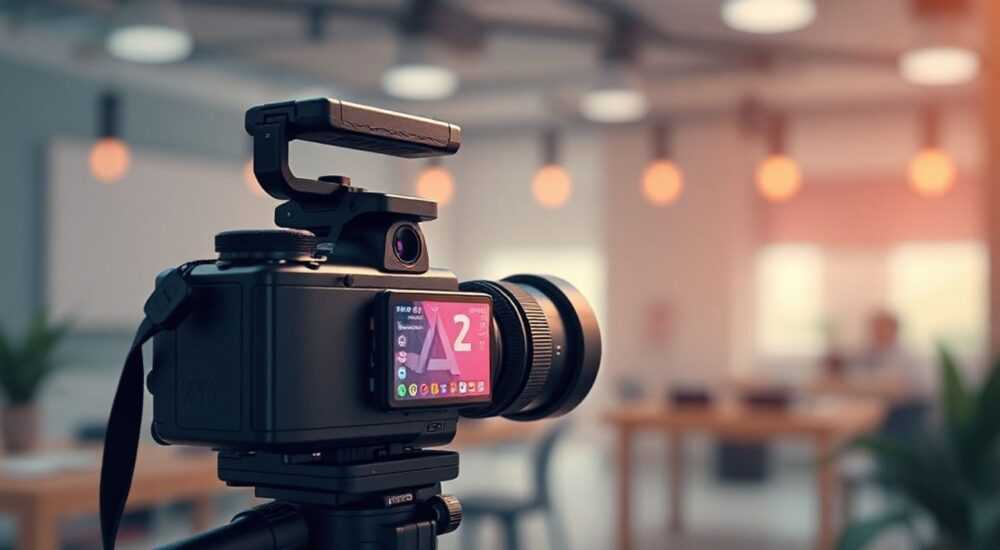
Создание камеры в Blender — это базовый, но критически важный этап для любого проекта: от простой визуализации до сложной анимации. Камера определяет точку зрения зрителя и формирует композицию сцены. В отличие от реальной фотосъёмки, в Blender вы получаете полный контроль над параметрами объектива, глубиной резкости, типом проекции и даже поведением камеры во времени.
Чтобы создать камеру в Blender, перейдите в 3D Viewport, нажмите Shift+A → Camera. Настройте положение, угол обзора и параметры вкладки Object Data Properties. Для эффективной работы всегда проверяйте вид от камеры через клавишу 0 на цифровой клавиатуре.
Содержание статьи:
- Основы камеры в Blender
- Как создать камеру: пошаговая инструкция
- Типы камер и их применение
- Позиционирование и ориентация камеры
- Настройка объектива и параметров изображения
- Глубина резкости и фокусировка
- Анимация камеры: треки, пути и ключевые кадры
- Распространённые ошибки и как их избежать
- Экспертное мнение
- Вопросы и ответы
- Заключение
Основы камеры в Blender
Камера в Blender — это специальный объект, который определяет, что будет отображено при рендеринге. Без активной камеры вы не сможете получить финальное изображение или видео. По умолчанию при создании нового проекта камера уже присутствует, но её можно удалить, изменить или добавить новую.
Камера работает по принципу перспективного или ортогонального проецирования, имитируя поведение реальных фотоаппаратов и кинокамер. Она имеет собственные свойства: фокусное расстояние, тип объектива, угол обзора, смещение датчика и другие параметры, влияющие на конечное изображение.
Blender поддерживает несколько режимов управления камерой: ручное позиционирование, привязку к пустышкам (empties), анимацию по кривым и использование дополнительных инструментов, таких как Camera to View. Это делает систему гибкой для художников всех уровней.
Полезно знать: Если в сцене несколько камер, активной считается та, которая выделена в окне Outliner или установлена как «Active Camera» в настройках сцены.
Как создать камеру: пошаговая инструкция
Создание камеры в Blender занимает всего несколько кликов, но требует понимания контекста сцены.
- Откройте 3D Viewport и убедитесь, что вы находитесь в режиме Object Mode.
- Нажмите Shift+A, чтобы вызвать меню добавления объектов.
- Выберите Camera из раздела Object.
- Новая камера появится в центре координат (в точке 0,0,0).
- Переместите её с помощью G (Grab), поверните с помощью R (Rotate), чтобы направить в нужную сторону.
- Нажмите 0 на цифровой клавиатуре, чтобы переключиться на вид от камеры.
Если у вас нет цифровой клавиатуры, активируйте Num Lock или используйте сочетание Ctrl+Alt+Numpad 0 для переключения между камерами.
Для точного позиционирования используйте боковую панель (N) и вкладку View → Lock Camera to View. Это позволяет перемещать камеру прямо из режима просмотра от её имени.
«Всегда проверяйте вид от камеры перед рендером. Даже небольшое смещение может испортить композицию.» — Алексей Морозов, 3D-художник, 12 лет опыта
Типы камер и их применение
Blender предлагает три основных типа проекции камеры, доступные в настройках объекта:
- Perspective (Перспективная) — наиболее распространённый тип, имитирует естественное зрение человека. Объекты уменьшаются с расстоянием.
- Orthographic (Ортографическая) — используется в технических чертежах и архитектуре. Все объекты отображаются без перспективы, сохраняют одинаковый размер независимо от расстояния.
- Panoramic (Панорамная) — позволяет создавать 360° изображения, идеальна для VR и сферических рендеров.
Каждый тип имеет свои области применения. Перспективная камера — стандарт для анимации и визуализации. Ортографическая — для CAD-подобных проектов. Панорамная — для интерактивных сред.
Тип камеры |
Преимущества |
Недостатки |
Рекомендуемые сценарии |
|---|---|---|---|
Перспективная |
Естественная глубина, широкое применение |
Искажения на краях при коротком фокусе |
Анимация, продукты, персонажи |
Ортографическая |
Точность масштаба, нет перспективы |
Неестественный вид для живых сцен |
Архитектура, чертежи, UI-визуализация |
Панорамная |
360° охват, совместимость с VR |
Сложная композиция, высокая нагрузка |
Виртуальные туры, AR/VR-приложения |
Позиционирование и ориентация камеры
Правильное расположение камеры — ключ к сильной композиции. Используйте правило третей: разместите главный объект на пересечении линий сетки, включив её в режиме просмотра камеры.
Для точного контроля используйте привязку (Snap) к вершинам, граням или другим объектам. Также можно привязать камеру к пустышке (Empty), чтобы управлять её положением и вращением отдельно.
- Создайте пустышку: Shift+A → Empty → Plain Axes.
- Выделите камеру, затем пустышку (порядок важен).
- Нажмите Ctrl+P и выберите Object.
- Теперь перемещение пустышки будет двигать камеру, а вращение — контролировать направление.
Этот метод особенно полезен при анимации, когда нужно отделить движение от вращения.
Полезно знать: Чтобы быстро выровнять камеру по текущему виду, нажмите Ctrl+Alt+Numpad 0. Это актуально при работе с камерами, не привязанными к виду.
Настройка объектива и параметров изображения
Параметры объектива находятся в Object Data Properties (иконка камеры в правой панели). Здесь можно настроить:
- Focal Length (Фокусное расстояние) — от 1 мм (широкоугольный) до 200 мм и более (телевик). Короткие значения дают эффект рыбьего глаза, длинные — сжимают пространство.
- Sensor Size — размер матрицы. Стандарт — 36 мм (полный кадр). Изменение влияет на угол обзора.
- Shift — смещение объектива по X и Y. Полезно для коррекции параллакса в архитектурной визуализации.
- Clipping Start/End — определяет, какие объекты попадают в поле видимости. Слишком малое значение Start может вызвать артефакты Z-борьбы.
Для кинематографического вида используйте соотношение сторон 2.39:1 и фокусное расстояние 35–85 мм. Это создаёт эффект «кино», знакомый по фильмам.
Глубина резкости и фокусировка
Глубина резкости (DoF) — мощный инструмент для акцентирования внимания. Она позволяет размыть фон или передний план, выделив главный объект.
Чтобы настроить DoF:
- Перейдите в Object Data Properties → Depth of Field.
- Укажите объект, на котором должна быть фокусировка (Focus Object), или задайте расстояние вручную (Focus Distance).
- Настройте Aperture F-stop: чем меньше значение (например, f/1.8), тем сильнее размытие.
Для динамической фокусировки (rack focus) анимируйте параметр Focus Distance или меняйте целевой объект.
«Используйте пустышку как цель фокусировки. Так легче анимировать переход фокуса между объектами.» — Екатерина Волкова, визуализатор интерьеров
Анимация камеры: треки, пути и ключевые кадры
Анимация камеры добавляет динамику сцене. Основные методы:
- Keyframe Animation — установка ключевых кадров для положения и вращения. Нажмите I в 3D Viewport и выберите Location или Rotation.
- Follow Path — привязка камеры к кривой. Создайте Bezier Curve, выделите камеру, затем кривую, нажмите Ctrl+P → Follow Path.
- Damped Track Constraint — заставляет камеру следить за объектом. Идеально для динамичных сцен.
Для сложных движений комбинируйте несколько ограничений. Например, Damped Track для направления и Follow Path для траектории.
Полезно знать: При использовании Follow Path активируйте Follow Curve в настройках ограничения, чтобы камера поворачивалась по касательной к пути.
Распространённые ошибки и как их избежать
Новички часто сталкиваются с типичными проблемами:
- Камера не направлена правильно — используйте режим просмотра от камеры и корректируйте вращение.
- Объекты исчезают при рендере — проверьте Clipping End. Увеличьте значение, если объекты далеко.
- Размытие слишком сильное или слабое — отрегулируйте F-stop и убедитесь, что указан правильный объект фокусировки.
- Анимация камеры рывками — проверьте интерполяцию ключевых кадров. Используйте Graph Editor для сглаживания.
Также убедитесь, что камера активна. Вкладка Scene Properties → Camera должна указывать на нужный объект.
Экспертное мнение
«Многие начинающие художники забывают про планирование. Перед созданием камеры нарисуйте скетч или storyboard. Это сэкономит часы правок.» — Дмитрий Петров, режиссёр 3D-анимаций, студия FrameLab
По его словам, профессионалы используют систему «камерных слоёв»: в одной сцене могут быть десятки камер для разных ракурсов, каждая помечена понятным именем (например, «WideShot_Main», «CloseUp_Eyes»).
«Blender позволяет быстро переключаться между ними через Ctrl+Num 0. Это спасает при согласовании с клиентами», — добавляет он.
Вопросы и ответы
Как сделать так, чтобы камера всегда смотрела на объект?
Добавьте ограничение Damped Track к камере и укажите целевой объект. Камера будет автоматически поворачиваться за ним.
Почему изображение чёрное при рендере?
Возможно, камера направлена в стену или вне сцены. Проверьте вид через 0 на цифровой клавиатуре. Также убедитесь, что в сцене есть освещение.
Можно ли использовать несколько камер в одном проекте?
Да, вы можете создать сколько угодно камер. Активная камера указывается в настройках сцены. Для переключения используйте Ctrl+Num 0.
Как экспортировать анимацию камеры в другой софт?
Используйте формат FBX или Alembic. Убедитесь, что камера включена в экспорт и имеет правильные настройки шкалы.
Почему при увеличении фокусного расстояния изображение становится тёмным?
Blender не моделирует изменение экспозиции автоматически. Вам нужно вручную увеличивать интенсивность света или настраивать камера-обскура в Eevee/Cycles.
Заключение
Создание и настройка камеры в Blender — это не просто техническая операция, а важнейший этап визуального сторителлинга. От выбора типа проекции до тонкой настройки глубины резкости — каждый параметр влияет на восприятие сцены. Владение этими инструментами позволяет не только показать объект, но и передать настроение, акцентировать внимание и создать кинематографическое качество.
Помните: камера — это глаз зрителя. Лучшие визуализации рождаются тогда, когда вы думаете не только о том, что видно, но и о том, как это видно.
- Всегда проверяйте вид от камеры перед рендером.
- Используйте пустышки для точного управления положением и вращением.
- Глубина резкости — мощный инструмент композиции.
- Анимация камеры требует планирования и тестирования.
- Храните резервные камеры для разных ракурсов.
⚠️ Дисклеймер — нажмите, чтобы развернуть
Материалы, опубликованные в разделе «Блог» на сайте RU DESIGN SHOP (rudesignshop.ru), носят исключительно информационный и ознакомительный характер и не являются руководством к действию, финансовой рекомендацией, медицинской услугой, ветеринарным назначением либо рекламой товаров и услуг, включая азартные игры. Публикации не содержат призывов к участию в азартных играх и не направлены на продвижение соответствующих операторов.
Безопасность применения товаров и веществ: при использовании строительных материалов, бытовой химии, пестицидов и агрохимикатов необходимо строго следовать инструкциям производителя и действующему законодательству Российской Федерации, включая Федеральный закон РФ от 19.07.1997 № 109-ФЗ «О безопасном обращении с пестицидами и агрохимикатами».
Упоминание товарных знаков, брендов и организаций носит исключительно информационный характер и не означает наличие партнёрских отношений или одобрения со стороны правообладателей.
Материалы, содержащие сведения о медицинских, ветеринарных или косметических средствах, представлены в справочных целях и не являются медицинской консультацией или назначением. Перед применением рекомендуется обратиться к врачу, ветеринарному специалисту или иному сертифицированному профессионалу.
Возрастные ограничения: материалы, содержащие сведения о продукции категории 18+, включая алкоголь или азартные игры, предназначены исключительно для совершеннолетней аудитории и публикуются в информационных целях.
Правовая ответственность: решения, принятые на основе опубликованной информации, пользователь принимает самостоятельно и на свой риск; редакция и авторы несут ответственность в пределах, установленных законодательством Российской Федерации.
Редакция не допускает публикаций, содержащих пропаганду экстремизма, терроризма, наркотических средств или суицида; подобные материалы подлежат немедленному удалению.
Упоминание организаций с ограниченным статусом: компания Meta Platforms Inc. (социальные сети Facebook и Instagram) признана экстремистской организацией решением суда РФ, её деятельность запрещена на территории Российской Федерации; любые упоминания приводятся исключительно в информационных целях.
Авторские права и источники: информация собирается из открытых источников; её актуальность указывается на дату публикации и может изменяться.
Изображения и иллюстрации используются на условиях, разрешённых правообладателями. При возникновении претензий редакция готова оперативно рассмотреть обращение и внести необходимые изменения.
Персональные данные и cookies: сайт использует cookies и обрабатывает персональные данные пользователей в соответствии с Федеральным законом № 152-ФЗ «О персональных данных» и Политикой конфиденциальности RU DESIGN SHOP.
Мнения авторов могут не совпадать с позицией государственных органов или коммерческих организаций, упомянутых в материалах.
РЕКОМЕНДУЕМ
Товары от российских производителей

Настенный светильник SqWall Duo GLODE
26136 руб.
Гипсовый светильник SGS10
3374 руб.

