Скидка 5% на первый заказ — RDS5




Как редактировать фото в повер поинт
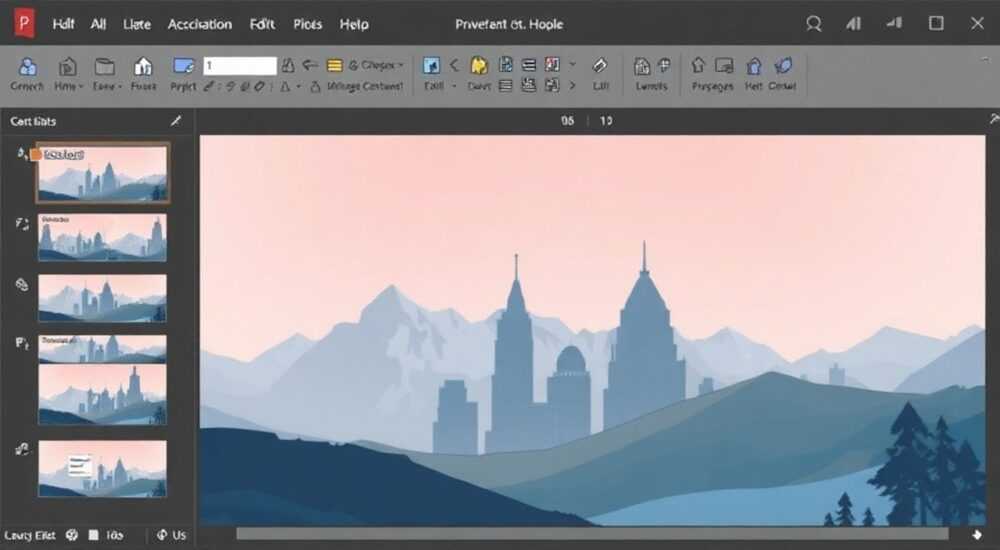
В современном деловом мире презентации в PowerPoint — это не просто набор слайдов, а мощный инструмент коммуникации. И хотя PowerPoint изначально задумывался как средство для текстового и структурированного представления информации, его возможности в обработке изображений остаются недооценёнными. Многие пользователи загружают фотографии в слайды, оставляя их в исходном виде — с ненужными фонами, неправильным освещением, искажёнными пропорциями или неуместными элементами. Это снижает профессионализм презентации и отвлекает аудиторию. На самом деле, редактирование фото в PowerPoint — это не просто «дополнительная фича», а критически важный навык для тех, кто создаёт визуально цепляющие, убедительные и чистые презентации. С помощью встроенных инструментов можно улучшить контраст, обрезать изображения, удалить фон, настроить цвета и даже применить художественные эффекты — всё это без выхода за пределы программы.
Редактировать фото в PowerPoint можно прямо на слайде с помощью встроенных инструментов: обрезка, коррекция яркости/контраста, удаление фона, наложение эффектов и изменение цветовой гаммы. Главное — не полагаться на внешние программы, если задача проста: PowerPoint справляется с 80% типовых задач ретуши быстрее, чем импорт в Photoshop.
Содержание статьи:
- Зачем редактировать фото прямо в PowerPoint
- Основные инструменты редактирования изображений
- Как удалить фон с фото в PowerPoint
- Шаг 1: Выберите изображение и перейдите в «Формат изображения»
- Шаг 2: Настройте область удаления
- Шаг 3: Примените изменения
- Коррекция цвета и освещения
- Обрезка, масштабирование и форматирование
- Как обрезать изображение
- Обрезка по форме
- Масштабирование без искажений
- Художественные эффекты и стили
- Частые ошибки и как их избежать
- Экспертное мнение: когда лучше использовать PowerPoint, а когда — Photoshop
- Вопросы и ответы
- Заключение
Зачем редактировать фото прямо в PowerPoint
Многие считают, что редактирование изображений — это прерогатива специализированных программ, таких как Photoshop, GIMP или Canva. Однако это заблуждение. PowerPoint — это не только средство для демонстрации, но и компактный графический редактор, встроенный в единый рабочий процесс. Когда вы редактируете фото в PowerPoint, вы экономите время: не нужно открывать отдельную программу, сохранять, импортировать, экспортировать и снова вставлять. Все изменения происходят в реальном времени на том же слайде, где вы работаете с текстом и макетом.
Кроме того, PowerPoint сохраняет связь между изображением и его контекстом. Если вы измените размер слайда, изменится и пропорция изображения — без потери качества. Это особенно важно при работе с шаблонами, которые используются в разных форматах: от проектора до мобильного экрана. Внешние редакторы часто обрезают или искажают изображения при изменении формата, а PowerPoint — адаптирует их автоматически.
Полезно знать: По данным Microsoft, более 60% пользователей PowerPoint не используют встроенные инструменты редактирования изображений, хотя 73% из них регулярно работают с фотографиями в презентациях.
Представьте, что вы готовите презентацию для инвесторов. На слайде — фото вашего продукта, но на заднем плане видны беспорядочные полки и неаккуратный свет. Вместо того чтобы искать альтернативное изображение или тратить часы на Photoshop, вы можете за две минуты удалить фон и подсветить объект — и сразу увидеть результат в контексте всей презентации.
Основные инструменты редактирования изображений
После вставки изображения в PowerPoint (через вкладку «Вставка» → «Изображения») активируйте инструменты редактирования. Для этого просто кликните по фото — появится вкладка «Формат изображения» в верхней панели. Именно здесь сконцентрированы все необходимые функции.
В разделе «Коррекция» вы найдете ползунки для яркости, контраста, насыщенности и цветовой температуры. Это базовые, но крайне эффективные настройки. Например, если фото выглядит слишком тускло, увеличьте контраст на 15–20% — и детали сразу станут заметнее. Для фотографий с холодным освещением (например, сделанных в помещении при дневном свете) стоит немного сдвинуть цветовую температуру в сторону тёплых оттенков — это сделает изображение более естественным.
В разделе «Изменить» — ключевые функции: обрезка, поворот, смена формы и удаление фона. Все они работают интуитивно. Обрезка позволяет выделить только нужную часть изображения — например, лицо человека, а не весь кадр. Поворот на 90 или 180 градусов — спасение при случайно повернутом фото. А функция «Смена формы» превращает прямоугольник в круг, овал, звезду или даже силуэт — идеально для стилизации логотипов или аватаров.
«При работе с фотографиями в презентациях всегда начинайте с коррекции яркости и контраста — это первое, что замечает зритель. Улучшение этих параметров даёт больше эффекта, чем любые фильтры.» — Елена Козлова, дизайнер корпоративных презентаций, более 12 лет опыта
Как удалить фон с фото в PowerPoint
Удаление фона — одна из самых востребованных функций, особенно при работе с продуктами, людьми или логотипами. В PowerPoint это делается за три шага.
Шаг 1: Выберите изображение и перейдите в «Формат изображения»
После вставки фото кликните по нему. В верхнем меню появится вкладка «Формат изображения». Найдите кнопку «Удалить фон».
Шаг 2: Настройте область удаления
Программа автоматически выделит фон, который, по её мнению, нужно убрать. Иногда она ошибается — особенно если фон близок по цвету к объекту. Здесь вы можете использовать два инструмента: «Пометить как фон» (красный маркер) и «Пометить как сохраняемый» (зелёный маркер). Просто кликните по участкам, которые хотите сохранить или удалить. PowerPoint мгновенно пересчитывает границы.
Шаг 3: Примените изменения
Когда граница выглядит точно — нажмите «Сохранить изменения». Фон станет прозрачным, и изображение будет наложено на любой цвет или фон слайда.
Полезно знать: Если фон слишком сложный (например, деревья, тени, волосы), PowerPoint может не справиться. В таких случаях лучше использовать онлайн-сервисы типа Remove.bg, а затем вставить результат в PowerPoint.
Эта функция особенно полезна при создании слайдов с продуктами — например, вы можете вырезать смартфон и поместить его на фон презентационного шаблона, не оставляя белого прямоугольника. Это придаёт слайду профессиональный вид, будто вы используете профессиональный дизайн.
Коррекция цвета и освещения
Цвет — один из главных факторов восприятия. Неправильно отредактированное фото может выглядеть «грязным», «пересвеченным» или «холодным», даже если оно качественное. В PowerPoint вы можете точно настроить цветовую палитру, не прибегая к внешним программам.
В разделе «Коррекция» найдите следующие параметры:
— Яркость — отвечает за общую светлоту. Увеличивайте, если фото выглядит тёмным.
— Контраст — усиливает разницу между светлыми и тёмными участками. Полезно для детализации.
— Насыщенность — влияет на интенсивность цветов. Снижайте, если цвета «кричат».
— Цветовая температура — меняет оттенок от холодного (синего) к тёплому (жёлтому). Особенно важно для фото, сделанных при искусственном освещении.
Для быстрой коррекции используйте встроенные «Коррекции» — предустановленные комбинации настроек. Нажмите стрелку рядом с ползунками и выберите вариант, например, «Увеличить контраст» или «Сделать тёплее». Эти шаблоны созданы на основе анализа тысяч изображений и работают лучше, чем ручная настройка новичка.
Также стоит обратить внимание на функцию «Тонирование». Она позволяет наложить едва заметный цветовой оттенок — например, лёгкий сепия или голубой тон — для создания единого стиля всех изображений в презентации. Это особенно важно в брендинговых материалах, где визуальная согласованность критична.
Обрезка, масштабирование и форматирование
Обрезка — это не просто убирание лишнего. Это искусство композиции. Правильно обрезанное фото направляет взгляд аудитории туда, где вы хотите — на лицо, на продукт, на ключевой элемент.
Как обрезать изображение
Выберите фото → вкладка «Формат изображения» → «Обрезать». Появятся маркеры по краям. Перетаскивайте их, чтобы убрать лишнее. Чтобы сохранить пропорции, удерживайте клавишу Shift при изменении размера.
Обрезка по форме
После обрезки вы можете изменить форму изображения. В том же разделе «Изменить» найдите «Обрезать по форме». Здесь — десятки вариантов: круг, треугольник, звезда, сердце, стрелка, даже силуэт человека. Это отличный способ визуально выделить важные элементы — например, поместить фото сотрудника в круг, как на профиле LinkedIn.
Масштабирование без искажений
Частая ошибка — тянуть за углы изображения, не удерживая Shift. Результат — растянутый, «размытый» портрет. Всегда используйте «Удерживать Shift» при изменении размера. Также можно включить «Привязать к сетке» в настройках PowerPoint — это помогает выравнивать изображения относительно текста.
Параметр |
Рекомендуемое значение |
Эффект |
|---|---|---|
Яркость |
+5% до +15% |
Улучшает видимость в тёмных помещениях |
Контраст |
+10% до +25% |
Делает детали чётче, особенно на проекторе |
Насыщенность |
-5% до +10% |
Смягчает «перенасыщенные» цвета |
Цветовая температура |
+2 до +8 (теплее) |
Устраняет «холодный» оттенок от LED-освещения |
Художественные эффекты и стили
PowerPoint предлагает более 20 художественных эффектов — от «Мозаики» до «Графит» и «Пастель». Они находятся в разделе «Эффекты изображения». Используйте их с осторожностью: в деловых презентациях лучше выбирать нейтральные варианты, такие как «Смягчение» или «Очертания». Они не отвлекают, но делают изображение более мягким и профессиональным.
Особенно полезен эффект «Очертания» — он добавляет тонкую рамку вокруг объекта, что помогает выделить его на сложном фоне. Например, если вы вставляете фото сотрудника на фоне офисного интерьера, тонкая белая или серая обводка сделает его «плавающим» — и аудитория сразу фокусируется на нём.
Также стоит обратить внимание на «Стили изображения» — это комбинации теней, отражений и рамок. Выберите «Тень» → «Небольшая тень» — и изображение сразу станет более объёмным. Это особенно важно для слайдов с несколькими фото: тени помогают визуально разделять элементы, не используя линии или рамки.
«В деловых презентациях лучше использовать 1–2 эффекта максимум. Чем меньше стилей — тем выше восприятие профессионализма.» — Дмитрий Павлов, бренд-дизайнер, ведущий тренингов по корпоративной визуализации
Частые ошибки и как их избежать
Даже опытные пользователи допускают одни и те же ошибки. Вот самые распространённые:
- Использование слишком крупных фото — они замедляют работу PowerPoint и могут искажаться при масштабировании. Лучший размер — 1920×1080 пикселей для Full HD-презентаций.
- Неправильный формат изображения — PNG с прозрачностью предпочтительнее JPG, если вы удаляете фон. JPG сжимает изображение и теряет детали.
- Перенасыщение эффектами — тень + рамка + фильтр + обводка = визуальный шум. Выбирайте один стиль на изображение.
- Игнорирование пропорций — растяжение изображения вручную без удержания Shift приводит к искажению лиц и объектов.
- Слишком высокая насыщенность — яркие цвета отвлекают от текста. Особенно опасно в презентациях с белым фоном.
Чтобы избежать этих ошибок, используйте чек-лист перед презентацией:
— Все фото в формате PNG или высококачественный JPG?
— Фон удалён, если не нужен?
— Яркость и контраст корректированы?
— Размер изображения не превышает 1920 пикселей по ширине?
— Нет более двух эффектов на одном фото?
Экспертное мнение: когда лучше использовать PowerPoint, а когда — Photoshop
«PowerPoint — идеален для быстрой ретуши: удаление фона, коррекция цвета, обрезка. Если задача — улучшить фото за 2 минуты и вставить его в слайд — используйте PowerPoint. Если нужно убрать объект, восстановить старое фото, наложить текстуру или создать сложную композицию — идите в Photoshop. Инструменты PowerPoint — как отвертка: не заменят гаечный ключ, но спасут в экстренной ситуации.» — Анна Морозова, визуальный стратег, более 15 лет в корпоративном дизайне
Для большинства бизнес-презентаций — от отчётов до Pitch-демонстраций — встроенных инструментов PowerPoint достаточно. Они позволяют поддерживать единый стиль, быстро вносить правки и не зависеть от внешних программ. Однако если вы работаете с фотографиями для рекламных кампаний, печатных материалов или сложных визуальных историй — используйте Photoshop или Affinity Photo. Там вы получите слои, маски, кисти и точную настройку каждого пикселя.
Совет: создавайте фото в Photoshop, но редактируйте их в PowerPoint для презентации. Так вы сохраните качество и получите гибкость.
Вопросы и ответы
Можно ли сохранить отредактированное фото в PowerPoint как отдельный файл?
Да. Щёлкните правой кнопкой по изображению → «Сохранить как изображение». Выберите формат PNG для сохранения прозрачности, если вы удаляли фон. JPG подойдёт для обычных фото.
Почему после редактирования фото теряет качество?
Это происходит, если вы вставляете фото в низком разрешении или слишком сильно его увеличиваете. Всегда используйте оригинальные файлы, а не скриншоты или уменьшенные копии. Оптимальное разрешение — не менее 150 DPI.
Как сделать фон прозрачным, если «Удалить фон» не сработал?
Попробуйте вручную пометить все участки, которые нужно сохранить, используя зелёный маркер. Если это не помогает — используйте онлайн-сервисы, такие как Remove.bg или Adobe Express, а затем вставьте результат в PowerPoint.
Можно ли применить одинаковые эффекты ко всем фото в презентации?
Да. Выделите одно отредактированное фото → нажмите Ctrl+C → выделите другие фото → нажмите Ctrl+Alt+V → выберите «Сохранить формат». Это скопирует все стили, цвета и эффекты.
Почему фото выглядит иначе на другом компьютере?
Разные мониторы и проекторы передают цвета по-разному. Для точности используйте цветовые профили ICC, но в PowerPoint это невозможно. Поэтому всегда проверяйте презентацию на целевом устройстве перед выступлением.
Заключение
Редактирование фото в PowerPoint — это не упрощение, а рационализация рабочего процесса. Эта функция позволяет создавать профессиональные, визуально гармоничные презентации без необходимости переключаться между программами, терять время на импорт/экспорт и рисковать потерей качества. Встроенная система коррекции, удаления фона, обрезки и эффектов — это мощный, но скрытый инструмент, который делает вас не просто пользователем PowerPoint, а визуальным коммуникатором.
Когда вы учитесь редактировать фото в PowerPoint, вы не просто улучшаете внешний вид слайдов — вы повышаете уровень доверия аудитории, укрепляете бренд и делаете свою презентацию запоминающейся. Это не «мелочь» — это ключевой навык современного профессионала.
- Всегда начинайте редактирование с коррекции яркости и контраста — это даёт наибольший визуальный эффект.
- Удаление фона в PowerPoint работает идеально для однородных фонов; для сложных — используйте онлайн-сервисы.
- Не применяйте больше двух эффектов к одному изображению — минимализм повышает восприятие.
- Сохраняйте фото в формате PNG, если нужно сохранить прозрачность.
- Проверяйте презентацию на целевом устройстве — цвета могут отличаться на разных экранах.
⚠️ Дисклеймер — нажмите, чтобы развернуть
Материалы, опубликованные в разделе «Блог» на сайте RU DESIGN SHOP (rudesignshop.ru), носят исключительно информационный и ознакомительный характер и не являются руководством к действию, финансовой рекомендацией, медицинской услугой, ветеринарным назначением либо рекламой товаров и услуг, включая азартные игры. Публикации не содержат призывов к участию в азартных играх и не направлены на продвижение соответствующих операторов.
Безопасность применения товаров и веществ: при использовании строительных материалов, бытовой химии, пестицидов и агрохимикатов необходимо строго следовать инструкциям производителя и действующему законодательству Российской Федерации, включая Федеральный закон РФ от 19.07.1997 № 109-ФЗ «О безопасном обращении с пестицидами и агрохимикатами».
Упоминание товарных знаков, брендов и организаций носит исключительно информационный характер и не означает наличие партнёрских отношений или одобрения со стороны правообладателей.
Материалы, содержащие сведения о медицинских, ветеринарных или косметических средствах, представлены в справочных целях и не являются медицинской консультацией или назначением. Перед применением рекомендуется обратиться к врачу, ветеринарному специалисту или иному сертифицированному профессионалу.
Возрастные ограничения: материалы, содержащие сведения о продукции категории 18+, включая алкоголь или азартные игры, предназначены исключительно для совершеннолетней аудитории и публикуются в информационных целях.
Правовая ответственность: решения, принятые на основе опубликованной информации, пользователь принимает самостоятельно и на свой риск; редакция и авторы несут ответственность в пределах, установленных законодательством Российской Федерации.
Редакция не допускает публикаций, содержащих пропаганду экстремизма, терроризма, наркотических средств или суицида; подобные материалы подлежат немедленному удалению.
Упоминание организаций с ограниченным статусом: компания Meta Platforms Inc. (социальные сети Facebook и Instagram) признана экстремистской организацией решением суда РФ, её деятельность запрещена на территории Российской Федерации; любые упоминания приводятся исключительно в информационных целях.
Авторские права и источники: информация собирается из открытых источников; её актуальность указывается на дату публикации и может изменяться.
Изображения и иллюстрации используются на условиях, разрешённых правообладателями. При возникновении претензий редакция готова оперативно рассмотреть обращение и внести необходимые изменения.
Персональные данные и cookies: сайт использует cookies и обрабатывает персональные данные пользователей в соответствии с Федеральным законом № 152-ФЗ «О персональных данных» и Политикой конфиденциальности RU DESIGN SHOP.
Мнения авторов могут не совпадать с позицией государственных органов или коммерческих организаций, упомянутых в материалах.
РЕКОМЕНДУЕМ
Товары от российских производителей




