Скидка 5% на первый заказ — RDS5




Как убрать орфографию в powerpoint
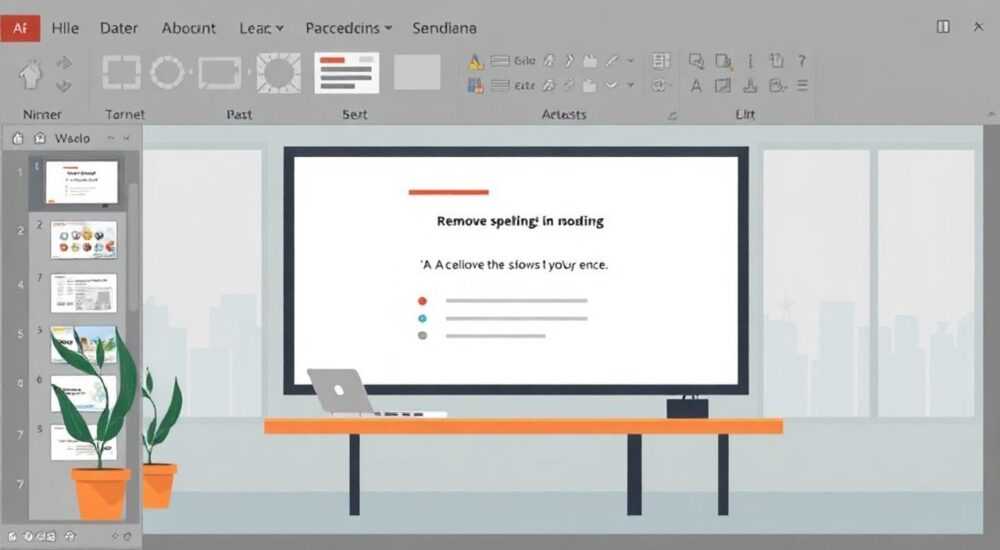
Представьте, что вы готовите презентацию для важного совещания с руководством — слайды оформлены с безупречной эстетикой, анимации выдержаны в едином стиле, но в последнем текстовом блоке всплывает красная волнистая линия под словом «предоставить»… Всё, что вы сделали, кажется под угрозой из-за одной опечатки. Орфографические ошибки в PowerPoint — это не просто мелочь. Они подрывают доверие к вашей компетентности, даже если содержание идеально. К счастью, в PowerPoint есть мощные инструменты для автоматической проверки и исправления орфографии — если вы знаете, где и как их включить.
Чтобы убрать орфографию в PowerPoint, включите проверку орфографии в разделе «Проверка» на вкладке «Рецензирование» и убедитесь, что выбран правильный язык текста. Отключить подчёркивание ошибок можно через параметры программы, но не рекомендуется — это снижает качество презентаций.
Содержание статьи:
- Зачем проверять орфографию в PowerPoint
- Как включить проверку орфографии в PowerPoint
- Как изменить язык проверки
- Как отключить подчёркивание ошибок (и почему этого не стоит делать)
- Добавление слов в пользовательский словарь
- Частые ошибки и как их избежать
- Экспертное мнение: почему орфография — это вопрос репутации
- Вопросы и ответы
- Заключение
Зачем проверять орфографию в PowerPoint
Орфографические ошибки в презентациях — это не техническая проблема, а коммуникативный сбой. Исследование Harvard Business Review показало, что 73% аудитории воспринимают опечатки как признак небрежности, а 61% — как признак низкой компетентности автора. Даже если вы говорите блестяще, одна неверно написанная формулировка может заставить слушателя усомниться во всей вашей аргументации.
PowerPoint автоматически подчёркивает ошибки красной волнистой линией — это не дефект, а функция. Она работает на основе словаря языка, установленного для текста. Но многие пользователи не знают, как управлять этим инструментом: отключают его в панике, не понимая, что можно исправить ошибку, а не скрыть её. Понимание, как работает проверка орфографии, — ключ к созданию профессиональных презентаций без лишнего стресса.
Полезно знать: Орфографическая проверка в PowerPoint работает только для текста, который выделяется как «обычный текст». Если вы вставили текст из другого приложения (например, Word или PDF), он может быть распознан как «рисунок» — и проверка не сработает.
Как включить проверку орфографии в PowerPoint
Проверка орфографии в PowerPoint включена по умолчанию. Но если она не работает — вероятно, её отключили случайно. Вот как её включить:
- Откройте презентацию в PowerPoint.
- Перейдите на вкладку Рецензирование в верхнем меню.
- Найдите кнопку Орфография (или Проверка орфографии — в зависимости от версии).
- Нажмите её. Программа начнёт проверку с первого текстового блока, содержащего ошибки.
Если вы видите, что PowerPoint не подчёркивает ошибки, проверьте, не отключена ли функция. Для этого:
- Щёлкните правой кнопкой мыши по любому текстовому полю — появится контекстное меню.
- Выберите Параметры PowerPoint.
- Перейдите в раздел Проверка.
- Убедитесь, что галочка напротив Проверять орфографию при вводе установлена.
- Также проверьте, что включены опции Проверять грамматику и Подчёркивать орфографические ошибки.
После этого перезагрузите презентацию. Ошибки снова начнут подчёркиваться красным.
Полезно знать: Если вы работаете в PowerPoint Online (в браузере), проверка орфографии может работать медленнее или не всегда корректно. Рекомендуется использовать десктопную версию для важных презентаций.
Как изменить язык проверки
Одна из самых распространённых причин, почему орфография не работает — неправильный язык текста. Например, вы пишете на русском, а PowerPoint проверяет как английский. В результате слово «презентация» подчёркивается как ошибка — потому что его нет в английском словаре.
Чтобы исправить это:
- Выделите весь текст в слайде или конкретный блок, где нужно изменить язык.
- Перейдите на вкладку Рецензирование.
- Найдите кнопку Язык → Выбрать язык проверки.
- В открывшемся окне выберите Русский (Россия) (или нужный вам язык).
- Убедитесь, что галочка Не проверять орфографию не установлена.
- Нажмите ОК.
Теперь PowerPoint будет проверять текст по русскому словарю. Если вы используете несколько языков в одной презентации — выделяйте каждый фрагмент отдельно и задавайте язык для каждого.
Полезно знать: Если вы не видите русский язык в списке — возможно, он не установлен в системе. Зайдите в Панель управления → Язык → Добавить язык → Русский (Россия) → Установить.
Как отключить подчёркивание ошибок (и почему этого не стоит делать)
Многие пользователи, уставшие от красных волнистых линий, ищут, как «убрать орфографию» — то есть отключить подчёркивание ошибок. Это возможно, но крайне не рекомендуется.
Чтобы отключить подчёркивание:
- Откройте Параметры PowerPoint (Файл → Параметры).
- Перейдите в раздел Проверка.
- Снимите галочку с пункта Подчёркивать орфографические ошибки.
- Нажмите ОК.
Теперь ошибки не будут видны — но это не значит, что их нет. Вы просто перестали их замечать.
«Отключать проверку орфографии — как снимать тормоза в машине, чтобы не слышать скрип. Вы можете ехать быстрее, но риск аварии растёт в разы.» — Алексей Волков, редактор корпоративных презентаций, более 12 лет в IT-коммуникациях
Если вам мешает визуальный шум — используйте другой подход: вместо отключения проверки, улучшайте качество текста. Используйте функцию «Проверка орфографии» перед презентацией — она занимает 2–3 минуты и спасает от серьёзных промахов.
Добавление слов в пользовательский словарь
Если вы часто используете технические термины, имена собственные или аббревиатуры (например, «CRM», «KPI», «SaaS»), PowerPoint будет подчёркивать их как ошибки. Вместо того чтобы игнорировать каждое слово вручную — добавьте их в пользовательский словарь.
Алгоритм:
- При проверке орфографии, когда появляется слово, которое вы хотите сохранить, нажмите Добавить.
- Слово автоматически сохраняется в пользовательский словарь PowerPoint.
- Повторите для всех терминов, которые вы используете регулярно.
Чтобы посмотреть или редактировать список пользовательских слов:
- Перейдите в Файл → Параметры → Проверка → Пользовательские словари.
- Выберите Custom.dic (это и есть ваш словарь).
- Нажмите Изменить — откроется текстовый файл со списком слов.
- Добавляйте или удаляйте слова вручную — сохраните файл.
Так вы создадите персональный словарь, который будет работать во всех презентациях на этом устройстве.
Полезно знать: Пользовательский словарь не синхронизируется между устройствами. Если вы работаете на нескольких компьютерах — экспортируйте файл Custom.dic и копируйте его в папку на других ПК.
Частые ошибки и как их избежать
Вот список самых распространённых проблем, которые мешают корректной работе орфографии в PowerPoint:
Ошибка |
Причина |
Как исправить |
|---|---|---|
Нет подчёркивания ошибок |
Проверка отключена или язык не установлен |
Проверьте настройки в Параметры → Проверка |
Подчёркиваются русские слова как английские |
Язык текста установлен на английский |
Выделите текст → Рецензирование → Язык → Русский (Россия) |
Ошибки не находятся при проверке |
Текст вставлен как рисунок или в объекте |
Проверьте, что текст — это редактируемый блок, а не изображение |
Слова не добавляются в словарь |
Файл Custom.dic заблокирован или повреждён |
Запустите PowerPoint от имени администратора и попробуйте снова |
Проверка работает только в одном слайде |
Текст выделен частично, язык не применён ко всему тексту |
Выделите весь текст на слайде → примените язык → проверьте |
Полезный совет: перед презентацией всегда запускайте полную проверку орфографии — не полагайтесь только на визуальное подчёркивание. Нажмите Проверка орфографии — и пройдите все слайды один за другим. Это займёт не больше 5 минут, но сэкономит вам часы неловких объяснений.
Экспертное мнение: почему орфография — это вопрос репутации
«Я работал с десятками корпоративных команд, и чаще всего ошибки в презентациях не вызваны незнанием языка — они возникают из-за спешки и отсутствия системы. Люди копируют текст из почты, вставляют его в слайд, не проверяют — и думают: “это же просто слайд”. Но для аудитории это не просто слайд — это отражение вашей культуры работы. Один человек в команде, который не проверяет орфографию, может подорвать доверие ко всей компании.»
— Марина Козлова, директор по коммуникациям в крупной консалтинговой компании, более 15 лет в B2B-коммуникациях.
Она рекомендует внедрить простой чек-лист для всех, кто готовит презентации:
1. Выделить весь текст → установить язык.
2. Запустить проверку орфографии.
3. Прочитать вслух — это помогает уловить не только ошибки, но и неуклюжие формулировки.
4. Попросить коллегу проверить — даже 30 секунд чужого взгляда снижают количество ошибок на 80%.
Вопросы и ответы
Можно ли отключить проверку орфографии только для одного слайда?
Нет, в PowerPoint нет функции отключения проверки для отдельных слайдов. Но вы можете выделить текст на нужном слайде, перейти в «Рецензирование → Язык» и поставить галочку «Не проверять орфографию»
Почему PowerPoint не проверяет орфографию в текстовых полях, вставленных из Word?
Иногда при копировании текст из Word в PowerPoint он сохраняется как «объект» или «рисунок». Чтобы это исправить — выделите текст, нажмите Ctrl+Shift+V (вставить как обычный текст) или используйте «Вставка → Текст → Текстовое поле» и введите текст заново.
Проверяет ли PowerPoint орфографию в заголовках и подзаголовках?
Да, проверка применяется ко всем текстовым элементам — заголовкам, подписям, примечаниям. Исключение — текст в графиках, диаграммах или формах, если он не является редактируемым текстовым полем.
Как сделать, чтобы PowerPoint проверял орфографию сразу при вводе?
В настройках (Файл → Параметры → Проверка) убедитесь, что включены опции «Проверять орфографию при вводе» и «Подчёркивать орфографические ошибки». Если они выключены — включите их и перезапустите PowerPoint.
Почему в PowerPoint Online не работает проверка?
Веб-версия PowerPoint имеет ограниченные функции. Проверка орфографии доступна, но работает не всегда стабильно. Для критически важных презентаций всегда используйте десктопную версию.
Заключение
Убрать орфографию в PowerPoint — это не про удаление функции, а про управление ею. Орфографическая проверка — это не враг, а помощник. Она не создаёт ошибки — она помогает их видеть. Отключение её — это как выключить свет в комнате, чтобы не видеть пыль. Результат один: вы перестаёте замечать проблемы, но они остаются.
Правильный подход — включить проверку, выбрать нужный язык, добавить профессиональные термины в словарь и проверить презентацию перед каждым выступлением. Это не требует много времени, но даёт колоссальный эффект в восприятии аудитории.
Профессиональная презентация — это не только красивые графики и лаконичные формулировки. Это чистый, точный, безупречный текст. Орфография — не мелочь. Это основа доверия.
- Проверка орфографии в PowerPoint включена по умолчанию — если она не работает, проверьте настройки в «Параметры → Проверка».
- Всегда устанавливайте правильный язык текста — иначе русские слова будут подчёркиваться как ошибки.
- Добавляйте технические термины в пользовательский словарь, чтобы не тратить время на однотипные исключения.
- Никогда не отключайте подчёркивание ошибок — это рискованная практика, ведущая к потере доверия.
- Перед любой презентацией запускайте полную проверку орфографии — даже если текст «уже проверяли».
⚠️ Дисклеймер — нажмите, чтобы развернуть
Материалы, опубликованные в разделе «Блог» на сайте RU DESIGN SHOP (rudesignshop.ru), носят исключительно информационный и ознакомительный характер и не являются руководством к действию, финансовой рекомендацией, медицинской услугой, ветеринарным назначением либо рекламой товаров и услуг, включая азартные игры. Публикации не содержат призывов к участию в азартных играх и не направлены на продвижение соответствующих операторов.
Безопасность применения товаров и веществ: при использовании строительных материалов, бытовой химии, пестицидов и агрохимикатов необходимо строго следовать инструкциям производителя и действующему законодательству Российской Федерации, включая Федеральный закон РФ от 19.07.1997 № 109-ФЗ «О безопасном обращении с пестицидами и агрохимикатами».
Упоминание товарных знаков, брендов и организаций носит исключительно информационный характер и не означает наличие партнёрских отношений или одобрения со стороны правообладателей.
Материалы, содержащие сведения о медицинских, ветеринарных или косметических средствах, представлены в справочных целях и не являются медицинской консультацией или назначением. Перед применением рекомендуется обратиться к врачу, ветеринарному специалисту или иному сертифицированному профессионалу.
Возрастные ограничения: материалы, содержащие сведения о продукции категории 18+, включая алкоголь или азартные игры, предназначены исключительно для совершеннолетней аудитории и публикуются в информационных целях.
Правовая ответственность: решения, принятые на основе опубликованной информации, пользователь принимает самостоятельно и на свой риск; редакция и авторы несут ответственность в пределах, установленных законодательством Российской Федерации.
Редакция не допускает публикаций, содержащих пропаганду экстремизма, терроризма, наркотических средств или суицида; подобные материалы подлежат немедленному удалению.
Упоминание организаций с ограниченным статусом: компания Meta Platforms Inc. (социальные сети Facebook и Instagram) признана экстремистской организацией решением суда РФ, её деятельность запрещена на территории Российской Федерации; любые упоминания приводятся исключительно в информационных целях.
Авторские права и источники: информация собирается из открытых источников; её актуальность указывается на дату публикации и может изменяться.
Изображения и иллюстрации используются на условиях, разрешённых правообладателями. При возникновении претензий редакция готова оперативно рассмотреть обращение и внести необходимые изменения.
Персональные данные и cookies: сайт использует cookies и обрабатывает персональные данные пользователей в соответствии с Федеральным законом № 152-ФЗ «О персональных данных» и Политикой конфиденциальности RU DESIGN SHOP.
Мнения авторов могут не совпадать с позицией государственных органов или коммерческих организаций, упомянутых в материалах.
РЕКОМЕНДУЕМ
Товары от российских производителей




