Скидка 5% на первый заказ — RDS5




Как редактировать готовую презентацию в powerpoint
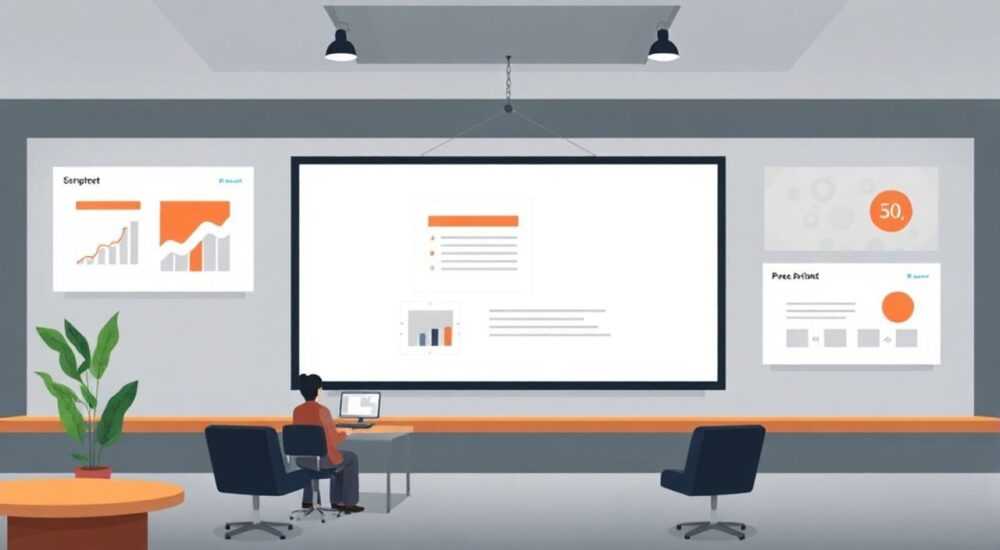
Редактирование готовой презентации в PowerPoint может показаться сложной задачей, особенно если вы работаете с чужим материалом или унаследовали старую версию файла. Часто возникают вопросы: как правильно структурировать информацию, сохранить первоначальный замысел автора и при этом внедрить необходимые изменения? Интересно, что по статистике Microsoft, более 60% пользователей сталкиваются с трудностями при редактировании существующих презентаций, что значительно снижает их продуктивность.
Основные этапы подготовки к редактированию
Прежде чем приступить к непосредственному редактированию, важно выполнить несколько подготовительных шагов. Первым делом необходимо внимательно изучить исходный файл презентации PowerPoint, обратив особое внимание на его структуру и общее оформление. Запишите основные моменты, которые требуют корректировки – это могут быть как отдельные слайды, так и целые разделы.
- Проверьте форматирование текста и его соответствие корпоративному стилю
- Проанализируйте логическую последовательность слайдов
- Оцените качество используемых изображений и графиков
- Убедитесь в актуальности представленной информации
Важно помнить, что успешное редактирование презентации в PowerPoint требует системного подхода. Рекомендуется создать копию исходного файла перед началом работы – это позволит сохранить оригинальную версию на случай необходимости возврата к первоначальному варианту.
Пошаговое руководство по редактированию
Рассмотрим подробный алгоритм действий при работе с готовой презентацией PowerPoint. Начнем с базовых операций:
1. Структуризация содержимого: Пересмотрите порядок слайдов. Возможно, некоторые разделы требуют перестановки для лучшего восприятия материала. Используйте режим «Сортировщик слайдов» (View → Slide Sorter) для удобной организации.
2. Текстовая составляющая: Проверьте грамматику и орфографию через встроенный инструмент проверки. Оптимизируйте объем текста на каждом слайде – рекомендуемый размер составляет 4-5 строк для заголовков и 6-7 строк для основного текста.
3. Визуальные элементы: Обновите устаревшие изображения и графики. Убедитесь, что все визуальные материалы имеют высокое разрешение (минимум 1920×1080 пикселей). При необходимости используйте встроенные инструменты редактирования изображений.
Элемент презентации |
Критерии оценки |
Рекомендации по улучшению |
|---|---|---|
Текст |
Читаемость, релевантность |
Увеличьте контрастность, обновите данные |
Изображения |
Качество, актуальность |
Замените низкокачественные фото |
Графики |
Точность данных |
Обновите статистику |
Работа с макетами и шаблонами
Эффективная работа с макетами – ключевой аспект редактирования презентации PowerPoint. Современные версии программы предлагают широкие возможности для создания единого стиля документа. Применение тем (Themes) позволяет быстро изменить внешний вид всей презентации, сохранив при этом согласованность всех элементов.
- Используйте Slide Master для глобальных изменений дизайна
- Создавайте единые стили заголовков и подзаголовков
- Настройте цветовые схемы через Design → Variants
- Применяйте фирменные шрифты через Font Themes
Особое внимание стоит уделить адаптивности презентации. Современные требования предполагают корректное отображение материалов как на большом экране, так и на мобильных устройствах. Убедитесь, что все элементы презентации PowerPoint остаются читаемыми при различных разрешениях экрана.
Экспертное мнение
Александр Петров, сертифицированный тренер Microsoft Office с более чем 15-летним опытом в области бизнес-презентаций, делится своими наблюдениями: «Многие пользователи совершают типичную ошибку – начинают редактирование без четкого плана действий. Я всегда рекомендую своим клиентам сначала определить три ключевых момента: цель презентации, целевую аудиторию и основное сообщение».
В своей практике Александр часто сталкивается с ситуацией, когда заказчики просят просто «обновить» старую презентацию. Однако простое изменение дат и цифр часто недостаточно. «Например, в одном из проектов мы полностью переработали структуру годового отчета компании, разбив монотонный поток данных на интерактивные блоки. Это повысило вовлеченность аудитории на 40%», – рассказывает эксперт.
Частые вопросы при редактировании презентаций
- Как быстро найти и заменить элементы во всей презентации?
Используйте функцию «Найти и заменить» (Ctrl+H). Она позволяет не только работать с текстом, но и менять шрифты, цвета и другие параметры форматирования.
- Что делать, если слайды съехали после изменения шаблона?
Проверьте настройки Slide Master и убедитесь, что все элементы помещаются в пределах безопасной зоны. Возможно, потребуется ручная корректировка отдельных слайдов.
- Как защитить презентацию от несанкционированного редактирования?
Защитите файл паролем через File → Info → Protect Presentation. Также можно заблокировать отдельные элементы через Format → Lock.
Современные тенденции в создании презентаций
Развитие технологий значительно повлияло на подходы к редактированию презентаций PowerPoint. Сегодня активно внедряются следующие инновации:
- Интерактивные элементы и анимации
- Интеграция с облачными сервисами
- Поддержка мультимедийного контента
- Возможность совместного редактирования в реальном времени
Особенно стоит отметить появление функции Presenter Coach, которая помогает улучшить навыки публичных выступлений. Система анализирует вашу речь и дает рекомендации по улучшению подачи материала. Это особенно полезно при подготовке к важным презентациям.
Не менее важным является использование современных инструментов визуализации данных. Например, функция Morph позволяет создавать плавные переходы между слайдами, а интеграция с Excel обеспечивает автоматическое обновление диаграмм и графиков при изменении исходных данных.
Рекомендации по оптимизации рабочего процесса
Для повышения эффективности редактирования презентаций PowerPoint рекомендуется использовать следующие профессиональные приемы:
- Создавайте библиотеку часто используемых элементов
- Используйте горячие клавиши для быстрого доступа к функциям
- Регулярно сохраняйте резервные копии работы
- Применяйте комментарии для фиксации изменений
Функция |
Горячая клавиша |
Описание |
|---|---|---|
Добавить новый слайд |
Ctrl+M |
Быстрое создание нового слайда |
Дублировать слайд |
Ctrl+D |
Копирование текущего слайда |
Отменить действие |
Ctrl+Z |
Откат последнего изменения |
Опытные пользователи также рекомендуют создавать собственные шаблоны оформления, которые можно использовать в будущих проектах. Это значительно экономит время при редактировании новых презентаций и обеспечивает единообразие корпоративных материалов.
RU DESIGN SHOP — это интернет магазин товаров для дома и ремонта от российских производителей, rudesignshop.ru предлагает большой выбор по доступной цене и является надежным партнером при покупке с быстрой доставкой по всем городам России. RU DESIGN SHOP помогает подобрать товар по вашему проекту, а также есть система лояльности, акции и скидки. RU DESIGN SHOP реализует товары произведенные в России. RU DESIGN SHOP приглашает к сотрудничеству дизайнеров интерьера, архитекторов, строителей и мастеров.
⚠️ Дисклеймер — нажмите, чтобы развернуть
Материалы, опубликованные в разделе «Блог» на сайте RU DESIGN SHOP (rudesignshop.ru), носят исключительно информационный и ознакомительный характер и не являются руководством к действию, финансовой рекомендацией, медицинской услугой, ветеринарным назначением либо рекламой товаров и услуг, включая азартные игры. Публикации не содержат призывов к участию в азартных играх и не направлены на продвижение соответствующих операторов.
Безопасность применения товаров и веществ: при использовании строительных материалов, бытовой химии, пестицидов и агрохимикатов необходимо строго следовать инструкциям производителя и действующему законодательству Российской Федерации, включая Федеральный закон РФ от 19.07.1997 № 109-ФЗ «О безопасном обращении с пестицидами и агрохимикатами».
Упоминание товарных знаков, брендов и организаций носит исключительно информационный характер и не означает наличие партнёрских отношений или одобрения со стороны правообладателей.
Материалы, содержащие сведения о медицинских, ветеринарных или косметических средствах, представлены в справочных целях и не являются медицинской консультацией или назначением. Перед применением рекомендуется обратиться к врачу, ветеринарному специалисту или иному сертифицированному профессионалу.
Возрастные ограничения: материалы, содержащие сведения о продукции категории 18+, включая алкоголь или азартные игры, предназначены исключительно для совершеннолетней аудитории и публикуются в информационных целях.
Правовая ответственность: решения, принятые на основе опубликованной информации, пользователь принимает самостоятельно и на свой риск; редакция и авторы несут ответственность в пределах, установленных законодательством Российской Федерации.
Редакция не допускает публикаций, содержащих пропаганду экстремизма, терроризма, наркотических средств или суицида; подобные материалы подлежат немедленному удалению.
Упоминание организаций с ограниченным статусом: компания Meta Platforms Inc. (социальные сети Facebook и Instagram) признана экстремистской организацией решением суда РФ, её деятельность запрещена на территории Российской Федерации; любые упоминания приводятся исключительно в информационных целях.
Авторские права и источники: информация собирается из открытых источников; её актуальность указывается на дату публикации и может изменяться.
Изображения и иллюстрации используются на условиях, разрешённых правообладателями. При возникновении претензий редакция готова оперативно рассмотреть обращение и внести необходимые изменения.
Персональные данные и cookies: сайт использует cookies и обрабатывает персональные данные пользователей в соответствии с Федеральным законом № 152-ФЗ «О персональных данных» и Политикой конфиденциальности RU DESIGN SHOP.
Мнения авторов могут не совпадать с позицией государственных органов или коммерческих организаций, упомянутых в материалах.
РЕКОМЕНДУЕМ
Товары от российских производителей


Люстра Enih P-v0832 GLODE
79191 руб.
Светильник ARTLINE Forstlight
Диапазон цен: 21840 руб. – 38620 руб.
