Скидка 5% на первый заказ — RDS5




Как построить диаграмму в повер поинт
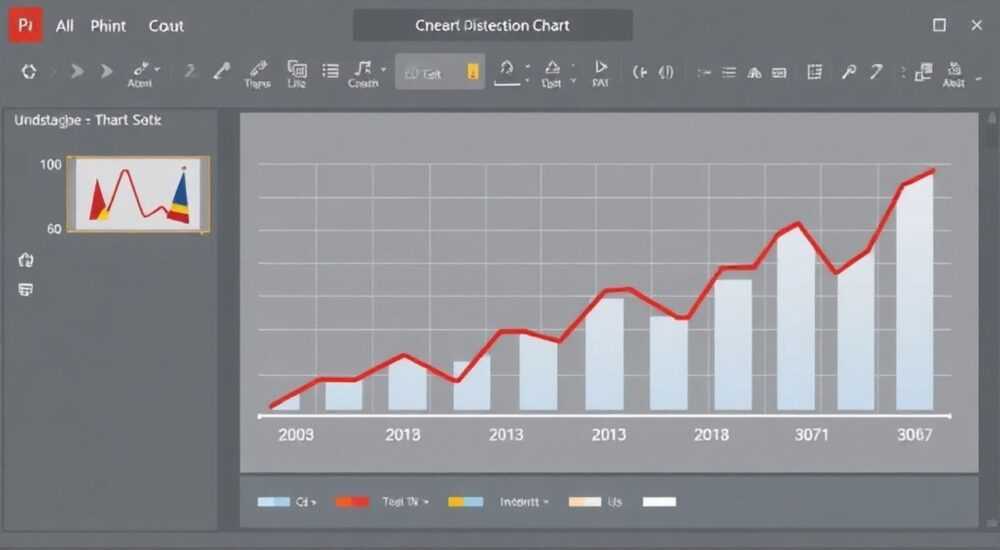
Создание диаграммы в PowerPoint — это простой, но важный навык для эффективной визуализации данных. Большинство пользователей сталкиваются с необходимостью представить статистику, процессы или взаимосвязи между элементами, и именно диаграммы помогают сделать информацию понятной и запоминающейся. Современные версии PowerPoint предлагают широкие возможности для создания, настройки и анимации диаграмм, что делает их мощным инструментом как в бизнес-презентациях, так и в образовательных материалах.
Чтобы построить диаграмму в PowerPoint, перейдите на вкладку «Вставка», выберите «Диаграмма» и укажите нужный тип. Данные можно редактировать прямо в Excel-таблице, которая открывается автоматически.
Содержание статьи:
- Какие бывают типы диаграмм и когда их использовать
- Таблица: Сравнение основных типов диаграмм
- Пошаговое создание диаграммы в PowerPoint
- Создание диаграммы из существующего графика
- Редактирование данных и форматирование диаграммы
- Работа с осями и масштабом
- Дизайн и стили: как сделать диаграмму профессиональной
- Интеграция с другими элементами слайда
- Типичные ошибки при работе с диаграммами и как их избежать
- Проверка на адаптивность
- Экспертные рекомендации
- Вопросы и ответы
- Заключение
Какие бывают типы диаграмм и когда их использовать
PowerPoint поддерживает множество типов диаграмм, каждый из которых предназначен для определённого типа данных и целей. Правильный выбор типа — первый шаг к успешной визуализации. Ошибочный выбор может исказить смысл или затруднить восприятие информации.
Столбчатые диаграммы идеально подходят для сравнения величин между категориями. Например, выручка по регионам или количество продаж по месяцам. Горизонтальные столбцы (гистограммы) удобны, если названия категорий длинные. Линейные диаграммы демонстрируют динамику изменений во времени, особенно если нужно показать тренды.
Круговые диаграммы отображают доли целого. Их лучше использовать, когда у вас не более 5–6 сегментов. Если сегментов больше, информация становится перегруженной. Для сложных распределений предпочтительнее гистограмма с накоплением или линейчатая диаграмма.
Для анализа взаимосвязей между двумя переменными применяют точечные диаграммы. Они полезны в маркетинговых и научных презентациях. Пузырьковые диаграммы добавляют третью размерность — размер пузыря отражает объём данных.
Лепестковые (радарные) диаграммы позволяют сравнивать несколько объектов по множеству параметров. Часто используются в оценке компетенций или анализе конкурентов. Объёмные диаграммы могут быть эффектными, но их стоит применять с осторожностью — они могут искажать пропорции.
Полезно знать: В PowerPoint 2023 и новее доступна функция «Идеи диаграмм», которая предлагает оптимальные типы визуализации на основе ваших данных.
Таблица: Сравнение основных типов диаграмм
Тип диаграммы |
Назначение |
Оптимальное число категорий |
Пример использования |
|---|---|---|---|
Столбчатая |
Сравнение значений |
3–10 |
Продажи по кварталам |
Круговая |
Отображение долей |
2–6 |
Распределение бюджета |
Линейная |
Показ динамики |
4–12 |
Рост аудитории за год |
Точечная |
Анализ корреляции |
Много |
Связь рекламных расходов и продаж |
Лепестковая |
Многомерное сравнение |
3–8 параметров |
Оценка команды по навыкам |
Пошаговое создание диаграммы в PowerPoint
Процесс построения диаграммы в PowerPoint интуитивно понятен, но требует внимания к деталям. Начните с выбора правильного слайда и места для вставки. Убедитесь, что вокруг диаграммы достаточно свободного пространства — перегруженный слайд снижает читаемость.
- Откройте PowerPoint и перейдите на нужный слайд.
- На вкладке «Вставка» нажмите кнопку «Диаграмма». Откроется окно выбора типа.
- Выберите категорию и конкретный подтип диаграммы. Например, «Гистограмма» → «Объёмная гистограмма».
- Нажмите «ОК». PowerPoint вставит диаграмму и автоматически откроет таблицу Excel с примером данных.
- Замените данные в таблице на свои. Изменения мгновенно отразятся на диаграмме.
- Закройте Excel-таблицу. Диаграмма остаётся активной в слайде.
Если вы работаете с уже готовыми данными в Excel, можно скопировать их и вставить напрямую в PowerPoint. При этом программа предложит вставить как таблицу, текст или диаграмму. Выберите «Вставить специальным образом» и укажите «Связанная диаграмма Excel» — это позволит обновлять данные из исходного файла.
«Всегда начинайте с минимального набора данных. Добавляйте категории и серии постепенно, чтобы контролировать внешний вид диаграммы на каждом этапе.» — Анна Петрова, ведущий визуализатор данных
Создание диаграммы из существующего графика
Иногда вам нужно модифицировать уже вставленную диаграмму. Кликните правой кнопкой мыши по диаграмме и выберите «Изменить тип диаграммы». Здесь можно быстро переключиться на другой тип без потери данных. Также доступно преобразование диаграммы в SmartArt — полезно для создания схем процессов.
Редактирование данных и форматирование диаграммы
После вставки диаграммы важно проверить корректность отображаемых данных. Двойной клик по диаграмме повторно открывает связанную таблицу Excel. Вы можете менять значения, добавлять строки и столбцы, переименовывать категории.
Для быстрого доступа к данным используйте вкладку «Работа с диаграммами» → «Конструктор» → «Изменить данные». Здесь же можно выбрать диапазон вручную или связать с внешним файлом. Если данные обновляются часто, сохраните ссылку на источник — PowerPoint будет автоматически подтягивать изменения при открытии презентации.
Форматирование включает настройку осей, легенды, подписей данных и заголовков. Щёлкните по нужному элементу диаграммы или воспользуйтесь панелью «Формат». Например, чтобы изменить цвет столбцов, выделите серию и выберите новый стиль заливки.
Подписи данных можно настроить через контекстное меню: «Добавить подписи данных» → «Формат подписей». Здесь задаётся формат чисел, положение подписей, отображение процентов или абсолютных значений. Особенно важно для круговых диаграмм — подписи делают их понятнее.
Полезно знать: Чтобы скрыть нулевые значения на диаграмме, зайдите в «Формат оси» → «Числа» и установите код формата: 0;−0;;@
Работа с осями и масштабом
Правильная настройка осей критична для точности восприятия. По умолчанию PowerPoint автоматически определяет минимальное и максимальное значение шкалы. Однако при малых различиях в данных это может создать ложное впечатление резких изменений.
Чтобы исправить это, щёлкните правой кнопкой по оси Y и выберите «Формат оси». Установите фиксированный интервал, например, от 0 до 100 с шагом 10. Это обеспечит объективное сравнение. Также можно включить логарифмическую шкалу для данных с большим разбросом значений.
Дизайн и стили: как сделать диаграмму профессиональной
Даже самая точная диаграмма потеряет эффект, если её дизайн не соответствует стилю презентации. PowerPoint предлагает встроенные стили диаграмм — сочетания цветов, шрифтов и эффектов. Применить их можно через вкладку «Формат» → «Стили диаграмм».
Выбирайте стиль, который соответствует общей теме презентации. Для деловых встреч подойдут нейтральные цвета: синий, серый, белый. В образовательных или креативных проектах допустимы яркие акценты. Главное — не перегружать диаграмму.
Цвета должны быть контрастными и легко различимыми. Избегайте красного и зелёного рядом — это проблема для дальтоников. Используйте онлайн-инструменты проверки цветовой доступности, например, Coblis или Color Oracle.
- Выберите 3–5 основных цветов для всей презентации.
- Примените их последовательно ко всем диаграммам.
- Используйте оттенки одного цвета для связанных данных.
- Оставьте фон диаграммы прозрачным или светлым.
- Увеличьте размер шрифта подписей до 14–16 pt для читаемости.
Анимация диаграмм — мощный инструмент, но его легко переоценить. Лучше всего работают эффекты «Появление» и «Выцветание». Анимируйте поэлементно: сначала оси, затем столбцы или сегменты. Это помогает аудитории следить за логикой.
«Анимация должна подчеркивать смысл, а не развлекать. Если после анимации зрители смеются, но не понимают данные — вы что-то сделали не так.» — Дмитрий Сидоров, эксперт по презентационным технологиям
Интеграция с другими элементами слайда
Диаграмма не должна существовать изолированно. Добавьте краткий вывод под ней: «Продажи выросли на 27%». Используйте стрелки или выноски, чтобы выделить ключевые точки. Если диаграмма часть большого блока, выделите её рамкой или тенью.
Типичные ошибки при работе с диаграммами и как их избежать
Одна из самых распространённых ошибок — использование 3D-эффектов там, где они не нужны. Объёмные столбцы искажают восприятие высоты, особенно если смотришь под углом. Круговые диаграммы в 3D выглядят эффектно, но доли кажутся больше или меньше реальных.
Ещё одна проблема — перегруженность. Слишком много категорий, подписей, линий сетки и легенд делают диаграмму трудной для чтения. Упрощайте: удалите лишние элементы, объедините мелкие категории в группу «Прочее».
Неправильная шкала оси — серьёзная ошибка. Обрезка оси Y с 90 до 100 создаёт ложное впечатление роста. Это считается манипуляцией данными. Всегда начинайте шкалу с нуля, если это уместно по смыслу.
Не забывайте про контекст. Диаграмма без пояснений оставляет зрителя в недоумении. Добавьте заголовок, поясняющий, что именно показано. Например, не просто «Доход», а «Рост дохода компании в 2025 году, млн руб.»
Полезно знать: Перед показом презентации протестируйте диаграмму на коллеге: попросите описать, что он видит. Если объяснение не совпадает с вашим замыслом — нужно дорабатывать.
Проверка на адаптивность
Убедитесь, что диаграмма читаема на разных устройствах. Проверьте презентацию на проекторе, планшете и телефоне. Мелкие подписи могут не просматриваться на большом экране. Тестируйте цвета в условиях плохого освещения — контраст должен сохраняться.
Экспертные рекомендации
Визуализация данных — это не просто техническая задача, а форма коммуникации. Каждая диаграмма должна отвечать на конкретный вопрос: «Что я хочу донести?» Не пытайтесь вместить всё сразу. Лучше сделать две простые диаграммы, чем одну перегруженную.
Используйте принцип «одна мысль — один слайд». Диаграмма должна поддерживать основной тезис слайда, а не отвлекать на второстепенные детали. Если данные слишком сложные, разбейте их на несколько этапов.
Обновляйте диаграммы перед каждым показом. Свежие данные повышают доверие к презентации. Если используете связь с Excel, убедитесь, что файл доступен и не был перемещён.
Помните, что PowerPoint — не полноценный инструмент аналитики. Для глубокой работы с данными используйте Power BI, Tableau или Python. Затем экспортируйте результаты в PowerPoint для презентации.
Вопросы и ответы
Можно ли обновить данные диаграммы автоматически?
Да, если диаграмма связана с внешним файлом Excel. При изменении данных в исходном файле PowerPoint предложит обновить диаграмму при открытии. Также можно включить автообновление в параметрах связи.
Как вставить диаграмму из Excel без потери форматирования?
Скопируйте диаграмму в Excel, перейдите в PowerPoint и используйте «Специальную вставку» → «Связанная диаграмма Microsoft Excel». Это сохранит все стили и данные.
Почему диаграмма выглядит иначе на другом компьютере?
Возможно, на другом устройстве нет установленных шрифтов или используется другая версия Office. Сохраните презентацию как PDF для гарантированного отображения.
Как сделать диаграмму доступной для людей с нарушением зрения?
Добавьте альтернативный текст (Alt Text), используйте контрастные цвета, избегайте одних только цветовых обозначений, добавляйте текстовые пояснения.
Можно ли анимировать отдельные сегменты круговой диаграммы?
Да. Выберите диаграмму, перейдите на вкладку «Анимация», выберите эффект и в настройках укажите «По секторам». Это позволяет выделять каждый сегмент по очереди.
Заключение
Построение диаграммы в PowerPoint — это не просто техническая операция, а важный этап подготовки убедительной презентации. Правильно созданная диаграмма делает сложные данные понятными, усиливает аргументацию и помогает донести главную мысль.
Главное — помнить, что цель диаграммы не в том, чтобы выглядеть красиво, а в том, чтобы быть понятной. Следуйте принципам простоты, точности и согласованности. Тогда ваши презентации будут не только информативными, но и запоминающимися.
- Выбирайте тип диаграммы в зависимости от цели: сравнение, доля, динамика.
- Всегда начинайте шкалу оси Y с нуля, если это не искажает смысл.
- Используйте встроенные стили и цветовые схемы для единого вида презентации.
- Анимируйте диаграммы умеренно, чтобы подчеркнуть логику, а не отвлечь внимание.
- Проверяйте диаграмму на читаемость и точность перед финальным показом.
⚠️ Дисклеймер — нажмите, чтобы развернуть
Материалы, опубликованные в разделе «Блог» на сайте RU DESIGN SHOP (rudesignshop.ru), носят исключительно информационный и ознакомительный характер и не являются руководством к действию, финансовой рекомендацией, медицинской услугой, ветеринарным назначением либо рекламой товаров и услуг, включая азартные игры. Публикации не содержат призывов к участию в азартных играх и не направлены на продвижение соответствующих операторов.
Безопасность применения товаров и веществ: при использовании строительных материалов, бытовой химии, пестицидов и агрохимикатов необходимо строго следовать инструкциям производителя и действующему законодательству Российской Федерации, включая Федеральный закон РФ от 19.07.1997 № 109-ФЗ «О безопасном обращении с пестицидами и агрохимикатами».
Упоминание товарных знаков, брендов и организаций носит исключительно информационный характер и не означает наличие партнёрских отношений или одобрения со стороны правообладателей.
Материалы, содержащие сведения о медицинских, ветеринарных или косметических средствах, представлены в справочных целях и не являются медицинской консультацией или назначением. Перед применением рекомендуется обратиться к врачу, ветеринарному специалисту или иному сертифицированному профессионалу.
Возрастные ограничения: материалы, содержащие сведения о продукции категории 18+, включая алкоголь или азартные игры, предназначены исключительно для совершеннолетней аудитории и публикуются в информационных целях.
Правовая ответственность: решения, принятые на основе опубликованной информации, пользователь принимает самостоятельно и на свой риск; редакция и авторы несут ответственность в пределах, установленных законодательством Российской Федерации.
Редакция не допускает публикаций, содержащих пропаганду экстремизма, терроризма, наркотических средств или суицида; подобные материалы подлежат немедленному удалению.
Упоминание организаций с ограниченным статусом: компания Meta Platforms Inc. (социальные сети Facebook и Instagram) признана экстремистской организацией решением суда РФ, её деятельность запрещена на территории Российской Федерации; любые упоминания приводятся исключительно в информационных целях.
Авторские права и источники: информация собирается из открытых источников; её актуальность указывается на дату публикации и может изменяться.
Изображения и иллюстрации используются на условиях, разрешённых правообладателями. При возникновении претензий редакция готова оперативно рассмотреть обращение и внести необходимые изменения.
Персональные данные и cookies: сайт использует cookies и обрабатывает персональные данные пользователей в соответствии с Федеральным законом № 152-ФЗ «О персональных данных» и Политикой конфиденциальности RU DESIGN SHOP.
Мнения авторов могут не совпадать с позицией государственных органов или коммерческих организаций, упомянутых в материалах.
РЕКОМЕНДУЕМ
Товары от российских производителей


-16%
Настенный светильник SqWall GLODE
Диапазон цен: 25350 руб. – 41600 руб.

