Скидка 5% на первый заказ — RDS5




Как редактировать линию в автокаде
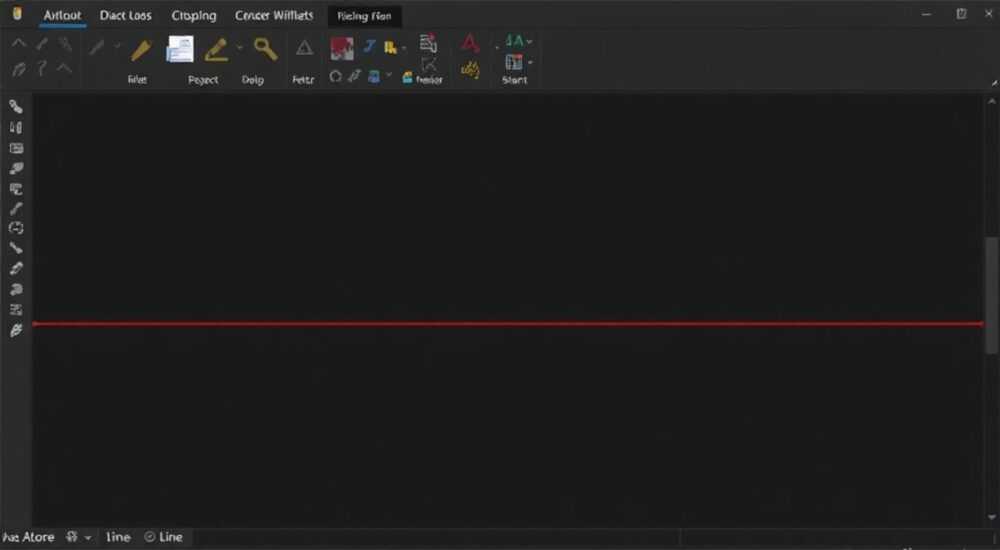
Линия — один из базовых элементов в AutoCAD, и умение эффективно её редактировать критически важно для точности чертежей. Редактирование линии может включать изменение длины, направления, положения, а также преобразование в другие объекты или объединение с другими примитивами. Владение инструментами модификации позволяет не только исправлять ошибки, но и значительно ускорять процесс проектирования.
Чтобы отредактировать линию в AutoCAD, используйте команды «Длина» (LENGTHEN), «Растянуть» (STRETCH), «Переместить» (MOVE) или «Повернуть» (ROTATE). Для точного контроля применяйте объектную привязку и динамические вводы.
Содержание статьи:
- Основные инструменты редактирования линий
- Способы вызова команд
- Как изменить длину линии
- Распространённые ошибки при использовании LENGTHEN
- Перемещение и поворот линии
- Точный поворот: относительно других объектов
- Обрезка и удлинение: работа с соседними объектами
- Советы по выбору объектов
- Объединение и разрыв линий
- Как выполнить JOIN
- Редактирование с помощью ручек (Grips)
- Точные методы: привязки, размеры и параметризация
- Параметрическое редактирование
- Экспертное мнение
- Анна Смирнова, ведущий проектировщик, 14 лет опыта
- Вопросы и ответы
- Заключение
Основные инструменты редактирования линий
AutoCAD предоставляет широкий набор инструментов для модификации геометрии, особенно для таких простых объектов, как линии. Эти команды находятся на вкладке «Главная» в группе «Редактирование». Каждая команда решает определённую задачу, и понимание их различий помогает выбирать наиболее эффективный способ.
Наиболее часто используемые команды:
- MOVE (Переместить) — сдвигает линию без изменения её ориентации.
- ROTATE (Повернуть) — изменяет угол наклона относительно заданной точки.
- LENGTHEN (Длина) — увеличивает или уменьшает длину линии.
- TRIM (Обрезать) и EXTEND (Удлинить) — корректируют линию по границам других объектов.
- STRETCH (Растянуть) — деформирует часть линии при выборе через рамку.
Выбор подходящего инструмента зависит от контекста. Например, если нужно сместить всю линию параллельно, используется MOVE. Если же требуется изменить только один конец — подойдёт STRETCH или ручки редактирования.
Полезно знать: Все команды можно вызывать не только через ленту, но и через командную строку. Например, введите «ROTATE», чтобы начать поворот объекта.
Способы вызова команд
Команды доступны несколькими путями:
- Через вкладку «Главная» → панель «Редактирование».
- Через контекстное меню после выделения объекта.
- Через командную строку (например, «TRIM», «EXTEND»).
- С помощью сочетаний клавиш (например, Ctrl+1 — свойства, Ctrl+C/V — копирование).
Использование командной строки особенно эффективно для опытных пользователей, так как позволяет выполнять действия быстрее, не отвлекаясь на мышь.
Как изменить длину линии
Одна из самых частых задач — изменение длины линии без потери её направления. Для этого служит команда LENGTHEN. Она позволяет точно задать новую длину, процентное изменение или отложить расстояние от конечной точки.
Процесс использования команды:
- Введите в командной строке LENGTHEN или найдите её на панели.
- Выберите метод: «Длина», «Процент», «Дельта» или «Динамический».
- Укажите значение (например, 150 мм).
- Щёлкните по концу линии, который нужно удлинить.
Методы команды LENGTHEN:
Метод |
Описание |
Пример применения |
|---|---|---|
Длина |
Задаётся абсолютная длина линии |
Изменить линию с 100 мм до 200 мм |
Процент |
Изменение длины в процентах от исходной |
Увеличить на 50% |
Дельта |
Добавление или вычитание значения |
Удлинить на +30 мм |
Динамический |
Интерактивное перетаскивание конца |
Быстрая настройка «на глаз» |
«Используйте метод «Дельта» при необходимости добавить фиксированное расстояние, например, для монтажного зазора. Это самый практичный вариант в строительных чертежах.» — Алексей Миронов, инженер-проектировщик, 12 лет в CAD
Распространённые ошибки при использовании LENGTHEN
- Выбор неверного конца линии — команда действует только на ближайший конец к курсору.
- Отсутствие привязки — может привести к неточному результату.
- Применение к полилинии вместо линии — LENGTHEN работает только с линейными сегментами.
Перемещение и поворот линии
Команды MOVE и ROTATE позволяют изменять положение и ориентацию линии в пространстве. Они особенно полезны при компоновке чертежа или согласовании элементов.
Для перемещения:
- Выделите линию.
- Начните команду MOVE.
- Укажите базовую точку (например, начальный конец линии).
- Задайте вторую точку — куда переместить.
При повороте важно правильно выбрать центр вращения. Например, если линия должна повернуться вокруг своей середины, установите объектную привязку «Середина».
Полезно знать: При вводе угла поворота можно использовать математические выражения: например, «@45» — поворот на 45°, или «30+15» — сумма значений.
Точный поворот: относительно других объектов
AutoCAD позволяет указывать угол поворота не только числом, но и графически:
- Выберите опцию «Ссылка» (Reference) в команде ROTATE.
- Укажите текущий угол линии.
- Задайте новый угол — программа рассчитает разницу.
Это полезно, когда нужно совместить линию с другим наклонным элементом, угол которого заранее неизвестен.
Обрезка и удлинение: работа с соседними объектами
Команды TRIM и EXTEND — ключевые при работе с пересекающимися линиями. Они позволяют быстро довести чертёж до аккуратного вида, убрав лишние сегменты или продлив до нужной границы.
Алгоритм обрезки:
- Запустите команду TRIM.
- Выберите объекты-ограничители (нажмите Enter, если все объекты подходят).
- Щёлкните по части линии, которую нужно удалить.
Для удлинения:
- Запустите EXTEND.
- Выберите граничные объекты (до которых нужно достроить).
- Укажите линию, которую нужно продлить.
«Чтобы ускорить работу, удерживайте Shift при выполнении TRIM — это временно активирует режим EXTEND, и наоборот. Очень удобно при чередовании операций.» — Ольга Петрова, BIM-координатор, 9 лет в проектировании
Советы по выбору объектов
- Используйте опцию «Ограничители» (BOUNDARY) — позволяет автоматически выбрать все объекты как границы.
- Применяйте фильтры выбора (например, только линии или полилинии).
- Для множественного выбора используйте рамку или режим «Добавить» (A в командной строке).
Объединение и разрыв линий
Иногда необходимо соединить две линии в одну или, наоборот, разорвать на части. Для этого используются команды JOIN и BREAK.
JOIN объединяет линии, если они лежат на одной прямой и имеют общую точку. Команда автоматически удаляет зазор, если он в пределах заданного допуска.
BREAK создаёт разрыв в линии. Можно указать две точки — начало и конец разрыва, или просто разорвать в одной точке (BREAK AT POINT).
Как выполнить JOIN
- Введите JOIN.
- Выберите первую линию.
- Выберите вторую — если условия соблюдены, они объединятся.
- Если не соединяются, проверьте: угол между ними должен быть 180°, а расстояние между концами — в пределах TOLERANCE.
Полезно знать: Перед объединением используйте команду PEDIT с опцией «Присоединить», если работаете с полилиниями — она более гибкая.
Редактирование с помощью ручек (Grips)
Ручки — это маленькие квадратики, появляющиеся при выделении объекта. Они позволяют быстро изменять линию без вызова команд.
При клике на линию появляются три ручки:
- Две на концах — для изменения длины и направления.
- Одна в центре — для перемещения всей линии.
Действия с ручками:
- Выделите линию — появятся ручки.
- Щёлкните по концевой ручке.
- Переместите курсор — линия будет растягиваться.
- Введите значение в командной строке для точного размера.
Правая кнопка мыши при активной ручке открывает контекстное меню: «Растянуть», «Переместить», «Повернуть», «Масштаб», «Отразить».
«Ручки — самый быстрый способ правки при детализации. Нажмите пробел, чтобы последовательно активировать ручки разных объектов.» — Дмитрий Козлов, преподаватель AutoCAD, 15 лет практики
Точные методы: привязки, размеры и параметризация
Для профессионального черчения недостаточно «на глаз». AutoCAD предлагает инструменты для точного редактирования: объектные привязки, динамический ввод, размеры и параметрические зависимости.
Объектные привязки (OSNAP) — основа точности. Включите привязки: Конец, Середина, Пересечение, Центр. Это гарантирует, что вы будете попадать точно в нужные точки.
Динамический ввод (DYN) показывает координаты и расстояния рядом с курсором. При растяжении линии можно сразу ввести требуемое значение.
Параметрическое редактирование
В современных версиях AutoCAD можно применять параметрические ограничения:
- Геометрические — например, «горизонтальность», «параллельность».
- Размерные — задают точные расстояния и углы.
После назначения размерного ограничения вы можете изменить его значение, и линия автоматически подстроится.
Полезно знать: Параметризация особенно полезна при создании типовых узлов, где размеры часто меняются — например, в металлоконструкциях.
Экспертное мнение
Анна Смирнова, ведущий проектировщик, 14 лет опыта
«За годы работы я поняла: скорость начинается с дисциплины. Новички тратят время на переделку, потому что не используют привязки и команды вроде LENGTHEN. Я всегда советую: освойте три вещи — OSNAP, DYN и ручки. Этого достаточно для 80% задач.
Когда работаем над масштабным проектом, например, планом этажа, любая неточность в линии может повлечь ошибку в стене. Поэтому я использую параметрические зависимости на ключевых осях. Да, это требует времени на настройку, но потом, при внесении изменений, вся схема обновляется автоматически.
И помните: редактирование — это не исправление ошибок, а часть проектирования. Линия редко бывает идеальной с первого раза. Умение быстро и точно её изменить делает вас настоящим мастером AutoCAD.»
Вопросы и ответы
Можно ли одновременно изменить несколько линий?
Да, большинство команд поддерживают множественный выбор. Выделите все нужные линии, затем запустите команду. Однако учтите: при использовании LENGTHEN все линии будут изменены на одно и то же значение.
Почему команда JOIN не работает?
Проверьте, лежат ли линии на одной прямой (угол 180°), и есть ли зазор между концами. Если зазор больше нуля, увеличьте допуск с помощью системной переменной JOINCOLLINES или вручную соедините с помощью MOVE.
Как сделать линию строго горизонтальной после рисования?
Используйте команду ROTATE с опцией «Ссылка». Укажите текущий угол, затем задайте 0°. Или примените геометрическое ограничение «Горизонтальность» во вкладке «Параметризация».
Что делать, если линия обрезается не с той стороны?
AutoCAD обрезает часть, ближайшую к точке щелчка. Чтобы контролировать результат, увеличьте масштаб и точно укажите участок. Также можно использовать режим «Обрезать/удлинить до границы» с предварительным выбором.
Можно ли отменить редактирование?
Да, используйте команду UNDO (Ctrl+Z). AutoCAD сохраняет длинную историю действий. Для групповой отмены — U (один шаг назад), для повтора — REDO (Ctrl+Y).
Заключение
Редактирование линий в AutoCAD — это не просто исправление ошибок, а важнейший этап проектирования. Владение инструментами вроде LENGTHEN, TRIM, EXTEND, MOVE и ручек позволяет работать быстро и точно. Современные функции, такие как параметризация и динамический ввод, выводят качество чертежей на новый уровень.
Главное — не бояться экспериментировать. Каждая команда становится интуитивной с практикой. Освойте базовые инструменты, настройте рабочее пространство под себя и используйте сочетания клавиш. Тогда даже сложное редактирование будет занимать считанные секунды.
- Используйте команду LENGTHEN для точного изменения длины линии.
- Применяйте TRIM и EXTEND для аккуратной стыковки объектов.
- Освойте редактирование с помощью ручек — это самый быстрый способ.
- Включите объектные привязки и динамический ввод для точности.
- Используйте параметрические зависимости при частых изменениях.
⚠️ Дисклеймер — нажмите, чтобы развернуть
Материалы, опубликованные в разделе «Блог» на сайте RU DESIGN SHOP (rudesignshop.ru), носят исключительно информационный и ознакомительный характер и не являются руководством к действию, финансовой рекомендацией, медицинской услугой, ветеринарным назначением либо рекламой товаров и услуг, включая азартные игры. Публикации не содержат призывов к участию в азартных играх и не направлены на продвижение соответствующих операторов.
Безопасность применения товаров и веществ: при использовании строительных материалов, бытовой химии, пестицидов и агрохимикатов необходимо строго следовать инструкциям производителя и действующему законодательству Российской Федерации, включая Федеральный закон РФ от 19.07.1997 № 109-ФЗ «О безопасном обращении с пестицидами и агрохимикатами».
Упоминание товарных знаков, брендов и организаций носит исключительно информационный характер и не означает наличие партнёрских отношений или одобрения со стороны правообладателей.
Материалы, содержащие сведения о медицинских, ветеринарных или косметических средствах, представлены в справочных целях и не являются медицинской консультацией или назначением. Перед применением рекомендуется обратиться к врачу, ветеринарному специалисту или иному сертифицированному профессионалу.
Возрастные ограничения: материалы, содержащие сведения о продукции категории 18+, включая алкоголь или азартные игры, предназначены исключительно для совершеннолетней аудитории и публикуются в информационных целях.
Правовая ответственность: решения, принятые на основе опубликованной информации, пользователь принимает самостоятельно и на свой риск; редакция и авторы несут ответственность в пределах, установленных законодательством Российской Федерации.
Редакция не допускает публикаций, содержащих пропаганду экстремизма, терроризма, наркотических средств или суицида; подобные материалы подлежат немедленному удалению.
Упоминание организаций с ограниченным статусом: компания Meta Platforms Inc. (социальные сети Facebook и Instagram) признана экстремистской организацией решением суда РФ, её деятельность запрещена на территории Российской Федерации; любые упоминания приводятся исключительно в информационных целях.
Авторские права и источники: информация собирается из открытых источников; её актуальность указывается на дату публикации и может изменяться.
Изображения и иллюстрации используются на условиях, разрешённых правообладателями. При возникновении претензий редакция готова оперативно рассмотреть обращение и внести необходимые изменения.
Персональные данные и cookies: сайт использует cookies и обрабатывает персональные данные пользователей в соответствии с Федеральным законом № 152-ФЗ «О персональных данных» и Политикой конфиденциальности RU DESIGN SHOP.
Мнения авторов могут не совпадать с позицией государственных органов или коммерческих организаций, упомянутых в материалах.
РЕКОМЕНДУЕМ
Товары от российских производителей




