Скидка 5% на первый заказ — RDS5




Как перевести лист в модель в автокаде
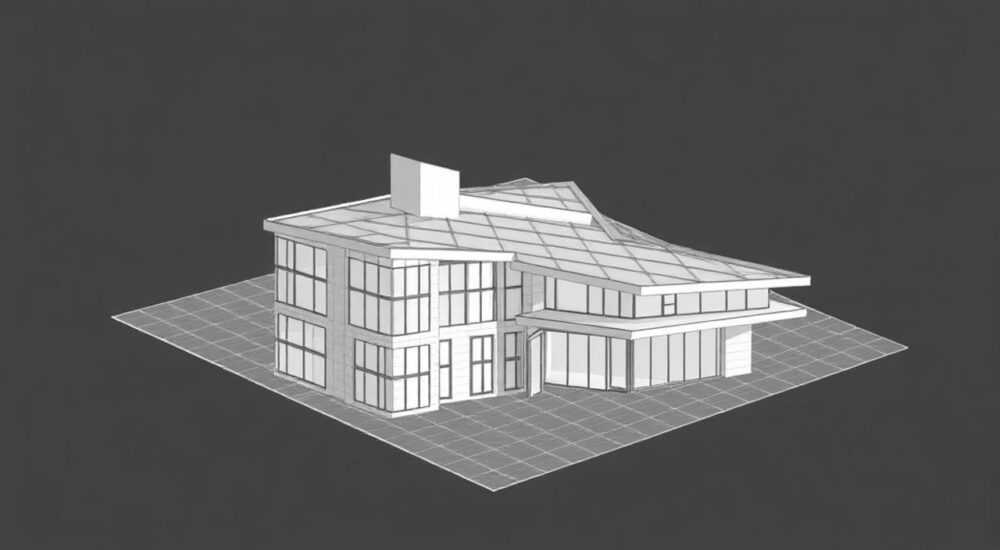
В AutoCAD работа с листами и моделями — одна из фундаментальных задач, которая определяет эффективность подготовки чертежей к печати и передаче на производство. Многие пользователи, особенно начинающие, сталкиваются с трудностями при переводе содержимого из пространства модели в пространство листа, не понимая разницы между этими режимами или ошибочно полагая, что достаточно просто скопировать объекты. На самом деле, корректный перевод требует понимания структуры чертежа, настройки масштабов, использования видовых окон и управления слоями. Без этого процесс становится хаотичным, а итоговый чертёж — непригодным для использования. Главная рекомендация: всегда используйте видовые окна в пространстве листа для точного отображения модели, а не копируйте объекты напрямую — это гарантирует сохранение привязки к реальным размерам и упрощает дальнейшее редактирование.
Чтобы перевести лист в модель в AutoCAD, не копируйте объекты вручную — создайте видовое окно в пространстве листа, привяжите его к нужной области модели, настройте масштаб и слои. Это сохранит точность, обеспечит динамическую связь и упростит обновление чертежа.
Содержание статьи:
- Что такое пространство модели и пространство листа
- Зачем переводить содержимое модели в лист
- Пошаговый перевод: от модели к листу
- Частые ошибки и как их избежать
- Ошибка 1: Копирование объектов из модели в лист
- Ошибка 2: Неправильный масштаб видового окна
- Ошибка 3: Неотключённые слои в листе
- Ошибка 4: Использование аннотативных объектов без настройки
- Работа с видовыми окнами: ключ к успеху
- Управление слоями и масштабами в листе
- Экспертное мнение
- Вопросы и ответы
- Заключение
Что такое пространство модели и пространство листа
Пространство модели (Model Space) — это рабочая область, где вы создаёте чертёж в натуральную величину. Все геометрические объекты — линии, окружности, тексты — рисуются здесь с реальными размерами: 1 мм в AutoCAD = 1 мм в реальности. Это место для проектирования, где важна точность и полнота данных.
Пространство листа (Paper Space), или Layout, — это «печатная плата», где вы размещаете виды модели под нужными масштабами, добавляете рамки, заголовки, легенды и подписи. Лист — это не копия модели, а её визуальное представление, адаптированное под стандарты ГОСТ или ISO. Здесь вы управляете тем, как чертёж будет выглядеть на бумаге или в PDF.
Представьте, что модель — это объёмный макет здания, а лист — фотография этого макета, сделанная с разных ракурсов и с подписями. Вы не переносите макет на бумагу — вы снимаете с него фото и оформляете его как документ. Именно так работает AutoCAD: лист не содержит геометрии, он лишь отображает её через видовые окна.
Полезно знать: В AutoCAD по умолчанию создаётся один лист с именем Layout1. Добавлять новые листы можно через вкладку «Лист» внизу интерфейса — это необходимо при подготовке нескольких видов одного объекта.
Зачем переводить содержимое модели в лист
Перевод содержимого модели в лист — это не просто формальность, а обязательный этап подготовки чертежа к производству. Если вы печатаете прямо из пространства модели, вы рискуете получить несоответствие масштабов, перегруженный чертёж, отсутствие рамок и неправильную расстановку надписей. Более того, при изменении модели вы будете вынуждены вручную корректировать каждый чертёж — это неприемлемо для профессиональной работы.
Согласно исследованиям Autodesk, более 70% ошибок в печатных чертежах связаны с неправильной настройкой пространства листа. Пользователи, которые используют видовые окна, снижают количество доработок на 60% и сокращают время подготовки чертежей в 2–3 раза.
Перевод в лист позволяет:
— Отображать одну модель в нескольких масштабах на одном листе;
— Размещать заголовки, штампы и легенды вне зависимости от масштаба;
— Сохранять динамическую связь между моделью и листом — при изменении объекта в модели он автоматически обновляется на листе;
— Соответствовать стандартам оформления (ГОСТ 2.301–68, ISO 128).
Это не «перенос», а «отображение с контролем» — и именно так работает профессиональный CAD-Workflow.
Пошаговый перевод: от модели к листу
Перевести содержимое модели в лист можно за пять простых шагов. Главное — не копировать объекты, а создать видовое окно.
- Перейдите в пространство листа. Щёлкните по вкладке «Layout1» (или создайте новую через «Вставка → Лист»). Вы увидите белую область с рамкой — это граница листа.
- Создайте видовое окно. В меню «Вид → Видовые окна → Прямоугольное» или командой
MVIEW. Укажите два угла прямоугольника — это будет область отображения модели. - Активируйте видовое окно. Дважды щёлкните внутри созданного окна. Вы перейдёте в режим редактирования вида — вы увидите модель, как будто смотрите в окно.
- Настройте масштаб. В строке состояния или через команду
ZOOM→S→ введите масштаб (например, 1:50). Используйте предустановленные масштабы из списка — они соответствуют стандартам. - Выход и оформление. Дважды щёлкните вне окна, чтобы вернуться в лист. Теперь добавьте рамку, заголовок, штамп, аннотации — всё это будет фиксировано, независимо от масштаба вида.
Полезно знать: Для быстрого создания видового окна с нужным масштабом используйте команду
VIEW — она позволяет сохранять и воспроизводить заранее настроенные виды из модели.Частые ошибки и как их избежать
Даже опытные пользователи допускают типичные ошибки, которые сводят на нет преимущества использования листов.
Ошибка 1: Копирование объектов из модели в лист
Некоторые копируют линии, тексты и размеры из пространства модели в лист, думая, что это «сделает их видимыми». Это приводит к дублированию, нарушению привязки и невозможности автоматического обновления. Если вы изменили размер в модели — на листе останется старая версия.
Ошибка 2: Неправильный масштаб видового окна
Если вы установили масштаб 1:100, а на листе печатаете с масштабом 1:50 — тексты и размеры будут слишком мелкими или, наоборот, огромными. Всегда проверяйте масштаб вида в строке состояния после активации окна.
Ошибка 3: Неотключённые слои в листе
Если в листе остаются включёнными слои, не относящиеся к текущему виду (например, разметка, внешние ссылки), это создаёт визуальный хаос. Используйте команду LAYFRZ в режиме листа, чтобы заморозить слои только в текущем видовом окне.
Ошибка 4: Использование аннотативных объектов без настройки
Тексты и размеры, созданные как аннотативные, должны быть привязаны к нужному масштабу вида. Если вы не добавили масштаб в список аннотаций (через ANNOALLVISIBLE), объекты могут не отображаться.
«Часто пользователи думают, что масштаб листа — это настройка печати. Это не так. Масштаб листа — это масштаб видового окна. Печать — это просто вывод на бумагу.» — Алексей Волков, инженер-проектировщик, 12 лет в АСКад
Работа с видовыми окнами: ключ к успеху
Видовые окна — это не просто «окна» в листе. Это динамические контроллеры, которые позволяют отображать разные части модели с разными масштабами, поворотами и даже отсечениями.
Вы можете создать до 64 видовых окон на одном листе. Это особенно полезно при подготовке комплексных чертежей: фасад, разрез, план, детализация — всё на одном листе. Чтобы управлять ими эффективно:
- Используйте команду
VPCLIP, чтобы обрезать видовое окно до произвольной формы — например, круга или многоугольника. - Замораживайте слои в отдельных окнах через
LAYFRZ— это позволяет скрыть лишние элементы в одном виде, не влияя на другие. - Привязывайте видовые окна к сетке листа — это упрощает выравнивание и соответствие стандартам.
- Сохраняйте конфигурации видов через
VIEW→SAVE— это сэкономит часы при повторном использовании.
Полезно знать: Для быстрого переключения между видовыми окнами используйте комбинацию Ctrl+R — она циклически переключает активное окно.
Управление слоями и масштабами в листе
Слои в листе работают иначе, чем в модели. В листе вы можете управлять видимостью, цветом и типом линий отдельно для каждого видового окна — это мощный инструмент.
Функция |
В пространстве модели |
В пространстве листа |
|---|---|---|
Управление слоями |
Влияет на весь чертёж |
Можно настраивать отдельно для каждого видового окна |
Масштаб аннотаций |
Одинаковый для всех объектов |
Аннотации автоматически адаптируются под масштаб вида |
Печать |
Требует ручной настройки масштаба |
Печать — всегда 1:1; масштаб определяется видовым окном |
Обновление |
Нет связи с печатью |
Изменения в модели автоматически отображаются |
Для работы с аннотативными объектами:
- Убедитесь, что в свойствах текста или размера включена опция «Аннотативный».
- Откройте диалог
ANNOSETTINGSи добавьте все используемые масштабы (1:1, 1:10, 1:50, 1:100 и т.д.). - Проверьте, что в каждом видовом окне включён нужный масштаб через
ANNOALLVISIBLE.
Экспертное мнение
«Я работал с сотнями чертежей, и 9 из 10 проблем с печатью возникали не из-за оборудования, а из-за неправильного подхода к листам. Профессионал не копирует — он управляет отображением. Видовое окно — это не инструмент, это методология.» — Марина Петрова, ведущий инженер-чертёжник, ООО «ТехноПроект»
Марина работает в крупной инжиниринговой компании и готовит чертежи для строительства жилых комплексов. Её команда использует шаблоны листов с преднастроенными видовыми окнами, рамками и стилями аннотаций. Каждый новый проект начинается с копирования шаблона — не с пустого листа.
Она рекомендует:
- Создавать шаблоны (.dwt) с заранее настроенными листами для типовых объектов (этажи, фасады, схемы).
- Использовать блоки для штампов — это гарантирует единообразие.
- Никогда не рисовать тексты или размеры в пространстве модели — только в листе, как аннотации.
Вопросы и ответы
Можно ли перевести лист обратно в модель?
Нет, лист — это представление модели, а не источник. Вы не можете «перевести» лист в модель, но можете экспортировать содержимое видовых окон в модель через команду
EXPORTLAYOUT — однако это создаст дубликаты, а не синхронизацию.Почему тексты в листе кажутся слишком маленькими?
Скорее всего, вы не настроили аннотативные стили или не добавили масштаб вида в список аннотаций. Проверьте свойства текста: если «Аннотативный» выключен — объект не масштабируется. Включите его и добавьте нужный масштаб через
ANNOSETTINGS.Как сделать, чтобы один и тот же вид был на нескольких листах?
Создайте вид в одном листе, затем скопируйте видовое окно (Ctrl+C → Ctrl+V) в другой лист. Убедитесь, что масштаб и слои совпадают. Лучше — сохраните вид через
VIEW и воспроизведите его на всех листах.Можно ли печатать без листа?
Технически — да, но это не рекомендуется. При печати из модели вы теряете контроль над масштабом, положением объектов и аннотациями. Результат — несоответствие стандартам и необходимость ручной корректировки.
Как быстро переключаться между листами и моделью?
Используйте вкладки внизу интерфейса. Для быстрого перехода — Ctrl+Tab переключает между листами, Ctrl+1 открывает свойства текущего объекта, независимо от пространства.
Заключение
Перевод содержимого модели в лист — это не техническая операция, а профессиональная практика, определяющая качество и надёжность чертежа. Копирование объектов, ручная настройка масштабов и игнорирование видовых окон — устаревшие методы, которые ведут к ошибкам, переделкам и потере времени. Современный подход — использование динамических видовых окон, аннотативных стилей и преднастроенных шаблонов — позволяет создавать точные, стандартизированные и легко обновляемые чертежи.
Соблюдение этих принципов не только ускоряет работу, но и делает её предсказуемой — особенно в командах, где несколько инженеров работают над одним проектом. AutoCAD — это не просто инструмент для рисования, а система управления информацией. И лист — это не фон для чертежа, а его интеллектуальная оболочка.
Правильный перевод модели в лист — это не действие, а привычка. Тот, кто освоил видовые окна, больше не боится печати, переделок и сложных чертежей. Он работает с уверенностью, потому что знает: всё, что он видит на экране, будет точно так же выглядеть на бумаге.
- Никогда не копируйте объекты из модели в лист — используйте видовые окна.
- Настройте аннотативные стили и добавьте все используемые масштабы.
- Сохраняйте шаблоны листов (.dwt) для повторного использования.
- Управляйте слоями отдельно для каждого вида через
LAYFRZ. - Печать всегда выполняется с масштабом 1:1 — масштаб чертежа определяется видовым окном.
⚠️ Дисклеймер — нажмите, чтобы развернуть
Материалы, опубликованные в разделе «Блог» на сайте RU DESIGN SHOP (rudesignshop.ru), носят исключительно информационный и ознакомительный характер и не являются руководством к действию, финансовой рекомендацией, медицинской услугой, ветеринарным назначением либо рекламой товаров и услуг, включая азартные игры. Публикации не содержат призывов к участию в азартных играх и не направлены на продвижение соответствующих операторов.
Безопасность применения товаров и веществ: при использовании строительных материалов, бытовой химии, пестицидов и агрохимикатов необходимо строго следовать инструкциям производителя и действующему законодательству Российской Федерации, включая Федеральный закон РФ от 19.07.1997 № 109-ФЗ «О безопасном обращении с пестицидами и агрохимикатами».
Упоминание товарных знаков, брендов и организаций носит исключительно информационный характер и не означает наличие партнёрских отношений или одобрения со стороны правообладателей.
Материалы, содержащие сведения о медицинских, ветеринарных или косметических средствах, представлены в справочных целях и не являются медицинской консультацией или назначением. Перед применением рекомендуется обратиться к врачу, ветеринарному специалисту или иному сертифицированному профессионалу.
Возрастные ограничения: материалы, содержащие сведения о продукции категории 18+, включая алкоголь или азартные игры, предназначены исключительно для совершеннолетней аудитории и публикуются в информационных целях.
Правовая ответственность: решения, принятые на основе опубликованной информации, пользователь принимает самостоятельно и на свой риск; редакция и авторы несут ответственность в пределах, установленных законодательством Российской Федерации.
Редакция не допускает публикаций, содержащих пропаганду экстремизма, терроризма, наркотических средств или суицида; подобные материалы подлежат немедленному удалению.
Упоминание организаций с ограниченным статусом: компания Meta Platforms Inc. (социальные сети Facebook и Instagram) признана экстремистской организацией решением суда РФ, её деятельность запрещена на территории Российской Федерации; любые упоминания приводятся исключительно в информационных целях.
Авторские права и источники: информация собирается из открытых источников; её актуальность указывается на дату публикации и может изменяться.
Изображения и иллюстрации используются на условиях, разрешённых правообладателями. При возникновении претензий редакция готова оперативно рассмотреть обращение и внести необходимые изменения.
Персональные данные и cookies: сайт использует cookies и обрабатывает персональные данные пользователей в соответствии с Федеральным законом № 152-ФЗ «О персональных данных» и Политикой конфиденциальности RU DESIGN SHOP.
Мнения авторов могут не совпадать с позицией государственных органов или коммерческих организаций, упомянутых в материалах.
РЕКОМЕНДУЕМ
Товары от российских производителей


Светильник drop Forstlight
Диапазон цен: 16090 руб. – 136750 руб.

