Скидка 5% на первый заказ — RDS5




Как редактировать рисунок в powerpoint
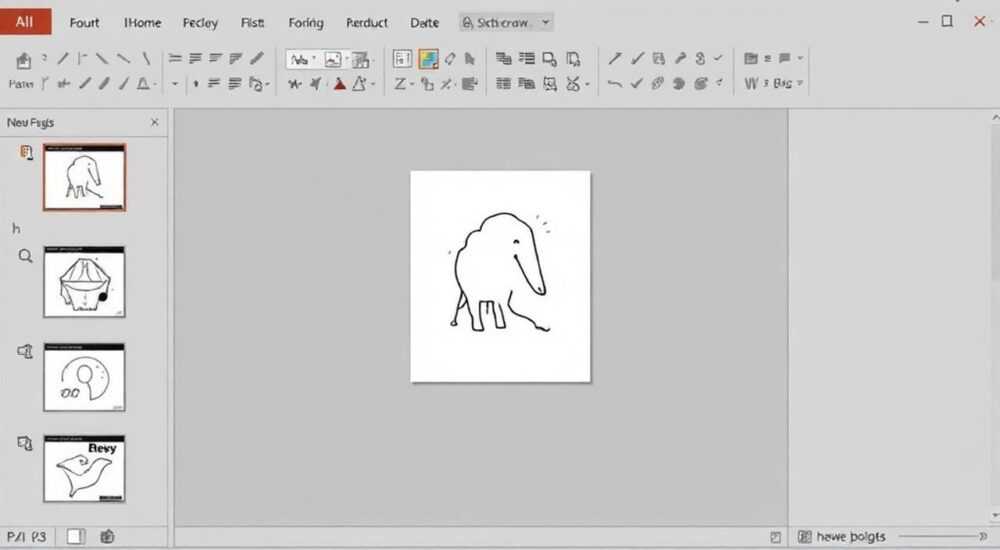
Редактирование рисунков в PowerPoint — это не просто способ улучшить внешний вид презентации, но и мощный инструмент для точной передачи идей. Современные версии PowerPoint позволяют работать с изображениями на уровне, сравнимом с графическими редакторами: можно изменять цвета, обрезать, добавлять эффекты, создавать комбинированные фигуры и даже редактировать контуры. Владение этими функциями особенно важно для бизнес-аналитиков, преподавателей, дизайнеров и всех, кто регулярно готовит визуальные материалы.
Чтобы отредактировать рисунок в PowerPoint, достаточно выделить его и использовать вкладку «Формат», которая появляется при активации изображения. Основные действия — обрезка, изменение цветов, применение эффектов и работа с прозрачностью — доступны через стандартные инструменты.
Содержание статьи:
- Базовые операции редактирования рисунков
- Как обрезать рисунок
- Изменение цвета и эффектов
- Продвинутые инструменты: работа с контуром, формой и прозрачностью
- Работа с контуром и формой
- Удаление фона
- Группировка и комбинирование фигур
- Векторные и растровые изображения: как подход к редактированию отличается
- Типичные ошибки и как их избежать
- Чек-лист перед публикацией слайда
- Экспертное мнение
- Вопросы и ответы
- Заключение
Базовые операции редактирования рисунков
PowerPoint предоставляет широкий набор инструментов для базовой коррекции изображений. Как только вы вставили рисунок (через «Вставка» → «Изображения»), он становится объектом, поддающимся редактированию. Первое, что нужно понимать — при клике на изображение появляется контекстная вкладка «Формат», содержащая все необходимые опции.
Основные действия, которые можно выполнить сразу:
- Обрезка по краям или по форме
- Изменение яркости, контраста и насыщенности
- Применение предустановленных стилей
- Добавление рамок, теней, отражений
- Поворот и масштабирование
Для быстрой коррекции качества изображения перейдите в раздел «Цвет» и выберите нужный фильтр. Например, если фото слишком тёмное, можно увеличить яркость или применить режим «Осветлить/затемнить». Это особенно полезно при работе с диаграммами или скриншотами, где важна чёткость деталей.
Как обрезать рисунок
Обрезка — один из самых частых сценариев редактирования. Чтобы обрезать изображение:
- Выделите рисунок.
- На вкладке «Формат» нажмите кнопку «Обрезать».
- Перетаскивайте маркеры обрезки по краям, чтобы удалить ненужные части.
- Нажмите Enter или кликните вне изображения, чтобы применить изменения.
Также можно обрезать изображение по форме: например, сделать круглую фотографию или вставить рисунок в форму стрелки. Для этого используйте «Обрезать по фигуре» и выберите нужную геометрию.
Полезно знать: После обрезки оригинальное изображение не удаляется полностью — вы можете восстановить его, используя повторное нажатие на «Обрезать» и расширение границ.
Изменение цвета и эффектов
PowerPoint позволяет быстро менять цветовую гамму изображения. В разделе «Цвет» доступны:
- Оттенки серого
- Тонирование (например, сепия, синий, красный)
- Настройка яркости и контраста вручную
- Удаление фонового цвета (если изображение поддерживает)
Если вы работаете с логотипами или значками, часто бывает нужно изменить их цвет под стиль слайда. Используйте опцию «Цвет» → «Переопределить цвет», чтобы задать нужный оттенок. Однако учтите: этот инструмент работает лучше с простыми, однотонными изображениями.
Продвинутые инструменты: работа с контуром, формой и прозрачностью
Когда требуется более глубокое редактирование, пригодятся продвинутые функции PowerPoint. Они позволяют не просто корректировать внешний вид, но и изменять структуру самого рисунка.
Работа с контуром и формой
Контур (или очертание) изображения можно изменить, сделав его не прямоугольным, а, например, овальным или звёздчатым. Для этого:
- Выделите изображение.
- Перейдите на вкладку «Формат» → «Обрезать по фигуре».
- Выберите желаемую форму — круг, шестиугольник, облако и т.д.
Это удобно при создании визуальных эффектов, например, когда нужно вписать портрет в круглый аватар или вставить иконку в форму пузыря мысли.
Удаление фона
Одна из самых мощных функций — «Удалить фон». Она позволяет автоматически или вручную выделить и убрать нежелательные части изображения.
- Выделите изображение.
- На вкладке «Формат» выберите «Удалить фон».
- PowerPoint предложит область для удаления (покажет её фиолетовым).
- При необходимости добавьте или уберите области с помощью маркеров «+» и «–».
- Нажмите «Сохранить изменения».
«Удаление фона работает лучше всего с высококонтрастными изображениями, где объект чётко отделяется от фона. Избегайте сложных текстур и размытых краёв.» — Алексей Миронов, UX-дизайнер, 10 лет опыта в презентационном дизайне
Группировка и комбинирование фигур
PowerPoint позволяет объединять изображения с фигурами, создавая сложные композиции. Например, вы можете наложить текстовую метку на иконку или соединить несколько элементов в одну группу.
Для этого:
- Выделите несколько объектов (удерживая Ctrl).
- Щёлкните правой кнопкой и выберите «Группировать».
- Теперь они будут двигаться и редактироваться как единое целое.
Также можно использовать «Комбинировать фигуры» (объединение, вычитание, пересечение), если вы работаете с автофигурами или векторными элементами.
Векторные и растровые изображения: как подход к редактированию отличается
Не все рисунки редактируются одинаково. Ключевое различие — между векторными и растровыми изображениями.
Растровые изображения (JPEG, PNG, BMP) состоят из пикселей. При увеличении они теряют чёткость. Работать с ними в PowerPoint можно, но с ограничениями: нельзя изменять отдельные элементы, только применять фильтры и обрезку.
Векторные изображения (EMF, SVG) хранят данные как математические формулы. Это значит, что их можно бесконечно масштабировать без потерь. В PowerPoint с версии 2016+ поддерживаются SVG-файлы, и с ними можно делать больше:
- Менять цвет отдельных частей
- Редактировать узлы контура
- Применять эффекты к отдельным слоям
Характеристика |
Растровые (JPEG, PNG) |
Векторные (SVG, EMF) |
|---|---|---|
Масштабирование |
Потеря качества при увеличении |
Без потерь |
Редактирование цвета |
Глобальное (всего изображения) |
По отдельным элементам |
Поддержка в PowerPoint |
Полная |
SVG с 2016+, EMF — всегда |
Размер файла |
Зависит от разрешения |
Обычно меньше |
Полезно знать: Если вы планируете активно редактировать рисунок — используйте SVG. Особенно это важно для логотипов, схем и иконок.
Типичные ошибки и как их избежать
Даже опытные пользователи допускают ошибки при редактировании рисунков в PowerPoint. Знание этих ловушек поможет сэкономить время и избежать разочарований.
- Неправильное масштабирование: растягивание изображения по одной оси искажает пропорции. Всегда удерживайте Shift при масштабировании, чтобы сохранить соотношение сторон.
- Перегрузка эффектами: применение тени, отражения, 3D-поворота и рамки одновременно делает слайд перегруженным. Выбирайте не более двух эффектов.
- Попытка редактировать растровое изображение как вектор: нельзя изменить цвет отдельного элемента на JPEG-фото. Это возможно только с SVG.
- Игнорирование разрешения: вставленное низкокачественное изображение будет выглядеть плохо даже после обработки. Используйте файлы с разрешением не ниже 150 dpi.
Чек-лист перед публикацией слайда
- Проверьте, не обрезаны ли важные части изображения.
- Убедитесь, что цвета соответствуют фирменному стилю.
- Проверьте масштаб — изображение должно быть чётким на экране.
- Убедитесь, что фон удалён корректно (если применялось).
- Сгруппируйте связанные элементы, чтобы избежать случайного сдвига.
«Лучше сделать три простых слайда, чем один перегруженный. Чистота визуала — ключ к вниманию аудитории.» — Екатерина Соколова, коуч по бизнес-коммуникациям
Экспертное мнение
«Сегодня PowerPoint — это не просто инструмент для слайдов, а полноценный графический редактор для повседневных задач. Я рекомендую использовать его для быстрого прототипирования идей: например, изменить цвет иконки, встроить схему или подготовить визуальный макет без перехода в Illustrator. Главное — помнить о границах: для сложной векторной работы всё же нужны специализированные программы.» — Дмитрий Лебедев, руководитель отдела визуальных коммуникаций, международная консалтинговая группа
Он также отмечает, что многие компании недооценивают возможности PowerPoint. По его данным, до 70% сотрудников используют лишь 20% функционала, тогда как владение инструментами редактирования может сократить время подготовки презентаций на 30–40%.
Вопросы и ответы
Можно ли редактировать SVG-файл по частям в PowerPoint?
Да, начиная с версии PowerPoint 2016, SVG-изображения можно разгруппировать (правой кнопкой → «Разгруппировать»), после чего каждая часть становится отдельным объектом, доступным для изменения цвета, размера и формы.
Почему после обрезки изображение стало размытым?
Это происходит, если исходное изображение имело низкое разрешение. Обрезка уменьшает количество пикселей, и при увеличении качество падает. Используйте исходники с запасом по размеру.
Как сделать прозрачный фон у рисунка?
Если изображение PNG с уже прозрачным фоном — он сохранится. Если нет, используйте «Удалить фон» или вставьте изображение в фигуру с прозрачной заливкой.
Можно ли вращать отдельные части рисунка?
Только если это векторное изображение и вы его разгруппировали. Тогда каждая часть может быть повернута независимо.
Поддерживаются ли анимации для отредактированных рисунков?
Да, любые изменения не мешают применению анимаций. Даже группированные или обрезанные изображения можно анимировать.
Заключение
Редактирование рисунков в PowerPoint — это не вспомогательная, а ключевая компетенция для современного профессионала. Независимо от того, готовите ли вы отчёт для руководства, учебный материал или инвестиционную презентацию, умение быстро и качественно обработать изображение экономит время и повышает воспринимаемую ценность вашей работы.
PowerPoint предлагает мощные, но простые инструменты, которые позволяют обрезать, изменять цвет, удалять фон и комбинировать элементы без выхода из приложения. Главное — понимать, какие операции возможны с какими типами изображений, и не пытаться делать то, для чего нужен специализированный софт.
- Используйте вкладку «Формат» для доступа ко всем инструментам редактирования.
- SVG-файлы открывают больше возможностей для детального редактирования.
- Избегайте искажения пропорций и перегрузки эффектами.
- Разгруппируйте SVG, чтобы изменять отдельные элементы.
- Проверяйте качество изображения перед финальной презентацией.
⚠️ Дисклеймер — нажмите, чтобы развернуть
Материалы, опубликованные в разделе «Блог» на сайте RU DESIGN SHOP (rudesignshop.ru), носят исключительно информационный и ознакомительный характер и не являются руководством к действию, финансовой рекомендацией, медицинской услугой, ветеринарным назначением либо рекламой товаров и услуг, включая азартные игры. Публикации не содержат призывов к участию в азартных играх и не направлены на продвижение соответствующих операторов.
Безопасность применения товаров и веществ: при использовании строительных материалов, бытовой химии, пестицидов и агрохимикатов необходимо строго следовать инструкциям производителя и действующему законодательству Российской Федерации, включая Федеральный закон РФ от 19.07.1997 № 109-ФЗ «О безопасном обращении с пестицидами и агрохимикатами».
Упоминание товарных знаков, брендов и организаций носит исключительно информационный характер и не означает наличие партнёрских отношений или одобрения со стороны правообладателей.
Материалы, содержащие сведения о медицинских, ветеринарных или косметических средствах, представлены в справочных целях и не являются медицинской консультацией или назначением. Перед применением рекомендуется обратиться к врачу, ветеринарному специалисту или иному сертифицированному профессионалу.
Возрастные ограничения: материалы, содержащие сведения о продукции категории 18+, включая алкоголь или азартные игры, предназначены исключительно для совершеннолетней аудитории и публикуются в информационных целях.
Правовая ответственность: решения, принятые на основе опубликованной информации, пользователь принимает самостоятельно и на свой риск; редакция и авторы несут ответственность в пределах, установленных законодательством Российской Федерации.
Редакция не допускает публикаций, содержащих пропаганду экстремизма, терроризма, наркотических средств или суицида; подобные материалы подлежат немедленному удалению.
Упоминание организаций с ограниченным статусом: компания Meta Platforms Inc. (социальные сети Facebook и Instagram) признана экстремистской организацией решением суда РФ, её деятельность запрещена на территории Российской Федерации; любые упоминания приводятся исключительно в информационных целях.
Авторские права и источники: информация собирается из открытых источников; её актуальность указывается на дату публикации и может изменяться.
Изображения и иллюстрации используются на условиях, разрешённых правообладателями. При возникновении претензий редакция готова оперативно рассмотреть обращение и внести необходимые изменения.
Персональные данные и cookies: сайт использует cookies и обрабатывает персональные данные пользователей в соответствии с Федеральным законом № 152-ФЗ «О персональных данных» и Политикой конфиденциальности RU DESIGN SHOP.
Мнения авторов могут не совпадать с позицией государственных органов или коммерческих организаций, упомянутых в материалах.
РЕКОМЕНДУЕМ
Товары от российских производителей
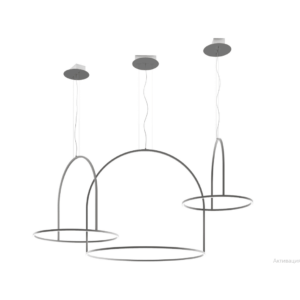
Люстра Bell GLODE
67300 руб.
Торшер Claster Monolit GLODE
109395 руб.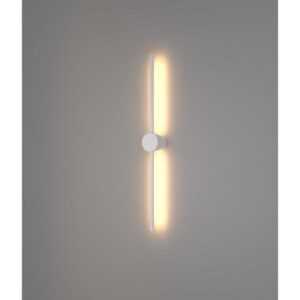
-5%
Светильник LINE WALL Forstlight
Диапазон цен: 19100 руб. – 31120 руб.
-3%
