Скидка 5% на первый заказ — RDS5




Как сделать в powerpoint формат а4
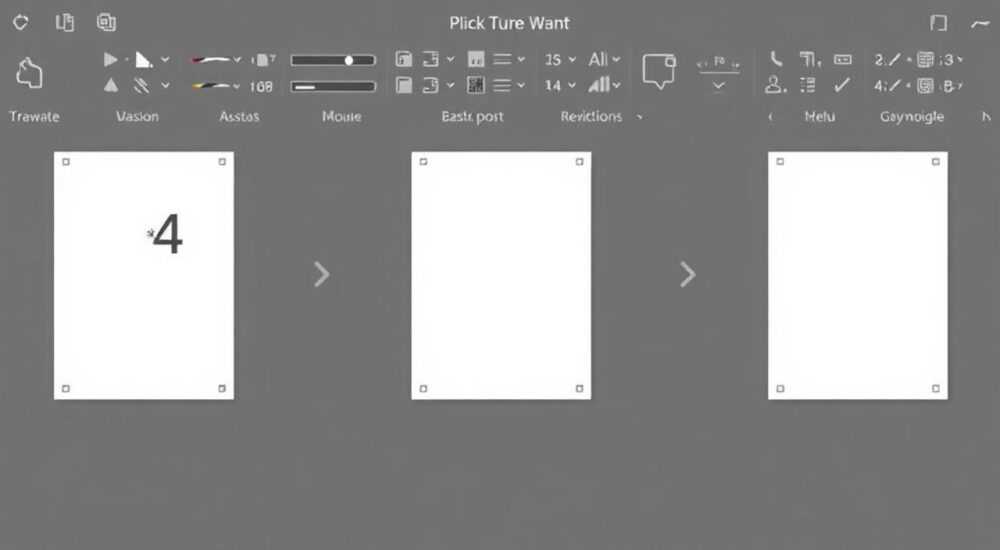
При создании презентаций в PowerPoint часто возникает необходимость подготовить документы для печати — от флаеров до буклетов. Стандартный формат слайдов, ориентированный на экран, не всегда подходит для этого. В таких случаях пользователи ищут способы изменить размер слайда на привычный бумажный формат, например, А4. К счастью, PowerPoint предоставляет инструменты для точной настройки размера слайда, включая установку параметров, соответствующих международному стандарту ISO 216.
Чтобы сделать в PowerPoint формат А4, перейдите в «Дизайн» → «Размер слайда» → «Другие размеры слайдов» и установите ширину 21 см и высоту 29,7 см. Выберите нужную ориентацию — книжную или альбомную.
Содержание статьи:
- Зачем менять стандартный формат слайда на А4?
- Как установить формат А4 в PowerPoint: пошаговая инструкция
- Автоматическое масштабирование контента
- Ориентация и масштабирование: книжная vs альбомная
- Печать слайдов в формате А4: важные нюансы
- Печать раздаточных материалов
- Типичные ошибки при настройке формата А4 и как их избежать
- Чек-лист перед печатью
- Экспертное мнение
- Вопросы и ответы
- Заключение
Зачем менять стандартный формат слайда на А4?
PowerPoint по умолчанию использует соотношение сторон 16:9 или 4:3, что оптимизировано для демонстрации на экранах компьютеров, проекторов и телевизоров. Однако когда речь заходит о печати — будь то раздаточные материалы, плакаты, буклеты или презентации для совещаний — стандартный формат может оказаться неудобным. Формат А4 (210 × 297 мм) является общепринятым в деловой среде, образовании и административных учреждениях по всему миру. Его использование обеспечивает совместимость с принтерами, сканерами и системами хранения документов.
Переход на А4 особенно актуален при подготовке раздаточных материалов, где важно сохранить чёткую структуру текста, графики и изображений. Если вы печатаете слайды по одному на лист, но они обрезаются по краям или содержимое смещается, проблема, скорее всего, в несоответствии размеров. Настройка слайда под А4 позволяет точно контролировать расположение элементов и избежать потери информации при печати.
Полезно знать: Даже если вы не планируете печатать презентацию, работа в формате А4 помогает лучше визуализировать, как будет выглядеть контент на бумаге — полезно при создании буклетов, инфографики или памяток.
Кроме того, многие организации требуют, чтобы презентационные материалы соответствовали корпоративным стандартам, включая размер страницы. Это касается отчётов, предложений и учебных пособий. Использование А4 повышает профессионализм и воспринимаемую ценность документа.
Как установить формат А4 в PowerPoint: пошаговая инструкция
Изменение размера слайда в PowerPoint — простая, но критически важная операция. Ниже приведена детальная инструкция для версий PowerPoint 2016, 2019, 2021 и Microsoft 365.
- Откройте вашу презентацию в PowerPoint.
- Перейдите на вкладку «Дизайн» в верхнем меню.
- Найдите группу команд «Параметры дизайна» и нажмите кнопку «Размер слайда».
- В выпадающем меню выберите пункт «Другие размеры слайдов…».
- В открывшемся окне «Настройка страницы» установите следующие значения:
- Ширина: 21 см
- Высота: 29,7 см
- Выберите ориентацию: «Книжная» (вертикальная) или «Альбомная» (горизонтальная), в зависимости от ваших задач.
- Нажмите «ОК». PowerPoint предложит выбрать, применить изменения ко всем слайдам или только к текущему. Рекомендуется выбрать «Ко всем слайдам», чтобы сохранить единообразие.
После применения настроек рабочая область слайда изменится. Обратите внимание: существующие объекты могут сместиться или потребовать ручной корректировки, особенно если они были привязаны к краям или центру исходного формата.
«После смены размера слайда обязательно проверьте положение заголовков, изображений и диаграмм. Иногда PowerPoint автоматически масштабирует контент, что может исказить пропорции.» — Анна Петрова, ведущий дизайнер презентаций, 8 лет опыта
Если вы работаете с шаблоном, убедитесь, что он поддерживает изменение размера. Некоторые сложные шаблоны могут содержать фиксированные элементы, которые не адаптируются к новым габаритам.
Автоматическое масштабирование контента
При изменении размера слайда PowerPoint предлагает два варианта обработки контента:
- Масштабировать, чтобы заполнить слайд — контент растягивается под новый размер. Подходит, если вы переходит с 4:3 на 16:9, но может исказить изображения в случае перехода к А4.
- Обеспечить соответствие содержимого — контент остаётся без изменений, но могут появиться поля. Лучше подходит для точного контроля над композицией.
Для работы с А4 рекомендуется выбирать второй вариант, чтобы избежать искажений.
Ориентация и масштабирование: книжная vs альбомная
Выбор ориентации напрямую зависит от типа контента. Книжная (портретная) ориентация — классический выбор для документов, отчётов и раздаточных материалов. Она соответствует естественному восприятию текста и удобна для чтения. Альбомная (ландшафтная) подходит для таблиц, диаграмм, графиков и изображений, где важна горизонтальная протяжённость.
Параметр |
Книжная ориентация |
Альбомная ориентация |
|---|---|---|
Размеры (см) |
21 × 29,7 |
29,7 × 21 |
Лучше подходит для |
Текстовых слайдов, отчётов, писем |
Графиков, таблиц, инфографики |
Печать |
Стандартная ориентация большинства принтеров |
Требует настройки принтера |
Восприятие |
Привычно для чтения |
Требует поворота листа |
Полезно знать: При использовании альбомной ориентации убедитесь, что ваш принтер поддерживает печать в этом режиме. Некоторые модели могут автоматически поворачивать изображение, что приведёт к некорректной печати.
Масштабирование также играет ключевую роль. Если вы создаёте презентацию, которая будет одновременно демонстрироваться и печататься, рассмотрите возможность создания двух версий: одна — в 16:9 для показа, другая — в А4 для печати. Это обеспечит максимальное качество в обоих сценариях.
Печать слайдов в формате А4: важные нюансы
Даже при правильной настройке размера слайда печать может вызвать проблемы. Вот основные аспекты, на которые стоит обратить внимание.
- Поля и зоны обрезки: У большинства принтеров есть так называемые «непечатаемые области» — края, куда чернила или тонер не попадают. Убедитесь, что важный контент находится не ближе 1 см от края листа.
- Настройки печати: В диалоговом окне печати выберите нужный формат бумаги (А4) и ориентацию. Не полагайтесь на автоматическое определение.
- Предварительный просмотр: Всегда используйте режим «Предварительный просмотр перед печатью», чтобы убедиться, что всё выглядит корректно.
- Цветопередача: Цвета на экране и на бумаге могут отличаться. Для точной цветопередачи используйте калиброванный монитор и качественные чернила.
Если вы печатаете не один слайд на лист, а несколько (например, 3 или 6), PowerPoint автоматически уменьшает их размер. В этом случае важно, чтобы текст оставался читаемым. Шрифты меньшие 10 пунктов могут быть плохо различимы.
Печать раздаточных материалов
PowerPoint позволяет настраивать раздаточные материалы через вкладку «Печать». Вы можете выбрать:
- Количество слайдов на странице (1, 2, 3, 4, 6, 9);
- Добавление строк для заметок;
- Чёрно-белую или цветную печать.
Для экономии бумаги и чернил часто выбирают 3 или 6 слайдов на лист. Однако при плотном контенте это снижает читаемость. Оптимальный баланс — 2 или 3 слайда на страницу.
Типичные ошибки при настройке формата А4 и как их избежать
Несмотря на простоту процесса, пользователи часто допускают ошибки, которые сводят на нет усилия по адаптации презентации.
- Неправильные единицы измерения: Вводят миллиметры вместо сантиметров. А4 — это 21×29,7 см, а не 210×297 см. Будьте внимательны к настройкам.
- Игнорирование предупреждений PowerPoint: После смены размера программа может сообщить о возможной деформации контента. Не пропускайте эти уведомления.
- Неоднородность слайдов: Применение нового размера только к одному слайду в презентации с разными форматами. Это нарушает целостность.
- Отсутствие тестовой печати: Печать первого листа на обычной бумаге помогает выявить проблемы до финальной распечатки.
«Перед финальной печатью всегда делайте пробный выход на бумагу. Даже идеально настроенный слайд может выглядеть иначе в реальности из-за разницы в DPI принтера и экрана.» — Дмитрий Смирнов, технический специалист по офисному оборудованию, 12 лет опыта
Чек-лист перед печатью
- ☑ Проверен размер слайда: 21 × 29,7 см (или 29,7 × 21 см для альбомной)
- ☑ Выбрана правильная ориентация
- ☑ Важный контент находится не ближе 1 см от края
- ☑ Текст читаем при уменьшении (для раздаточных материалов)
- ☑ Выполнена тестовая печать
Экспертное мнение
«Формат А4 — это не просто размер бумаги, это стандарт коммуникации. Когда вы адаптируете презентацию под А4, вы думаете не только о печати, но и о том, как аудитория будет с ней взаимодействовать. Это повышает доверие и воспринимаемую компетентность.» — Елена Козлова, консультант по бизнес-коммуникациям, MBA, 15 лет опыта
По её словам, клиенты чаще запоминают информацию, получаемую на бумаге, особенно если она хорошо структурирована. «Цифровые презентации хороши для показа, но бумажные — для анализа. Поэтому сочетание обоих форматов — лучшая стратегия.»
Вопросы и ответы
Можно ли использовать готовый шаблон А4 в PowerPoint?
Да, множество сайтов предлагают бесплатные и платные шаблоны в формате А4. Однако будьте осторожны: не все шаблоны корректно настроены. Всегда проверяйте размер слайда вручную через «Размер слайда» → «Настройка страницы».
Почему после изменения размера слайда изображения стали размытыми?
Это происходит, если изображения были растянуты под новый размер. Рекомендуется заменить их на оригиналы с высоким разрешением (минимум 300 DPI для печати). Также убедитесь, что в PowerPoint не включено сжатие изображений: «Файл» → «Параметры» → «Дополнительно» → «Сжимать изображения» — отключить.
Поддерживает ли PowerPoint другие форматы бумаги (А3, А5)?
Да, те же шаги позволяют задать любой размер. Например, А3 — 29,7 × 42 см, А5 — 14,8 × 21 см. Главное — соблюдать точность ввода данных.
Будет ли презентация в формате А4 корректно отображаться на экране?
Да, но могут быть чёрные поля по бокам или сверху/снизу, если соотношение сторон не совпадает с экраном. Это нормально, если основная цель — печать.
Заключение
Настройка формата А4 в PowerPoint — это простая, но мощная возможность, которая значительно расширяет функциональность программы. От раздаточных материалов до полноценных печатных отчётов — правильный размер слайда обеспечивает профессиональный внешний вид и удобство использования. Главное — точно ввести параметры, проверить ориентацию и не забывать о полях при печати.
Использование формата А4 в PowerPoint — не просто техническая настройка, а часть продуманной стратегии подачи информации. Будь то совещание, защита проекта или обучение, правильно оформленный документ усиливает воздействие вашей презентации.
- Формат А4 в PowerPoint задаётся вручную через «Размер слайда» с параметрами 21 × 29,7 см.
- Выбор ориентации зависит от типа контента: книжная — для текста, альбомная — для графиков.
- При печати учитывайте непечатаемые поля и всегда делайте пробную распечатку.
- Для раздаточных материалов регулируйте количество слайдов на странице, сохраняя читаемость.
- Создание отдельной версии презентации для печати — лучшая практика при работе с А4.
⚠️ Дисклеймер — нажмите, чтобы развернуть
Материалы, опубликованные в разделе «Блог» на сайте RU DESIGN SHOP (rudesignshop.ru), носят исключительно информационный и ознакомительный характер и не являются руководством к действию, финансовой рекомендацией, медицинской услугой, ветеринарным назначением либо рекламой товаров и услуг, включая азартные игры. Публикации не содержат призывов к участию в азартных играх и не направлены на продвижение соответствующих операторов.
Безопасность применения товаров и веществ: при использовании строительных материалов, бытовой химии, пестицидов и агрохимикатов необходимо строго следовать инструкциям производителя и действующему законодательству Российской Федерации, включая Федеральный закон РФ от 19.07.1997 № 109-ФЗ «О безопасном обращении с пестицидами и агрохимикатами».
Упоминание товарных знаков, брендов и организаций носит исключительно информационный характер и не означает наличие партнёрских отношений или одобрения со стороны правообладателей.
Материалы, содержащие сведения о медицинских, ветеринарных или косметических средствах, представлены в справочных целях и не являются медицинской консультацией или назначением. Перед применением рекомендуется обратиться к врачу, ветеринарному специалисту или иному сертифицированному профессионалу.
Возрастные ограничения: материалы, содержащие сведения о продукции категории 18+, включая алкоголь или азартные игры, предназначены исключительно для совершеннолетней аудитории и публикуются в информационных целях.
Правовая ответственность: решения, принятые на основе опубликованной информации, пользователь принимает самостоятельно и на свой риск; редакция и авторы несут ответственность в пределах, установленных законодательством Российской Федерации.
Редакция не допускает публикаций, содержащих пропаганду экстремизма, терроризма, наркотических средств или суицида; подобные материалы подлежат немедленному удалению.
Упоминание организаций с ограниченным статусом: компания Meta Platforms Inc. (социальные сети Facebook и Instagram) признана экстремистской организацией решением суда РФ, её деятельность запрещена на территории Российской Федерации; любые упоминания приводятся исключительно в информационных целях.
Авторские права и источники: информация собирается из открытых источников; её актуальность указывается на дату публикации и может изменяться.
Изображения и иллюстрации используются на условиях, разрешённых правообладателями. При возникновении претензий редакция готова оперативно рассмотреть обращение и внести необходимые изменения.
Персональные данные и cookies: сайт использует cookies и обрабатывает персональные данные пользователей в соответствии с Федеральным законом № 152-ФЗ «О персональных данных» и Политикой конфиденциальности RU DESIGN SHOP.
Мнения авторов могут не совпадать с позицией государственных органов или коммерческих организаций, упомянутых в материалах.
РЕКОМЕНДУЕМ
Товары от российских производителей


-5%
